No Windows 11 build 25300, você pode ativar uma visualização antecipada do recurso”Finalizar tarefa”disponível na barra de tarefas e, neste guia, aprenderá como.
No passado, sempre que um o aplicativo não estava respondendo, você tinha que abrir o Gerenciador de Tarefas, localizar o aplicativo e encerrar os processos. A partir da compilação 25300, o Windows 11 está adicionando uma nova opção na Lista de Atalhos da Barra de Tarefas (via @PhantomOfEarth) que permite clicar rapidamente com o botão direito do mouse em um aplicativo que não está funcionando corretamente e selecionar a opção”Finalizar tarefa”para encerrá-lo, simplificando o processo processo.
Este é um recurso oculto que você deve ativar manualmente e, como ainda é um trabalho em andamento, a opção ainda não funciona. Se quiser experimentar o novo recurso, você pode usar uma ferramenta de terceiros chamada”ViveTool”criada por Rafael Rivera e Lucas no GitHub, para habilitar a opção em seu computador.
Este guia ensinará as etapas para ativar esse novo recurso no Windows 11.
Ativar a nova opção Finalizar tarefa da barra de tarefas no Windows 11
Para ativar a nova opção Finalizar tarefa na barra de tarefas do Windows 11, siga estas etapas:
Baixe o ViveTool-vx.x.x.zip arquivo para habilitar o novo Fim da Barra de Tarefas Opção de tarefa.
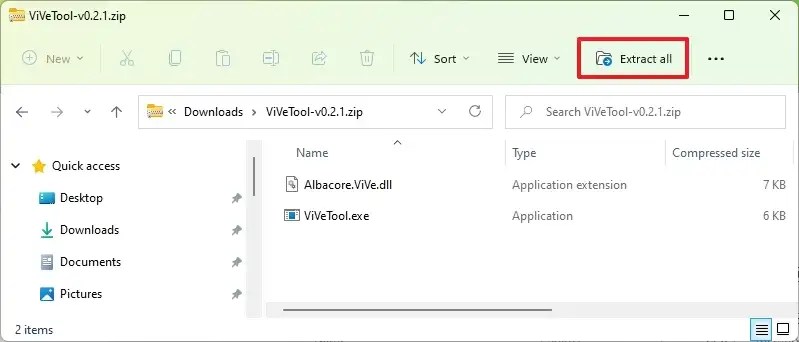
Clique duas vezes na pasta zip para abri-la com o File Explorer.
Clique no botão Extrair tudo.
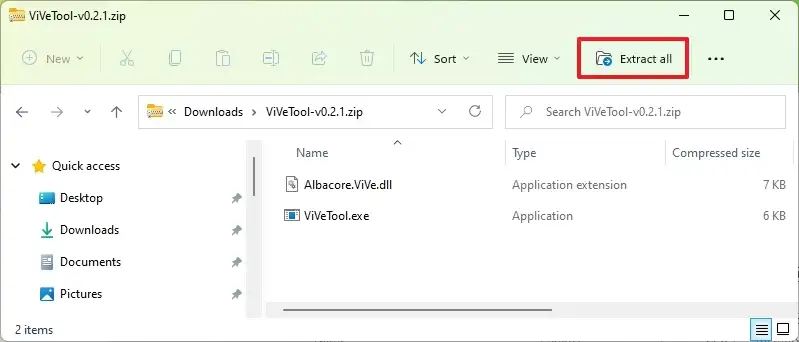
Clique no botão Extrair.
Copie o caminho para a pasta.
Abra Iniciar.
Procure por Prompt de comando, clique com o botão direito do mouse no resultado superior e selecione Executar como administrador opção.
Digite o seguinte comando para navegar até a pasta ViveTool e pressione Enter:
cd c:\folder\path\ViveTool-v0.x.x
No comando, lembre-se de alterar o caminho para a pasta com o seu caminho.
Digite o seguinte comando para ativar a nova opção Finalizar tarefa na barra de tarefas e pressione Enter:
vivetool/enable/id:42592269
Reinicie o computador.
Depois de concluir as etapas, na próxima vez que um aplicativo não estiver respondendo, em vez de abrir o Gerenciador de tarefas, localizar e encerrar o processo, você pode clicar com o botão direito do mouse no aplicativo e escolher a opção”Finalizar tarefa”para encerrá-lo.
Se mudar de ideia, você pode reverter as alterações com as mesmas instruções, mas na etapa 10, certifique-se de usar estes comandos: vivetool/disable/id:42592269 e depois reinicie o computador.
@media only screen and (min-width: 0px) and (min-height: 0px) { div[id^=”bsa-zone_1659356403005-2_123456″] { min-width: 300px; altura mínima: 250px; } } Tela somente @media e (largura mínima: 640px) e (altura mínima: 0px) { div[id^=”bsa-zone_1659356403005-2_123456″] { largura mínima: 300px; altura mínima: 250px; } }


