A Microsoft é conhecida por empurrar o Edge goela abaixo dos usuários do Windows. Até muito recentemente, até mesmo mudar seu status como navegador padrão custava um bom tempo. E justamente quando alguns de nós estávamos pensando em dar uma segunda chance, com toda a conversa sobre a integração do OpenAI aos produtos Office e Bing, a Microsoft nos deu um motivo para pensar novamente.
O problema mais recente do Edge é curioso, envolvendo a criação automática de novos atalhos do Microsoft Edge na área de trabalho. Por que isso acontece e o que você pode fazer para corrigir esse problema? Continue lendo para descobrir.
Por que o Microsoft Edge está aparecendo na área de trabalho?
Após a instalação, a maioria dos aplicativos criará um atalho na área de trabalho. Mas muitos usuários relataram atalhos do Microsoft Edge aparecendo em suas áreas de trabalho aparentemente do nada. A maioria dos usuários pode atribuir esse problema à ânsia da Microsoft de levar o Edge aos usuários do Windows, ao mesmo tempo em que os leva além do limite. Mas o fato de o queridinho navegador da Microsoft acabar na área de trabalho mesmo daqueles que já o possuem como navegador padrão pode sugerir um problema diferente.
A ideia de malware e vírus é válida. Mas, em vez de um reconhecimento do problema pela Microsoft, a maioria dos usuários fica na dúvida. No entanto, de acordo com um usuário do Reddit, parece que a falha está nas atualizações do Microsoft Edge ou no Windows Update. O que torna isso ainda pior é o fato de que você pode encontrar o Edge em sua área de trabalho, mesmo que as atualizações do Windows estejam atrasadas. Isso nos deixa com as atualizações do Microsoft Edge para culpar principalmente.
Felizmente, embora ainda seja um problema frustrante, não é um grande problema que não possa ser resolvido com algumas soluções.
Relacionado: Microsoft Edge: como liberar o uso de recursos da CPU ao jogar
Impedir que o Microsoft Edge crie um atalho na área de trabalho
Existem algumas correções que você pode aplicar para garantir que o Microsoft Edge não possa criar atalhos de área de trabalho em sua área de trabalho. Vamos dar uma olhada neles em ordem de eficácia.
Correção 1: Alterar a regra de registro da atualização do Edge
A correção mais eficaz envolve a modificação das chaves de registro do Microsoft Edge para que ele não possa mais ser atualizado. Veja como fazer isso:
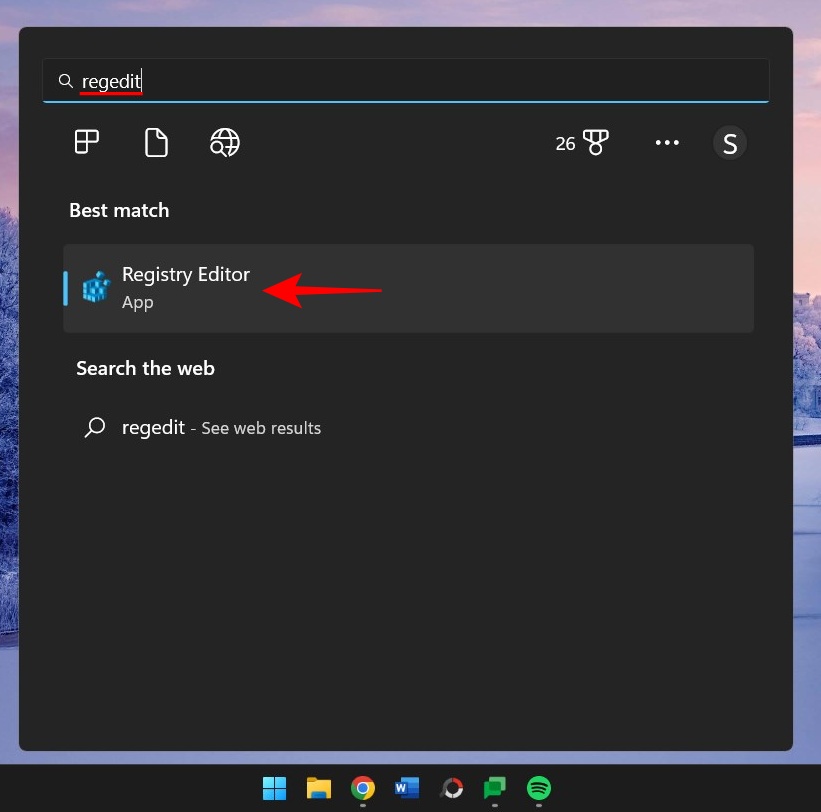
Pressione Iniciar, digite regedit e selecione”Editor de Registro”.
Agora navegue para o seguinte endereço no Editor do Registro:
HKEY_LOCAL_MACHINE\SOFTWARE\Policies\Microsoft
Como alternativa, copie o acima e cole-o na barra de endereço do editor do registro, assim:
Em seguida, pressione Enter. Clique com o botão direito do mouse na tecla”Microsoft”no painel esquerdo, selecione Novo, e selecione Chave.
Renomeie-a para EdgeUpdate.
Com esta chave recém-criada selecionada, clique com o botão direito do mouse no espaço vazio à direita, selecione Novo e selecione Valor DWORD (32 bits).
Renomeie-o para CreateDesktopShortcutDefault.
Por padrão, seus dados de valor serão definidos como 0, então não há nada para mudar aqui.
Em seguida, crie outro”valor DWORD (32 bits)”.
E renomeie-o para RemoveDesktopShortcutDefault.
Em seguida, clique duas vezes nele para modificar seus dados de valor. Altere os dados do valor para 1.
Clique em OK.
Agora feche o editor de registro e exclua todos os atalhos do Microsoft Edge do área de trabalho.
Finalmente, reinicie seu dispositivo. De agora em diante, o Microsoft Edge será impedido de adicionar atalhos à área de trabalho, quer queira quer não.
Relacionado: Como definir o Google como navegador padrão e remover o Edge completamente
CORREÇÃO 2: desabilitar a atualização do Edge nos aplicativos de inicialização
O Microsoft Edge tem seus processos de atualização que podem ser configurados para serem executados na inicialização. Essa pode ser outra causa do problema que você deve procurar corrigir. Veja como fazer isso no Gerenciador de Tarefas:
Clique com o botão direito do mouse na barra de tarefas e selecione Gerenciador de Tarefas.
Como alternativa, pressione Ctrl+Shift+Esc para o mesmo. Em seguida, clique no ícone de hambúrguer (três linhas horizontais) no canto superior esquerdo.
Selecione Aplicativos de inicialização.
Aqui, procure por qualquer atualização do Microsoft Edge processo que está habilitado para inicialização. Selecione-o e clique em Desativar.
Procure também desativar os processos que parecem suspeitos e aqueles que você não se lembra de ter adicionado.
Exclua os atalhos do Microsoft Edge da área de trabalho e reinicie o seu PC.
Relacionado: Localização do Microsoft Edge: onde está localizado em seu sistema
CORREÇÃO 3: Remova o Edge como o navegador padrão
Com travessuras como essas, o Microsoft Edge merece ser destronado como seu navegador padrão. Mas há outra razão importante para isso. Quando o Edge é o navegador padrão, ele tem mais controle sobre os arquivos e processos que tem autoridade para executar e fazer alterações da maneira que achar melhor. Para garantir que não esteja tirando vantagem indevida, é melhor substituí-lo por um navegador diferente. Veja como fazer isso:
Pressione Win+I para abrir o aplicativo Configurações. Em seguida, clique em Aplicativos no painel esquerdo.
Selecione Aplicativos padrão à direita.
Agora role para baixo e selecione seu novo navegador.
Clique em Definir padrão na parte superior.
Isso mudará o navegador padrão de Edge para um navegador de sua escolha.
CORREÇÃO 4: Excluir tarefas relacionadas ao Edge no Agendador de Tarefas
O Agendador de Tarefas também pode conter algumas tarefas ativas relacionadas ao Microsoft Edge. Isso pode acionar não apenas a inicialização automática do Edge, mas também o EdgeUpdate, além de adicionar atalhos desnecessários na área de trabalho. Veja como localizá-los e desativá-los no Agendador de Tarefas:
Pressione Iniciar, digite agendador de tarefas e pressione Enter.
Com a “Biblioteca do Agendador de Tarefas”selecionado no painel esquerdo, role para baixo no painel do meio e procure por tarefas relacionadas ao Microsoft Edge Update.
Clique com o botão direito do mouse em cada uma delas e selecione Desativar.
Certifique-se de que todas as tarefas do Microsoft Edge sejam”Desativadas”na coluna”Status”.
CORREÇÃO 5: desabilitar a inicialização do Microsoft Edge usando o Editor de Política de Grupo
Os usuários também podem usar o Editor de Política de Grupo para evitar a inicialização automática do Microsoft Edge e muitos de seus processos perdidos responsáveis por comportamento não autorizado, como adicionar atalhos aleatórios na área de trabalho. Veja como fazer isso:
Pressione Iniciar, digite grupo política e selecione”Editar política de grupo”.
Agora, no painel esquerdo, expanda Modelos administrativos em”Configuração do computador”.
Em seguida, expanda os Componentes do Windows branch.
Clique em Microsoft Edge.
À direita, clique duas vezes em Permitir o pré-lançamento do Microsoft Edge no Windows inicialização, quando o sistema está ocioso e sempre que o Microsoft Edge é fechado.
Selecione Desativado.
Clique em OK .
Faça o mesmo para Permitir que o Microsoft Edge inicie e carregue a página Iniciar e Nova guia na inicialização do Windows e sempre que o Microsoft Edge for fechado.
FIX 6: impedir que outros usuários criem atalhos na área de trabalho
Se você tiver motivos para suspeitar que outra pessoa pode estar adicionando atalhos do Microsoft Edge em sua área de trabalho apenas para assustá-lo ou como uma brincadeira, você pode impedi-los de alterar ou adicionar ícones à sua área de trabalho. Veja como:
Abra o editor de política de grupo conforme mostrado na etapa anterior.
Em seguida, expanda Modelos administrativos em”Configuração do usuário”.
Expanda a ramificação Painel de controle .
Em seguida, clique em Personalização.
À direita, clique duas vezes em Impedir alteração dos ícones da área de trabalho.
Selecione Ativado.
Em seguida, clique em OK.
Perguntas frequentes
Nesta seção, respondemos a algumas perguntas frequentes fez perguntas sobre os atalhos do Microsoft Edge que aparecem na área de trabalho sem motivo.
Como faço para impedir que o Microsoft Edge apareça em meu computador?
Para evitar que o Microsoft Edge apareça em seu computador computador, você terá que desabilitar o Edge de todos os seus locais de descanso em seu sistema. Isso pode ser mais fácil falar do que fazer porque a Microsoft integrou o Edge profundamente no Windows. Consulte nossos guias sobre as 3 maneiras de forçar a remoção ou desabilitar o Microsoft Edge em Windows 10 (aplicável também ao Windows 11) e como remover permanentemente Microsoft Edge do Windows 11 usando o PowerShell.
Por outro lado, se você deseja apenas que o Microsoft Edge crie atalhos na área de trabalho, consulte nosso guia acima.
Por que o Microsoft Edge continua aparecendo no meu computador
O motivo pelo qual o Microsoft Edge continua aparecendo no seu computador é principalmente por causa do Microsoft Edge Update. Devido a um bug de atualização anterior, muitos dos links oficiais para o Edge e alguns produtos do Office foram removidos de todo o sistema. E o Edge Update parece compensar isso adicionando atalhos na área de trabalho.
Esperamos que agora você saiba como corrigir o problema relacionado ao Microsoft Edge que aparece em sua área de trabalho como um atalho e os possíveis motivos isso está acontecendo em primeiro lugar. Embora a Microsoft não tenha reconhecido esse problema, o fato de muitos usuários estarem enfrentando esse problema exige uma correção da Microsoft em atualizações futuras. Até que esse dia fatídico apareça, você pode usar as correções fornecidas neste guia para evitar que o Edge cause mais problemas.
RELACIONADO