O armazenamento do Android não é como costumava ser. Hoje em dia, os slots de memória expansíveis não estão mais na moda e você está preso à capacidade de armazenamento que seu telefone tem a oferecer. Isso torna a vida difícil para o usuário médio do Android que ainda não vendeu serviços em nuvem.
Em tais situações, saber quais aplicativos e arquivos estão ocupando quanto espaço no seu dispositivo é vital. Embora o explorador de arquivos integrado possa mostrar o tamanho de um arquivo, ele não detalha o uso do armazenamento como um todo.
Felizmente, existem ferramentas de gerenciamento de disco, como o TreeSize, que podem entrar útil. Com nada mais do que seu cabo USB, você pode descobrir a divisão completa do espaço usado em seu dispositivo Android. Neste guia, fornecemos instruções passo a passo sobre como usar o TreeSize para encontrar o uso de armazenamento do seu telefone Android via MTP. FYI, você também pode usar TreeSize para encontrar sem fio o espaço de armazenamento usado em um Android.
Use TreeSize para encontrar o uso de armazenamento Android via MTP (usando cabo)
TreeSize é a ferramenta de gerenciamento de disco que usaremos para este processo. Possui tanto uma versão gratuita quanto uma versão paga. Este último também pode ser usado em um período de teste de 30 dias para você conferir seus recursos. Mas, para nossas intenções e propósitos, até o TreeSize Free é bom o suficiente.
Aqui está tudo o que você precisa fazer para encontrar o uso do espaço de armazenamento em seu dispositivo Android usando seu PC com Windows.
Etapa 1. Instale o TreeSize
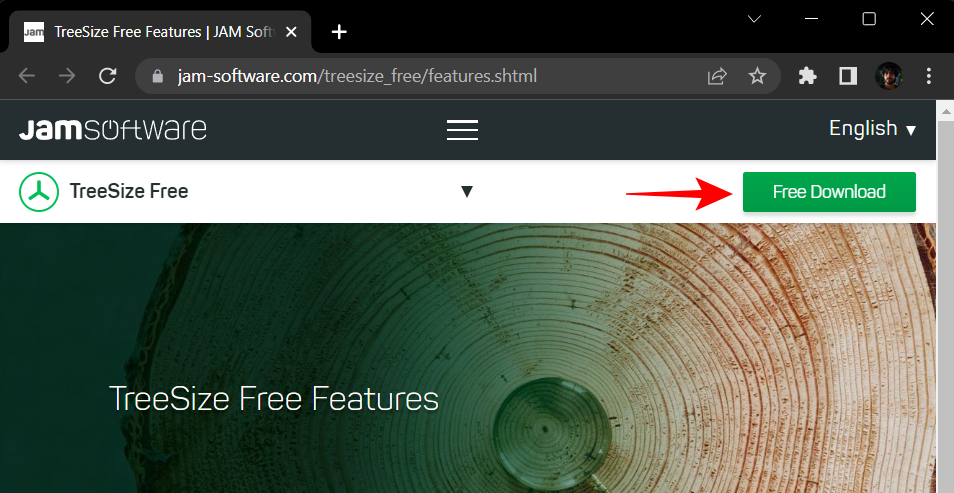
Primeiro, siga o link abaixo para baixar o TreeSize Free.
Na página da Web, clique em Download gratuito no canto superior direito.
Selecione o arquivo de instalação executável e clique em Download.
Clique em Continue with TreeSize Free na parte inferior.
Após o download , execute o arquivo de configuração.
E siga as instruções na tela para concluir a configuração.
Etapa 2. Conecte o Android ao PC com USB
Em seguida, conecte seu dispositivo Android e seu PC por meio de um cabo USB. Uma vez conectado, abaixe a barra de notificações e selecione”Carregar este dispositivo via USB”.
Quando ela se expandir, toque nela novamente para ver mais opções.
Aqui, selecione Transferência de arquivo.
Isso fará com que seu armazenamento interno seja detectado pelo Windows para transferência de arquivo e visualização do uso do armazenamento.
Etapa 3. Verifique o armazenamento interno com TreeSize
Execute o TreeSize Free no seu computador.
Clique em Selecionar diretório no painel esquerdo.
Clique em Selecionar diretório na parte inferior da lista.
Navegue até”Este PC”no painel esquerdo e clique duas vezes em seu dispositivo Android.
Selecione seu armazenamento e clique em Selecionar pasta no canto inferior direito.
Seus arquivos de armazenamento interno agora serão verificados e exibidos em uma lista baseada em alocados espaço.
Etapa 4. Visualizar o espaço usado no Android
Todas as pastas e subpastas refletirão o compartilhamento (ou porcentagem) de uso de espaço em relação à pasta pai. Assim, por exemplo, se expandirmos a pasta “Download” veremos que dentro dela, a pasta “Telegram” ocupa cerca de 2,1% do espaço de armazenamento utilizado pela pasta “Download”, que ocupa 17,2% do o espaço total usado.
Para obter opções de visualização adicionais, clique na guia Visualizar na parte superior.
Em seguida, selecione Mostrar gráfico de mapa de árvore.
À direita, o gráfico lhe dará uma visão geral do tamanho de diferentes pastas (refletida pelo tamanho das caixas de pastas), bem como a profundidade delas dentro do próprio armazenamento (subpasta “Níveis”).
Mas isso é apenas visualizar o”uso de espaço”por pastas. Se você quiser verificar como diferentes aplicativos estão consumindo o armazenamento do seu telefone Android, você terá que expandir o Android pasta especificamente (que contém os aplicativos) no painel esquerdo.
E, em seguida, selecione dados.
Para obter uma melhor visualização do gráfico Treemap, clique em Mostrar na parte inferior.
E também selecione Mostrar gráfico em 3D.
A renderização em 3D dará uma pista melhor, pois a profundidade dos arquivos, bem como o compartilhamento de seu uso de armazenamento.
Dependendo do seu uso, alguns aplicativos podem ocupar a maior parte do espaço usado, enquanto outros ocuparão apenas um espaço mínimo. Para classificá-los com base em seu compartilhamento de uso de espaço, clique na coluna”% do pai”.
Com este layout, você poderá descobrir quais aplicativos são os maiores acumuladores de espaço. No nosso caso, é Spotify (64,6%) e YouTube (17,3%) do uso total do espaço do aplicativo.
Sinta-se à vontade para usar outras opções de”Visualização”e classificação para descobrir o uso de armazenamento no maneira que parece ser a mais apropriada para você.
Perguntas frequentes
Nesta seção, lançamos alguma luz sobre algumas perguntas frequentes sobre como acessar o espaço de armazenamento de um telefone Android usando um Windows PC.
Como posso acessar o armazenamento do meu telefone Android a partir do PC?
A maneira mais fácil de acessar o armazenamento do seu telefone Android é conectá-lo ao seu PC com Windows via USB e usar o File Explorer para visualizar o armazenamento do telefone. No entanto, se você quiser uma análise detalhada do uso do espaço de armazenamento, o aplicativo TreeSize pode ser útil. Consulte o guia acima para saber como.
Como faço para ver quanto espaço que um aplicativo ocupa no Windows?
O aplicativo gratuito TreeSize é uma ótima ferramenta para descobrir quanto espaço um aplicativo ocupa. Com seu dispositivo Android conectado ao Windows via MTP, escaneie o armazenamento interno usando o TreeSize Pe. ee e verifique a subpasta”data”dentro da pasta”Android”. Aqui, você poderá ver o espaço de armazenamento que um aplicativo ocupa.
Como posso acessar meu armazenamento móvel do PC sem fio?
Para acessar o armazenamento móvel sem fio de um PC, você terá que usar um aplicativo de servidor WebDAV para Android, ativá-lo, e, em seguida, insira o endereço IP em TreeSize.
Esperamos que você tenha descoberto sobre o uso de armazenamento do Android com o aplicativo TreeSize para suas pastas e aplicativos. Embora também exista um aplicativo pago TreeSize com recursos adicionais, se você deseja conectar seu telefone e visualizar o uso do armazenamento via MTP, o aplicativo TreeSize Free funciona perfeitamente. Até a próxima vez, fique seguro!