Trabalhar em coisas importantes traz seus próprios desafios. Mas não ajuda quando as distrações aparecem na forma de notificações, atividades de aplicativos e chamadas. Muitos usuários preferem ter todas as suas notificações desligadas para manter essas distrações casuais afastadas. Mas isso pode custar a perda de atualizações importantes para você.
Para usuários do Windows, o modo Não perturbe é uma maneira de se concentrar melhor em seu trabalho sem precisar abrir mão de notificações importantes. Uma vez chamado Focus Assist, Do Not Disturb é uma versão muito mais simplificada de seu antecessor que permite que você decida quais aplicativos, chamadas e lembretes podem chegar até você com prioridade enquanto você está ocupado focando.
Aqui está tudo o que você precisa saber sobre como configurar as notificações do Focus Assist com base apenas na prioridade.
O Focus Assist agora é’Não perturbe’no Windows 11
O Focus Assist faz parte do Windows de uma forma ou de outra desde 2018. Mas isso foi renomeado no ano passado para”Não perturbe”, com alguns pequenos ajustes em suas configurações de notificação. Além disso, há também um novo modo’Foco’que liga automaticamente em DND quando está em uso.
Dado o quão próximo’Focus’está do antigo’Focus Assist’, tanto em termos de nome quanto de funcionalidade, é fácil confundir os dois.
Qual é a diferença entre o Focus Assist e o Focus
O Focus Assist agora é chamado de Não perturbe e pode ser acessado nas configurações de”Notificações”no aplicativo Configurações. Esta atualização também embaralhou as opções personalizáveis do Focus Assist. Onde antes você podia configurar notificações”somente prioritárias”no Focus Assist, agora há uma opção separada nas configurações de”Notificações”para quando você tem o”Não perturbe”ativado.
No Por outro lado, está o Focus, um novo recurso que permite ativar sessões baseadas em foco por alguns minutos ou horas, durante as quais ocultará todas as notificações que distraem. Para conseguir isso, ele também ativa automaticamente o não perturbe.
Relacionado: Como interromper pop-ups no Windows 11
O que é”Somente prioridade”em DND
Anteriormente,”Somente prioridade”A opção no Focus Assist permite que você personalize as notificações com base na prioridade para que você veja apenas as notificações selecionadas quando o Focus Assist estiver ativado.
Mesmo que agora esteja acessível nas configurações de”Notificações”como parte do DND recurso, o objetivo das notificações prioritárias ainda é o mesmo-para permitir que você escolha quais notificações, chamadas e lembretes de aplicativos têm acesso à sua atenção enquanto você está se concentrando em coisas importantes.
Como definir notificações prioritárias em Não perturbe
Configurar notificações prioritárias durante as sessões DND e Focus é bastante fácil. Veja como fazer isso:
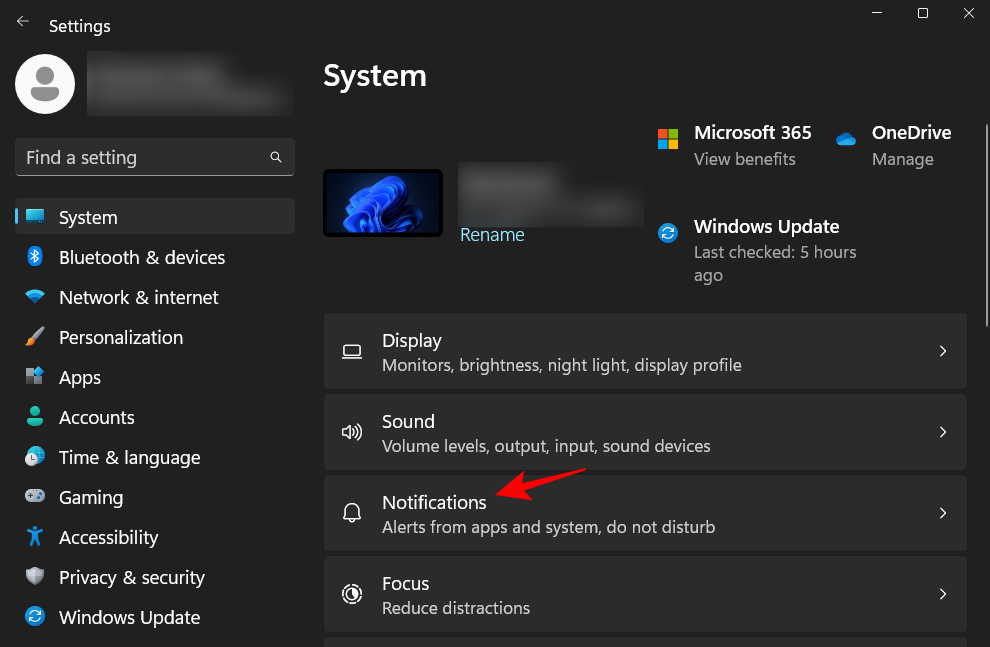
Em primeiro lugar, pressione Win+I para abrir o aplicativo Configurações. Com’Sistema’selecionado no painel esquerdo, clique em Notificações à direita.
Em seguida, selecione Definir notificações prioritárias.
Para chamadas e lembretes
A página”Definir notificações prioritárias”permite que você escolha se deseja ou não receber”Chamadas e lembretes”de aplicativos quando o DND estiver ativado.
Se o seu computador estiver conectado ao seu telefone ou se você tiver instalado um aplicativo VoIP e quiser receber chamadas durante o DND, clique na caixa antes de Mostrar chamadas recebidas, incluindo VoIP para que haja um carrapato lá.
Da mesma forma, se você criou lembretes em determinados aplicativos e não deseja perdê-los por causa do DND, clique na caixa antes de Mostrar lembretes, independentemente do aplicativo usado.
Para aplicativos
Dependendo do seu trabalho, você pode precisar receber notificações de determinados aplicativos durante suas sessões DND e Focus. Por padrão, alguns aplicativos terão prioridade para mostrar suas notificações, conforme refletido na lista em”Aplicativos”.
Para adicionar um novo aplicativo, clique em Adicionar aplicativos.
Em seguida, role pela lista de aplicativos e escolha o que você precisa.
Você verá o aplicativo adicionado recentemente refletido na lista. Para remover um aplicativo desta lista, basta clique no ícone de três pontos ao lado dele.
E selecione Remover.
Agora você adicionou e removeu aplicativos da lista de prioridades. Vá com antecedência e personalize sua lista de prioridade apenas para suas sessões Focus Assist ou Não perturbe.
Perguntas frequentes
Nesta seção, veremos algumas perguntas frequentes sobre notificações somente prioritárias, Focus Assist e Não perturbe.
O que é somente prioridade do Focus Assist?
A opção somente prioridade no Focus Assist permite que você escolha quais aplicativos têm permissão para exibir notificações enquanto o último está ativado.
O que é o modo Focus Assist no Windows 11?
O modo Focus Assist é um recurso do Windows que permite ajustar distrações indesejadas para que você possa se concentrar na tarefa em questão. Isso foi renomeado recentemente para Não perturbe.
Como faço para impedir que o assistente de foco seja ativado?
O assistente de foco ou não perturbe é ativado automaticamente por padrão se certas condições forem encontrados, como ao duplicar sua exibição, jogar um jogo, usar um aplicativo em tela cheia etc. Para alterar isso, pressione Win+I para abrir as Configurações e clique em Notificações à direita.
Em seguida, expanda Ativar não perturbe automaticamente.
Em seguida, desmarque todos os itens.
O modo Focus desliga automaticamente?
Uma sessão de foco desliga automaticamente após um tempo definido. Dependendo das configurações da sua sessão de foco, isso pode variar de 5 minutos a 4 horas.
Esperamos que agora você entenda a necessidade de notificações somente prioritárias no Focus Assist ou Não perturbe, e todos os detalhes que diferenciam o Focus do Focus Assist. Até a próxima, foco!