Quando o mouse Logitech para de funcionar, a falha pode estar nos componentes de hardware, como uma placa de circuito danificada ou um fio quebrado. Além disso, drivers de mouse ou firmware desatualizados também podem impedir o funcionamento do mouse. Se você usar um mouse Logitech sem fio, o problema pode estar no transceptor USB ou no próprio Bluetooth.
Portanto, dependendo do seu mouse Logitech, você precisa executar várias soluções avançadas. Primeiro, siga algumas soluções básicas para ver se isso resolve o problema.
Correções básicas
Certifique-se de conectar o Logitech Mouse diretamente à porta USB do PC e não a um USB eixo. Se isso não funcionar, tente usar outra porta USB. Se o cursor do mouse ainda não responder, verifique se o mouse funciona em outro PC. Se isso acontecer, o problema provavelmente está no seu computador.

Finalmente, se você estiver usando um mouse sem fio recarregável, tente conectá-lo a um carregador—é possível que o mouse esteja apenas sem carga. Se nenhuma das coisas mencionadas acima funcionar, talvez seja necessário executar algumas correções avançadas.
Observação: Use as teclas Tab e Seta para navegar pelas configurações do Windows.
Atualizar firmware do mouse
A Logitech fornece atualizações constantes de firmware para seus dispositivos periféricos. Essas atualizações adicionam vários recursos e podem até incluir uma atualização que corrige bugs e mensagens de erro. Se a complicação que você enfrenta é devido a uma falha ou bugs em seu mouse, atualizar seu mouse deve consertar seu mouse Logitech.
Conecte o mouse sem fio diretamente a uma porta USB em seu computador. Não o conecte a um hub USB. Acesse o site do Logitech G Hub e baixe o Logitech G Hub. Executar o arquivo executável baixado e instale o aplicativo. Abra o Logitech G HUB no menu Iniciar.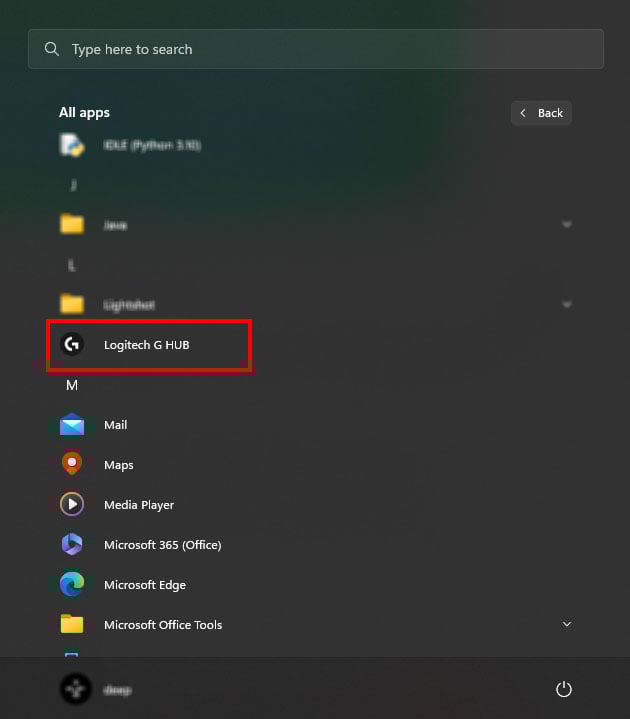 Se o computador detectar o mouse, o Logitech G Hub exibirá o nome do mouse assim que você abrir o aplicativo. Selecione o mouse usando a tecla Tab e pressione a tecla Enter.
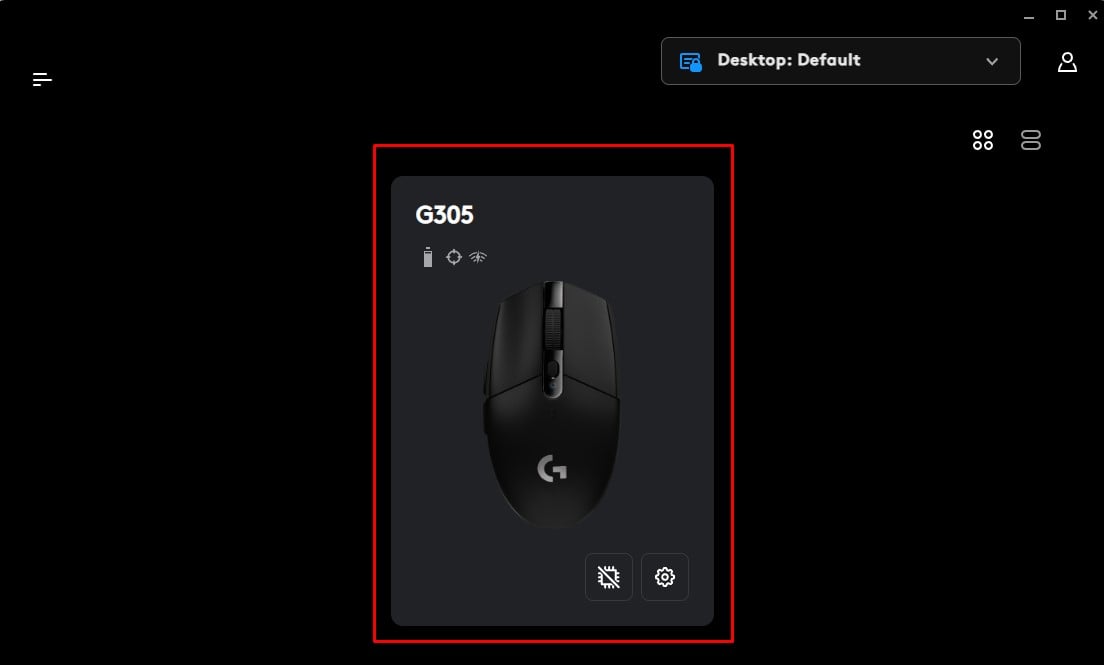 O G Hub irá notificá-lo se você tiver uma atualização de firmware pendente. Em caso afirmativo, selecione o ícone de engrenagem no canto superior direito.
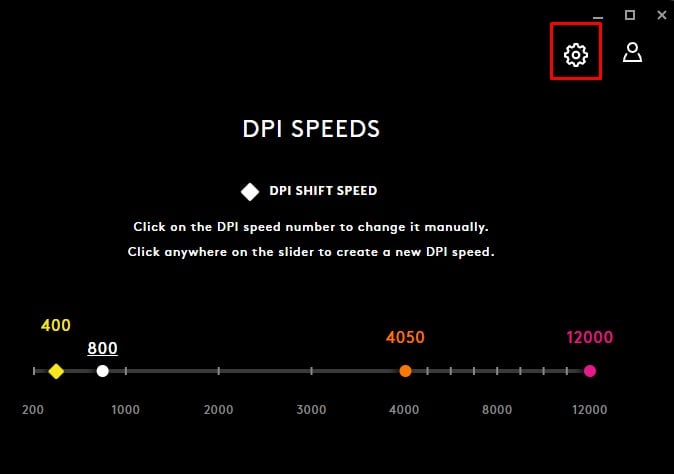 Selecione Atualizar.
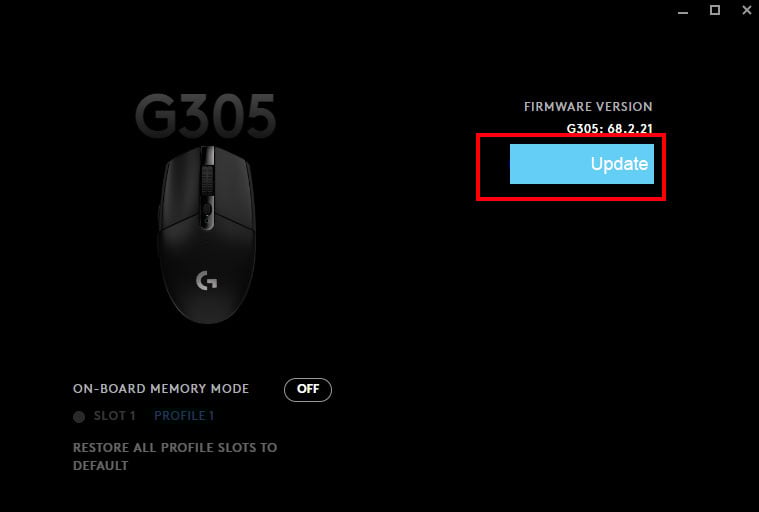 Selecione Instalar. Certifique-se de não remover o mouse da porta USB ao atualizar seu firmware.
Executar solução de problemas de hardware e Bluetooth
O recurso de solução de problemas no Windows verifica problemas em um componente específico e altera as configurações para corrigir quaisquer complicações com o dispositivo. No nosso caso, executar a solução de problemas de hardware pode resolver qualquer problema com o mouse.
Abra Executar. Digite msdt.exe-id DeviceDiagnostic e pressione Enter.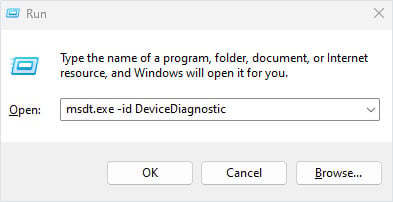 Pressione Tab para navegar para Avançar.
 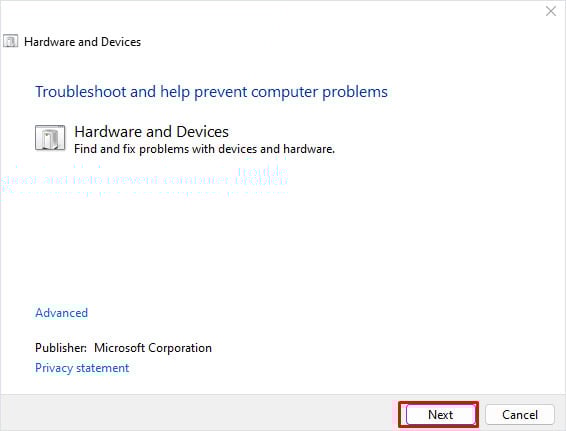 Agora, pressione Enter para executar o Solucionador de problemas de hardware.
Aguarde até que o solucionador de problemas detecte quaisquer problemas com o hardware do computador. Se houver algum problema com o mouse, a solução de problemas recomendará algumas configurações que podem corrigir o problema com o dispositivo.
Se você estiver usando um mouse Logitech Bluetooth, tente executar a solução de problemas de Bluetooth.
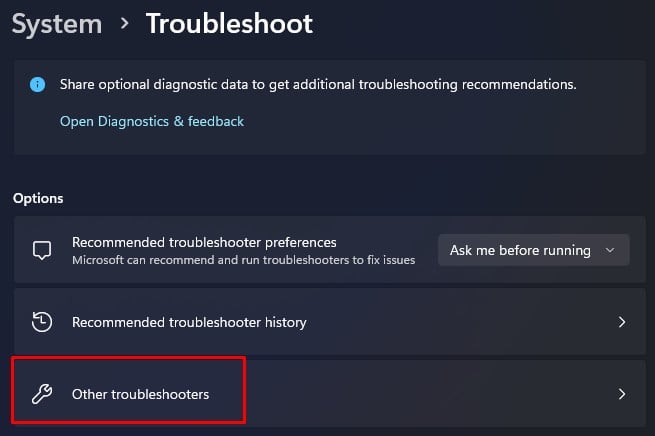
Abra as configurações do Windows pressionando a tecla Windows + I. No painel esquerdo, selecione Sistema. Agora, no painel direito, navegue até Solução de problemas.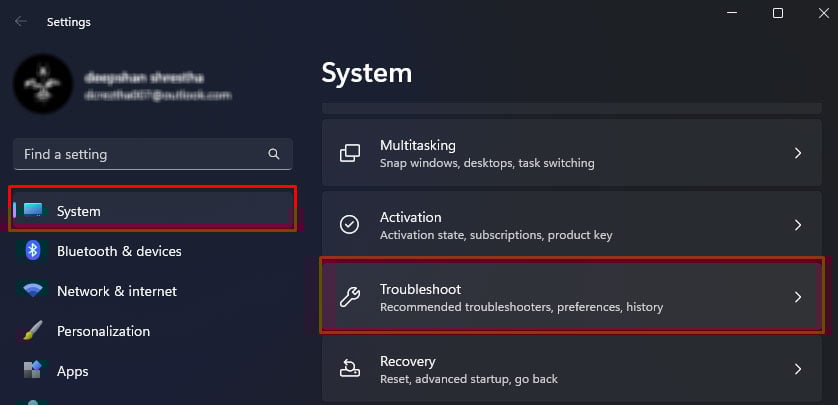 Selecione Outras soluções de problemas.
 Em outro, execute o Solucionador de problemas de Bluetooth.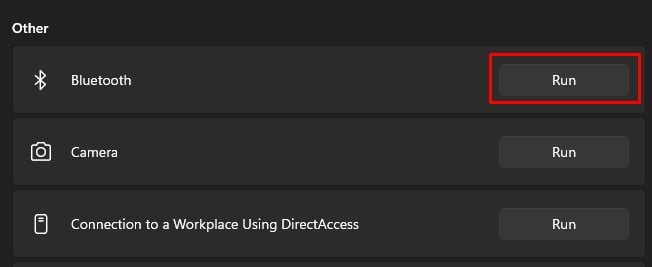
Verifique o transceptor USB (para mouse Logitech sem fio)
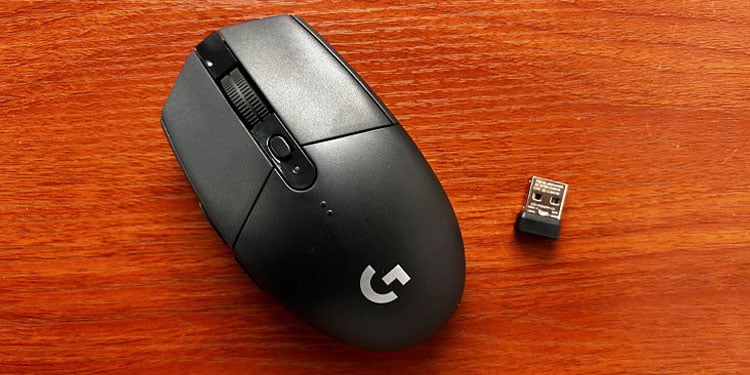
Se você estiver usando um Mouse Logitech sem fio USB, você precisa garantir que o mouse e o transceptor tenham pouca ou nenhuma interferência. O mouse não funcionará se não puder receber ou transmitir um sinal para o transceptor.
Se você estiver em um PC, tente conectar o transceptor USB aos cabeçalhos do painel frontal em vez do painel de E/S.
Sensor de mouse limpo
A maioria, se não todos, os mouses da Logitech usam laser ou luz óptica e um sensor para ler as irregularidades na superfície do mouse. Se algum obstáculo, como cabelo ou partícula de poeira, restringir o sensor de luz, ele pode não rastrear a superfície com eficiência. Isso pode fazer com que o cursor do mouse não responda ao movimento físico do mouse.
Tente limpar o prisma sob o mouse para ver se ele conserta o mouse Logitech. Para limpar o mouse, você precisará de cotonetes e álcool isopropílico.
Desconecte o mouse do PC. Se estiver usando um mouse sem fio, desligue-o. Aplique uma pequena quantidade de álcool isopropílico no cotonete. Limpe cuidadosamente o prisma sob o mouse. Certifique-se de limpar a lente da câmera também.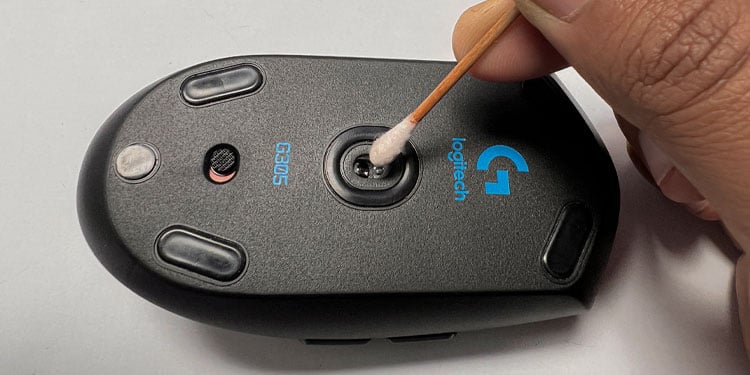
Redefinir o mouse Logitech
Todas as configurações do mouse, como configurações de botão, DPI, taxa de polling, etc., serão revertidas para o estado padrão quando você redefinir o mouse. Se o problema no mouse for devido a configurações incorretas do mouse, redefini-lo deve corrigir o mouse da Logitech.
Conecte o mouse diretamente ao PC. Execute o Logitech G Hub. Se o PC detectar o mouse, a Logitech também o detectará automaticamente. Selecione o mouse e pressione Enter. Pressione repetidamente a tecla Tab para realçar Restaurar configurações padrão e pressione a tecla Enter para restaurar as configurações do mouse.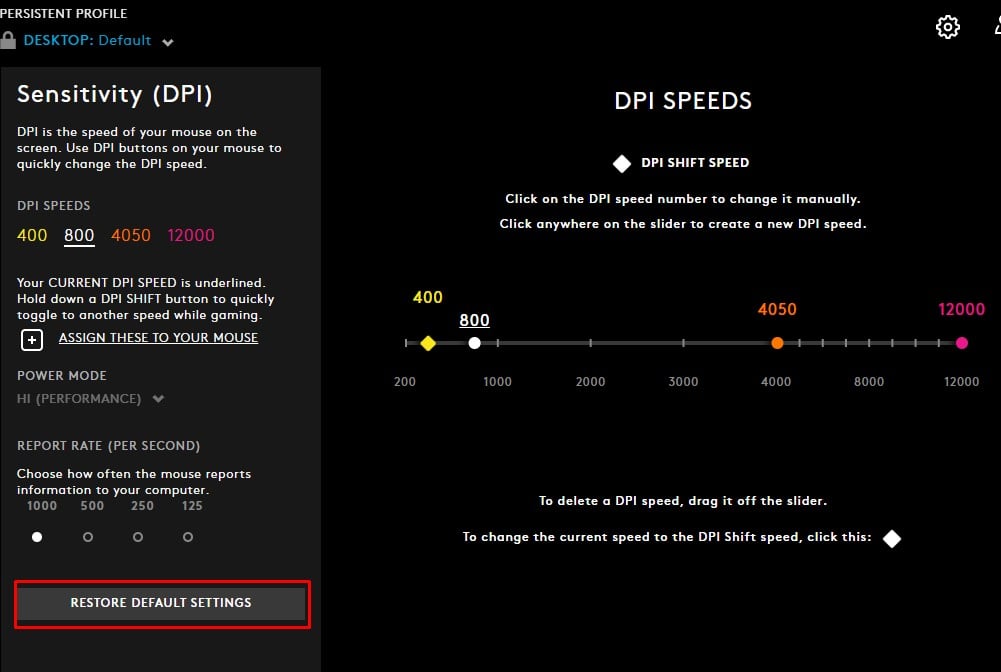
Se o Logitech G Hub não detectar o mouse, pode ser que o modelo do seu mouse não suporte o Logitech G Hub. Nesse caso, você pode tentar usar o botão de redefinição para redefinir o mouse.
Alguns mouses têm um botão de redefinição dedicado que redefinirá todas as configurações internas do mouse. Se estiver disponível, segure o botão de reinicialização por 15 a 20 segundos para reinicializar o mouse.
Se estiver usando um mouse com fio, primeiro você precisa conectá-lo ao seu sistema. No caso de um mouse sem fio, ligue o dispositivo primeiro antes de reiniciá-lo.
Alterar as configurações de economia de energia do USB
No Windows, você encontrará duas configurações de energia do USB que podem parar o USB de funcionar. Se você estiver conectado a uma porta USB com essas configurações de economia de energia ativadas, os dispositivos conectados à porta podem não funcionar se ficarem ociosos por algum tempo. Uma dessas configurações é a suspensão seletiva de USB.
A suspensão seletiva de USB coloca uma porta USB em modo de baixo consumo de energia quando o dispositivo conectado está ocioso. O dispositivo conectado a ele pode não responder quando estiver no modo de baixo consumo de energia. Portanto, é melhor desativar a suspensão seletiva de USB.
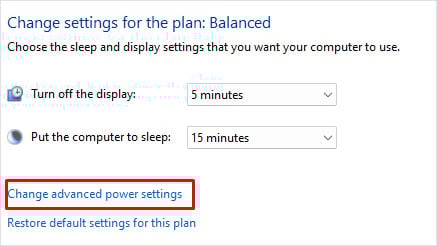
Pressione a tecla Windows + R para abrir o Executar. Digite powercfg.cpl e pressione Enter. 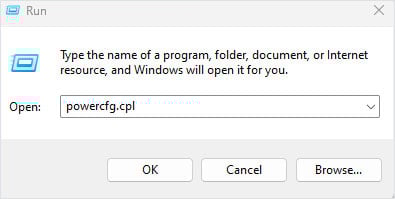 Use a guia e as teclas de seta para navegar até Alterar configurações do plano nos planos preferenciais selecionados.
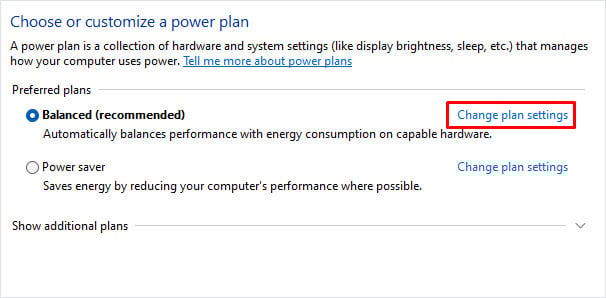 Selecione Alterar potência avançada configurações.
 Agora, na lista de itens, expanda Configurações USB selecionando-o e pressionando o botão direito tecla de seta. Mais uma vez, expandir as configurações de suspensão seletiva de USB e desativá-lo.
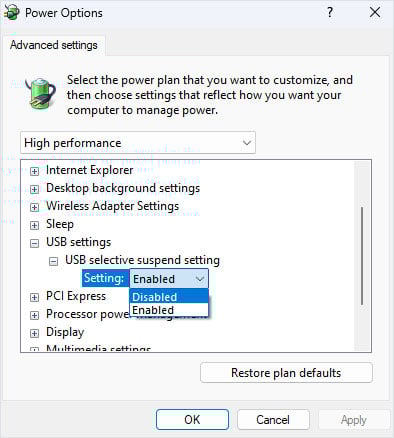 Selecione Aplicar e OK.
Você pode encontrar a segunda configuração de energia que desliga uma porta USB no Gerenciador de dispositivos.
Pressione simultaneamente as teclas Windows e X e selecione Gerenciador de dispositivos. Usando a tecla Tab e a tecla de seta, selecione e expanda Universal Serial Bus Controller. Selecione qualquer porta USB e pressione Enter para abrir suas propriedades. Navegue até a guia Gerenciamento de energia. Destaque Permitir que o computador desligue este dispositivo para economizar energia usando a tecla Tab e pressione Espaço para desativá-lo.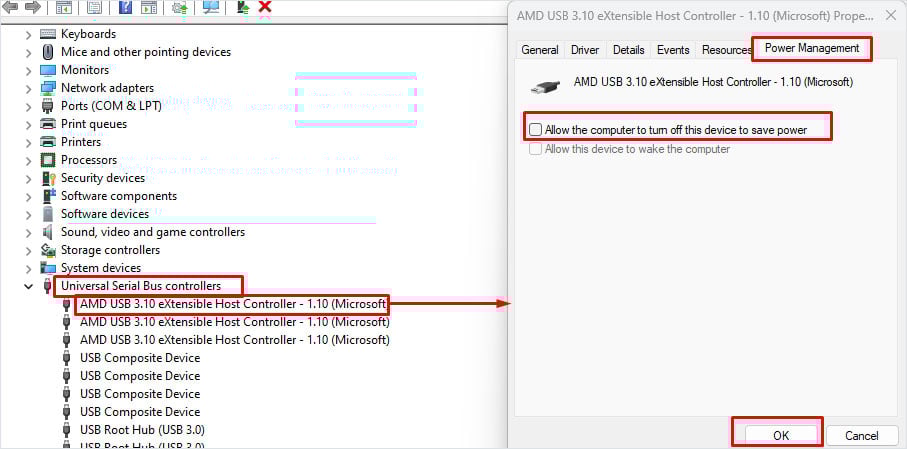 Selecione OK.
Desativar inicialização rápida
Quando o Windows tem a inicialização rápida ativada, ele armazena o estado atual do kernel e os drivers operando no modo kernel em um arquivo de hibernação. No entanto, durante a inicialização rápida, o sistema operacional pode falhar ao carregar os drivers que operam no modo kernel. Nesses casos, um dispositivo que exija esse driver não funcionará.
Para garantir que esse não seja o caso, recomendamos que você desative a Inicialização rápida.
Abra o Executar pressionando a tecla Windows + R. Na caixa de pesquisa, digite powercfg.cpl e pressione Enter. No lado esquerdo da janela de opções de energia, selecione Escolher a função dos botões de energia.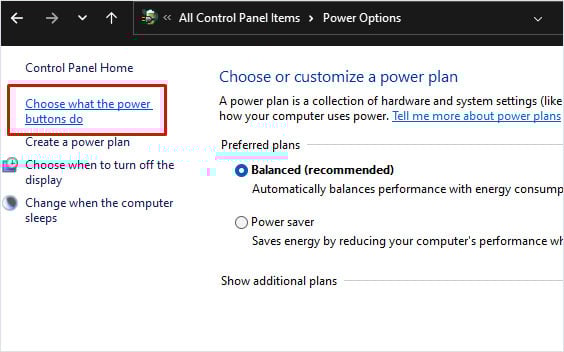 Aqui, selecione Altere as configurações indisponíveis no momento. Isso permitirá que você acesse as configurações de desligamento.
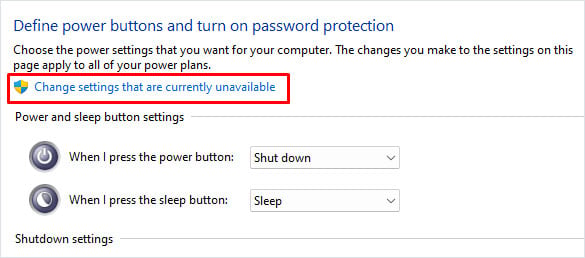 Selecione Ativar inicialização rápida (recomendado) e pressione a tecla Espaço para desative a inicialização rápida.
 Selecione Salvar alterações.
Atualizar/reinstalar driver de mouse
Drivers de mouse desatualizados podem apresentar vários problemas que impedem a resposta do cursor do mouse. Tente atualizar o driver do mouse para a versão mais recente.
Abra o Gerenciador de dispositivos. Expanda Mouse e outros dispositivos apontadores. Selecione Mouse Logitech e pressione Enter para abrir suas propriedades. Vá para a guia Driver . Navegue até Atualizar driver e pressione enter.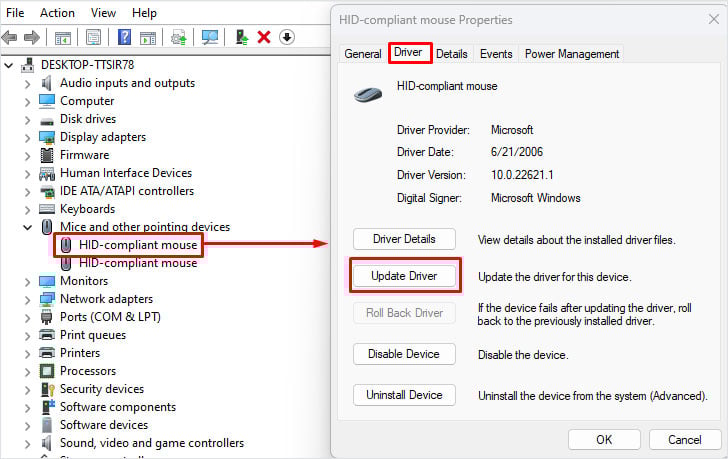 Selecione Pesquisar drivers automaticamente.
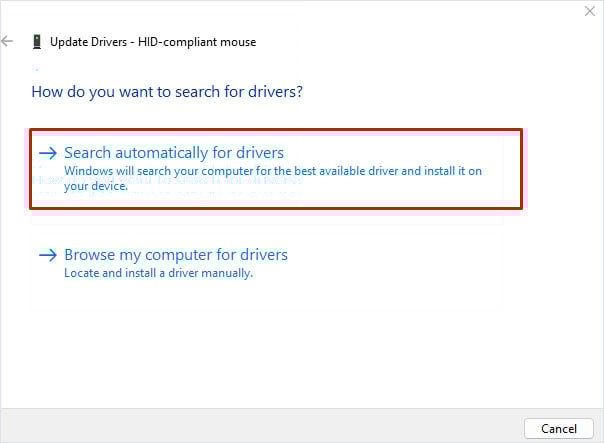 Assim que o driver do mouse Logitech for atualizado, reinicie o computador.
Se o próprio driver estiver corrompido, tente reinstalá-lo. A reinstalação de um driver remove todos os arquivos de driver, incluindo os corrompidos, e os substitui por uma nova versão.
No Gerenciador de dispositivos, expanda Mouse e outros dispositivos apontadores. Abra as propriedades do mouse Logitech. Vá para a guia do driver e selecione Desinstalar dispositivo. Selecione Desinstalar.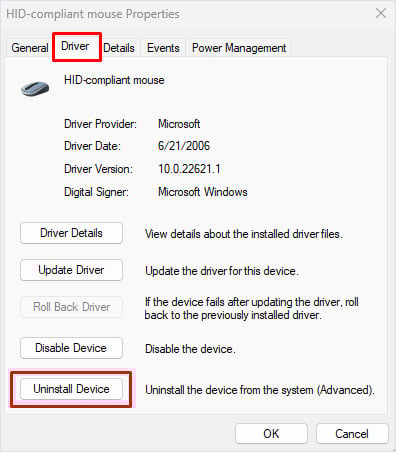 Reinicie o computador para reinstalar o driver do mouse.