Todos os computadores modernos possuem modalidades especiais que acomodam usuários com diferentes habilidades e formações. No Windows 11, um desses recursos são as teclas de aderência, que permitem que teclas modificadoras como Shift e Alt permaneçam ativas mesmo quando não estão sendo pressionadas. Isso é útil para usuários que não podem pressionar duas ou mais teclas ao mesmo tempo. Mas não se aplica a todos.
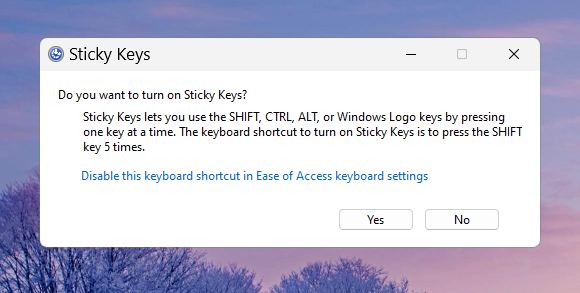
Por padrão, as teclas de aderência estão desativadas. No entanto, se você pressionar Shift cinco vezes consecutivas, receberá uma mensagem perguntando se deseja ativar ou desativar as Teclas de Aderência.
Quando as teclas são pressionadas acidentalmente, essas instruções podem ser perturbadoras e um incômodo. quando isso acontece várias vezes. Desativá-lo permanentemente é uma boa ideia se você não planeja usar Sticky Keys.
O que são Sticky Keys?
No Windows 11, há vários recursos de acessibilidade que facilitam o uso e interagir com ele, como as teclas de filtro e as teclas de aderência, bem como as melhorias de qualidade de vida recém-incluídas, como digitação por voz, narração, legendas ao vivo e muito mais. Embora úteis por si só, elas podem não ser para todos.
As Teclas de Aderência são um recurso de teclado que simplifica o pressionamento de atalhos de teclado (que usam várias teclas) uma tecla por vez. Portanto, para um atalho como Ctrl + S, com as teclas de aderência ativadas, os usuários podem pressionar Ctrl uma vez e, em seguida, pressionar S e executar a função de salvar. Todas as teclas ficam presas, para que você não precise segurar várias teclas ao mesmo tempo.
Mas para o usuário comum, isso pode ser problemático se ativado acidentalmente e atrapalhar os hábitos de teclado predefinidos. Sticky Keys também tem seu próprio atalho para ativar/desativar rapidamente-pressionando Shift cinco vezes-o que não torna mais fácil ignorar seus prompts.
Como saber se as Sticky Keys estão ativadas?
Uma maneira rápida de saber se você involuntariamente ativou as Sticky Keys é verificar no oculto bandeja do sistema.
Clique no ícone de seta na barra de tarefas à direita. Aqui, se você vir o ícone Sticky Keys, ele está ativado.
Desative permanentemente as teclas de aderência no Windows 11
Se você não planeja usar as teclas de aderência e não deseja ser solicitado por ela, aqui estão algumas maneiras de permanentemente desative-o no Windows 11.
Método 1: usando o Action Center
Se as Sticky Keys estiverem ativadas, você pode desativá-las facilmente no menu de configurações rápidas (também conhecido como Action Center ). Clique nele na barra de tarefas.
Em seguida, clique em Acessibilidade.
Role para baixo e desative as Teclas de Aderência.
Método 2: usando o aplicativo de configurações
Você pode fazer mais do que apenas desativar as teclas de aderência. Se você estiver incomodado com os prompts de atalho, precisará desativá-lo também. Veja como fazer isso no aplicativo Configurações
Pressione Win+I e abra o aplicativo Configurações. Em seguida, selecione Acessibilidade no painel esquerdo.
Em seguida, role para baixo até a seção”Interação”e clique em Teclado.
Se as Teclas de Aderência estiverem ativadas, desative-as aqui.
Para desativar as outras configurações, clique em Teclas de Aderência.
Em seguida, desative Teclado atalho para teclas de aderência.
Você também pode desativar outras opções aqui, mas isso não é realmente necessário, pois elas não entrarão em ação até que as teclas de aderência sejam ativadas. Todas, exceto a penúltima opção, que é bom ter ativado independentemente, pois existe para”Desativar as teclas de aderência quando duas teclas são pressionadas ao mesmo tempo”.
Método 3: usando o atalho de teclado
As mesmas configurações também pode ser alterado a partir do próprio prompt de Sticky Keys quando você pressiona Shift cinco vezes seguidas. Clique em Desativar este atalho de teclado nas configurações de teclado de Facilidade de Acesso.
Em seguida, repita as mesmas etapas do método anterior.
Método 4: a partir do Painel de Controle
Outra forma de desativar as Teclas de Aderência é através do Painel de Controle. Veja como fazer isso:
Pressione Iniciar, digite painel de controle e pressione Enter.
Selecione Facilidade de acesso.
Clique em Central de facilidade de acesso.
Em seguida, role para baixo e selecione Tornar o teclado mais fácil de usar.
p>
Certifique-se de que “Turn on Sticky Keys”esteja desmarcado. Em seguida, clique em Configurar Sticky Keys.
Em “Atalho do teclado”, desmarque Ativar Sticky Keys quando SHIFT é pressionado cinco vezes.
Como antes, você realmente não precisa desabilitar o resto das opções. Mas se você quiser ser minucioso e desabilitar todas as suas opções, vá em frente. Desative tudo, exceto a opção”Desativar as teclas de aderência quando duas teclas forem pressionadas ao mesmo tempo”.
Em seguida, clique em Aplicar e OK.
Método 5: Usando o Editor do Registro
Uma modificação do registro também pode desativar completamente as Sticky Keys. Veja como fazer isso:
Pressione Iniciar, digite regedit e pressione Enter.
Em seguida, navegue até o seguinte endereço:
HKEY_CURRENT_USER\Control Panel\Accessibility\StickyKeys
Como alternativa, copie o acima e cole-o na barra de endereço do editor de registro.
E pressione Enter. Em seguida, clique duas vezes em Flags à direita.
Altere o valor para 58.
Em seguida, clique em OK.
Agora feche o editor de registro e reinicie o sistema. Isso desativará as Sticky Sticky Keys e seu atalho de teclado para sempre.
Método 6: Renomear ou Excluir Sticky Keys no Editor do Registro (desativar permanentemente)
O mencionado acima Os métodos apenas desativam as Sticky Keys, que fazem um bom trabalho em manter as Sticky Keys silenciosas e impedir que interrompam o uso do Windows. Mas se você deseja desativar permanentemente as Sticky Keys para que não haja chance de ativá-las, mesmo por acidente, veja como fazer isso usando o Editor do Registro:
Abra o Editor do Registro como mostrado antes (no menu Iniciar cardápio). Em seguida, navegue até o seguinte endereço, como antes:
HKEY_CURRENT_USER\Control Panel\Accessibility
Em seguida, clique com o botão direito do mouse em “Sticky Keys”no painel esquerdo e selecione Rename.
Altere o nome para o que desejar.
Como alternativa, você também pode excluir Sticky Keys aqui clicando com o botão direito do mouse e selecionando Excluir.
Quando solicitado, selecione Sim.
Qualquer maneira desativará permanentemente as teclas de aderência.
Método 7: renomear as teclas de aderência Arquivo.EXE (para desativar permanentemente as Sticky Keys)
O arquivo executável das Sticky Keys, chamado sethc.exe, está localizado na pasta System32. Se alguma alteração for feita neste arquivo , o Windows não conseguirá encontrar e executar Sticky Keys, que é exatamente o que pretendemos fazer.
Pressione Win+E e abra o Explorador de arquivos. Agora navegue até o seguinte endereço.
p>
C:\WINDOWS\System32
Nesta pasta, devemos encontrar sethc.exe. Mas em vez de rolar pesquisando, basta procurá-lo na pesquisa. Clique na caixa de pesquisa.
Em seguida, digite sethc.exe.
Agora, antes de renomeá-lo, você precisará alterar suas permissões para não ser impedido de fazer alterações. Clique com o botão direito do mouse em”sethc.exe”e clique em Propriedades.
Em seguida, vá para a guia Segurança .
Selecione o grupo Administradores e selecione Avançado.
Clique em Alterar ao lado de”Proprietário: TrustedInstaller”.
Clique em Avançado.
Clique em Localizar agora.
Encontre o grupo”Administradores”e selecione-o. Em seguida, clique em OK.
Clique em OK novamente.
Clique em Aplicar.
Clique em OK para confirmar.
Clique em OK.
Agora clique em Editar.
Aqui, selecione o grupo”Administradores”. Em seguida, marque a caixa ao lado de Controle total, em”Permitir”.
Em seguida, clique em OK.
Clique em OK para confirmar.
Finalmente, clique em OK novamente.
Agora que você assumiu a propriedade deste arquivo executável, clique com o botão direito do mouse nele e clique no ícone”Renomear”.
Mude o nome como quiser.
A partir de agora, as Sticky Keys permanecerão desativadas permanentemente no seu PC com Windows 11 porque o sistema não será capaz de encontrar o arquivo executável com o nome”Sethc.exe”se for chamado.
Como ativar as Sticky Keys de volta?
Se você desativou Sticky Keys, a maneira mais simples de reativá-lo é fazê-lo no aplicativo Configurações. Pressione Win+I para abri-lo e clique em Acessibilidade.
Selecione Teclado à direita.
Em seguida, basta ativar Teclas de aderência.
Por outro lado, se você desativou as teclas de aderência permanentemente , você terá que renomear seu arquivo executável de volta para sethc.exe ou sua chave de registro para’StickyKeys'(sem espaço), dependendo do método usado.
FAQs
Vamos dar uma olhada em algumas perguntas frequentes sobre Sticky Keys.
O que são Sticky Keys no Windows 11?
Sticky Keys é um recurso de teclado do Windows que torna mais fácil pressionar atalhos de teclado que usam várias teclas (como Ctrl+S) pressionando uma chave de cada vez. Este é um recurso de acessibilidade útil para usuários com deficiência, bem como usuários que estão se recuperando de ferimentos nas mãos.
O que acontece quando você desativa as Teclas de Aderência no Windows 11?
Quando as Teclas de Aderência estão desativadas, seu teclado funcionará normalmente e você precisará manter as teclas pressionadas ao pressionar atalhos de teclado que usar várias chaves.
Por que desativar as Sticky Keys?
Se você deseja usar o teclado com as configurações padrão e não deseja ser notificado sobre ativar ou desativar as Sticky Keys sempre que pressiona acidentalmente Shift 5 vezes seguidas, é melhor desativar as Sticky Keys e todas as configurações relacionadas.
Como as Sticky Keys são úteis? Por que mantê-los ativados?
As teclas de aderência são úteis quando você precisa pressionar atalhos de teclado uma tecla por vez. Isso é de grande ajuda para pessoas com deficiência e feridas que não conseguem segurar várias chaves juntas. Isso torna conveniente abrir atalhos e aplicativos, mesmo que tudo o que você possa usar seja um dedo. É bom mantê-los ativados caso alguém queira usar seu PC ou caso sua mão se machuque.
Como desativo as Sticky Keys para sempre?
As Sticky Keys podem ser desativadas de várias maneiras-no menu Configurações rápidas, no aplicativo Configurações, no Painel de controle ou via uma modificação de registro. Mas se você quiser desabilitar todas as suas opções e desligá-lo para sempre, você precisará renomear seu arquivo executável (Sethc.exe) na pasta C:\Windows\System32 ou sua chave de registro (StickyKeys) em HKEY_CURRENT_USER\Control Painel\Acessibilidade no Editor do Registro.
Como desativo as notificações do Sticky Keys no Windows 11?
As notificações, prompts e ícones da bandeja do sistema do Sticky Keys podem ser desativados de dentro a página de configurações de Sticky Keys. Alternativamente, o Painel de Controle e o Editor do Registro também podem ser usados para a mesma finalidade. Consulte nosso guia acima para saber como fazer isso.
As teclas de aderência são úteis para quem precisa de melhores opções de acessibilidade para entradas de teclado. Mas para todos os outros, pode atrapalhar os hábitos de teclado aprendidos e interromper o fluxo de trabalho. Esperamos que você tenha conseguido desativar as Sticky Keys para sempre usando nosso guia. Até a próxima vez, fique seguro!