Cada processo executado no Windows usa uma porta diferente. Portanto, suponha que você esteja tentando executar um aplicativo que precisa utilizar uma porta específica que já está em uso. Nesse caso, você pode acabar recebendo uma mensagem de erro do tipo – “A porta 8080 está sendo usada” ou “O número da porta que você forneceu já está em uso”.
A única maneira de contornar esse erro é matar manualmente o processo que está ocupando a referida porta no momento. O artigo abaixo mostra como você pode identificar qual porta está sendo usada por qual processo e os diferentes métodos que permitem eliminá-lo para que você possa liberar essa porta.
Como descobrir se uma porta está em uso (e seu processo associado)
Primeiro, abra o prompt de comando. Pressione Iniciar, digite cmd, clique com o botão direito do mouse em’Prompt de comando’e selecione Executar como administrador.
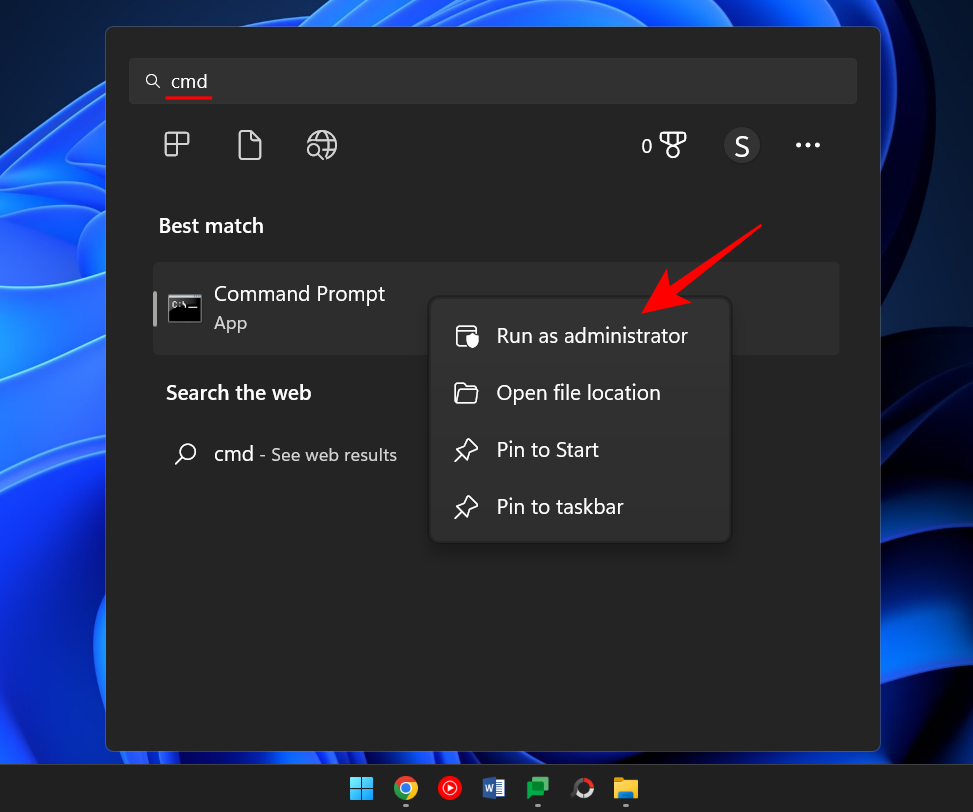
Digite o seguinte comando para obter uma lista de todas as portas em uso.
netstat-ano
Pressione Enter.
Agora você obterá uma lista de todas as portas ativas em seu sistema. Os últimos dígitos de um endereço (depois dos últimos dois pontos) constituem um número de porta. Enquanto seu PID correspondente é o número de identificação exclusivo do processo que está vinculado a ele.
Para descobrir se uma porta específica está em uso, digite o seguinte comando:
netstat-ano | findstr:port-number
Substitua”port-number”pelo número da porta real e pressione Enter.
Se estiver em uso, você verá um PID à direita, junto com as palavras Ouvindo ou Estabelecido.
Para encontrar o processo, abra o Gerenciador de Tarefas pressionando Ctrl+Shitf+Esc. Em seguida, procure o processo com esse PID.
Se você não vir a coluna PID, clique com o botão direito do mouse em uma das colunas e selecione PID.
Como alternativa, você pode usar o Monitor de recursos para localizar o processo. Pressione Iniciar, digite monitor de recursos e abra-o.
Expanda Rede e procure o processo com o PID.
Como eliminar um processo na porta
Aqui estão algumas maneiras que permitirão identificar qual processo está usando qual porta e como eliminá-lo.
Método nº 1: via prompt de comando
Uma vez Prompt de Comando (como mostrado anteriormente) e digite o seguinte comando:
Para liberar uma porta e eliminar o processo associado a ela, digite th e seguinte comando:
taskkill/PID
Em seguida, pressione Enter. Agora você deve receber uma mensagem informando que o processo foi encerrado.
Este método é o método mais comumente usado para localizar e eliminar processos que estão em portas controversas, como a porta 8080 ou 3000, que contém vários processos e programas pode querer acessar.
Método #2: Via PowerShell
O encerramento do processo associado à porta também pode ser feito via PowerShell. É assim:
Pressione Iniciar, digite Powershell, clique com o botão direito do mouse no resultado e clique em Executar como administrador.
Semelhante ao prompt de comando, digite o seguinte comando no PowerShell:
netstat-ano
Em seguida, pressione Enter. Você obterá uma lista de todas as conexões ativas.
Depois de ter a porta e seu PID correspondente, você pode saber qual processo está vinculado a ela (mostrado anteriormente). Anote o PID que está usando uma porta específica.
Para encerrar o processo, digite o seguinte comando:
taskkill/PID
Pressione Enter. Agora você receberá uma mensagem informando que o processo foi encerrado.
Método #3: Através do Gerenciador de Tarefas
Este método funciona apenas se você souber o PID que está vinculado à porta, para o qual você invariavelmente terá que consultar o prompt de comando ou Powershell. Mas depois de encontrar a porta e o PID associado a ela, você também pode encerrar o processo associado por meio do Gerenciador de Tarefas. Veja como fazer isso.
Pressione Ctrl+Shift+Esc para abrir o Gerenciador de Tarefas. Aqui, se você ainda não vê uma guia PID, clique com o botão direito do mouse em uma das guias e selecione PID.
Agora encontre o processo associado ao PID que você quer matar. Clique com o botão direito do mouse no processo e selecione Finalizar tarefa.
É isso. Agora você liberou a porta que estava vinculada a esse processo/PID.
Método nº 4: via CurrPorts (software de terceiros)
Existem alguns aplicativos de terceiros que permite eliminar um processo associado a uma porta com apenas um clique. Um deles é o CurrPorts, um software gratuito que faz o trabalho rapidamente.
Download: CurrPorts
No link acima, role para baixo e clique em Download CurrPorts. Após o download do arquivo, extraia seu conteúdo e em seguida, execute o arquivo cports.exe.
A página principal do CurrPorts fornecerá todas as informações relacionadas a um determinado processo, incluindo seu PID e a porta que está sendo utilizada. Basta clicar com o botão direito do mouse no processo que deseja eliminar e selecionar Kill Processes of Selected Ports.
Sua porta agora está livre.
Embora aplicativos de terceiros sejam abundantes, o Prompt de Comando e o PowerShell ainda são um dos métodos mais usados para encerrar um processo em uma porta, pois ajudam a identificar e executar o processo sem downloads estranhos. Esperamos que os métodos fornecidos acima tenham permitido que você encerrasse os processos em qualquer porta do Windows 11.
