Os vídeos de recapitulação são uma maneira fantástica de revisitar um período de tempo passado de uma forma rápida e fascinante. Você pode optar por criar vídeos de recapitulação usando modelos oferecidos por serviços populares. Isso permite que você crie vídeos de recapitulação rápidos e fáceis. No entanto, falta personalização se você quiser controle total sobre seu vídeo.
É aqui que entra a segunda opção, criar vídeos de recapitulação manualmente usando um editor de vídeo. Esta opção oferece controle total sobre o vídeo de recapitulação e permite controlar todos os aspectos dele. Discutimos a criação de vídeos de recapitulação usando modelos nesta postagem e agora veremos como você pode criar vídeos de recapitulação manualmente usando um editor de vídeo. Vamos começar.
Você também pode criar um vídeo de recapitulação manualmente. Isso permite um controle mais criativo sobre a aparência do seu vídeo, permitindo que você controle as transições, efeitos, animações, sobreposições, texto e muito mais. Veja como você pode criar manualmente um vídeo de recapitulação usando um editor de vídeo no dispositivo que está usando no momento. Siga a seção relevante abaixo para ajudá-lo a começar o processo.
Crie um vídeo de recapitulação manualmente usando o Canva no PC
Você pode usar um aplicativo ou site dedicado em seu PC para criar facilmente seu vídeo de recapitulação. Vamos dar uma olhada em um editor de vídeo da web para este guia, mas você também pode optar por usar um dos aplicativos dedicados ou editores de vídeo da web alternativos mencionados abaixo. Siga as etapas abaixo para ajudá-lo no processo.
Nosso serviço recomendado para criar seu vídeo de recapitulação é o Canva. O Canva é um editor de vídeo da web gratuito com vários modelos para ajudá-lo a criar facilmente seu vídeo de recapitulação. O Canva oferece ativos gratuitos e pagos que você pode usar para criar seu vídeo de recapitulação. No entanto, lembre-se de que você precisará criar uma conta para usar o Canva. Criar uma conta no Canva é totalmente gratuito e você pode usar o link abaixo para se inscrever no Canva usando seu método preferido. Depois de se inscrever, você pode usar as etapas abaixo para usar o Canva para criar seu vídeo de recapitulação. Vamos começar.
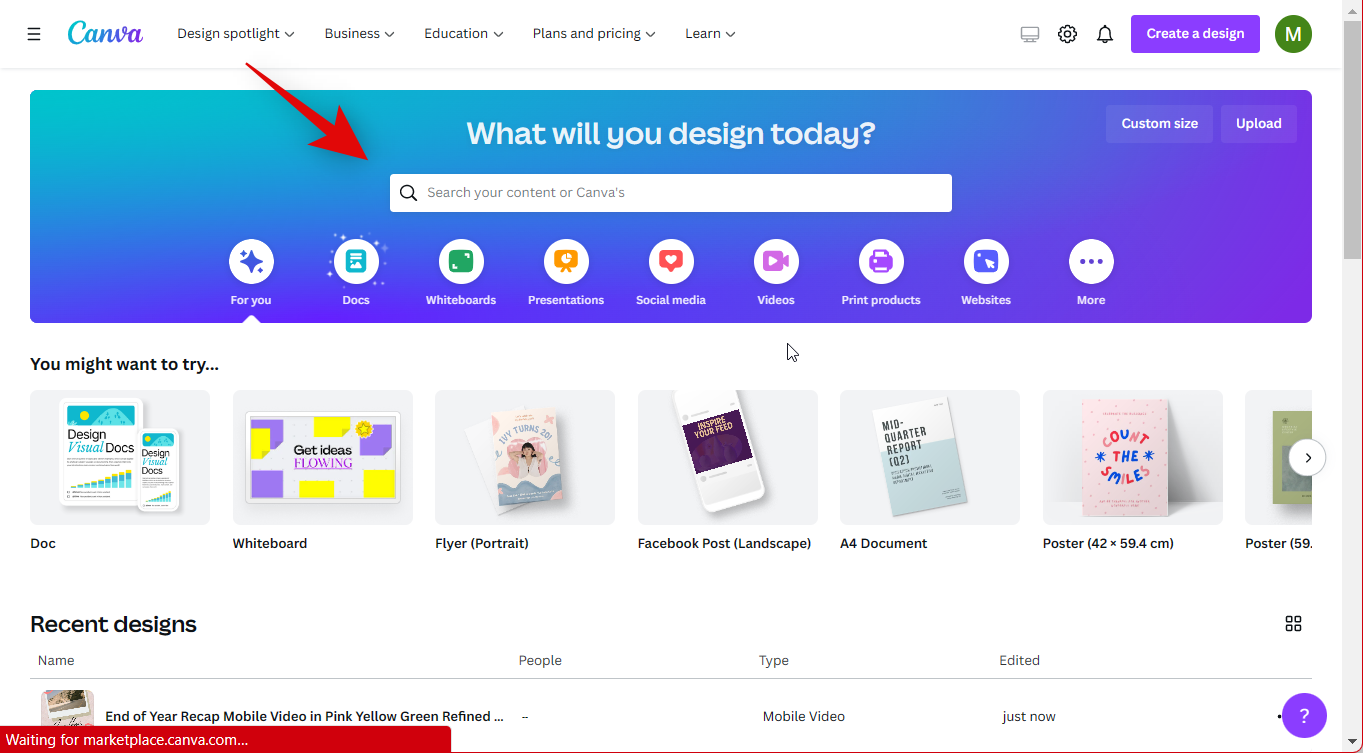
Abra Canva.com no navegador de sua preferência em seu PC e clique na barra de pesquisa na parte superior.
Pesquise Recapitular o vídeo.
Você também pode clicar em Criar um design no canto superior direito e selecione seu tipo de design se desejar começar do zero. No entanto, recomendamos usar um modelo como ponto de partida para facilitar um pouco o processo.
Agora você verá vários modelos de vídeos de recapitulação disponíveis no Canva. Encontre um modelo que você goste e clique nele.
Se você deseja criar seu vídeo de recapitulação apenas usando ativos gratuitos, fique de olho no canto inferior direito de cada modelo. Depois de passar o mouse sobre um modelo pago, ele exibirá Pago ou Pro. Os modelos Pro estão disponíveis para usuários com uma assinatura premium do Canva, e os modelos pagos exigirão que você pague por determinados recursos usados no modelo.
Depois de clicar e selecionar um modelo, você verá sua visualização. Você também obtém sugestões de modelos semelhantes se rolar para baixo. Se desejar, você também pode selecionar um modelo dessas sugestões.
Depois de encontrar um modelo de sua preferência, clique em Personalizar este modelo.
O modelo será aberto em uma nova guia. Comece clicando em Uploads à esquerda.
Clique em Fazer upload de arquivos.
Agora faça upload das fotos e vídeos que deseja incluir em seu vídeo de recapitulação.
O Canva funciona criando espaços reservados para imagens em cada modelo. Como você pode ver no exemplo abaixo, as imagens a seguir podem ser substituídas por suas imagens no modelo selecionado.
Clique e arraste a imagem ou vídeo carregado sobre o espaço reservado em questão para substituir a imagem no modelo.
Clique duas vezes na imagem adicionada e reposicione-a conforme necessário.
Você também pode clicar e arrastar qualquer canto para redimensionar sua imagem no espaço reservado conforme necessário.
Além disso, clique e arraste o espaço reservado da imagem para reposicionar sua imagem em seu design.
Você também pode clicar em Editar imagem/Editar vídeo na parte superior para controlar a aparência de sua imagem ou vídeo.
Selecione Filtros para aplicar filtros a sua imagem.
Clique e selecione um filtro de sua preferência e ele será aplicado automaticamente à sua imagem.
Da mesma forma Ajustar permite ajustar diferentes parâmetros de sua imagem ou vídeo.
Observação: essas opções serão limitadas dependendo do tipo de mídia que você está editando no momento no Canva.
Use os controles deslizantes para ajuste a aparência da sua imagem conforme necessário. Você pode ajustar os seguintes parâmetros ao editar sua imagem ou vídeo no Canva.
Brilho Contraste Saturação Tonalidade Desfoque X-Process Vinheta Calor Clareza Vibração Realces Sombras Fade
Você também pode clicar em Redefinir em na parte inferior para redefinir todos os ajustes e começar de novo.
Você também pode rolar para baixo à direita para acessar efeitos exclusivos para fotos e vídeos como Efeitos de pintura, filtros Duotone, filtros Pixelate, efeitos Dissolver e muito mais.
Clique em um efeito de sua preferência para aplicá-lo à sua imagem ou vídeo.
Da mesma forma, clique em Cortar na parte superior para cortar sua imagem ou vídeo conforme necessário.
Use a opção Inverter para inverter sua imagem horizontalmente ou verticalmente.
A opção Animar pode ajudá-lo a animar imagens estáticas.
Selecione sua animação preferida nas opções à esquerda. Vamos dar uma olhada em Respirar para este exemplo.
Escolha se deseja que sua imagem inspire ou expire clicando em Inspirar ou Out.
Use o controle deslizante para Escala para ajustar o quanto sua imagem deve ser dimensionada quando estiver sendo animada.
Observação: alguns controles para animações serão bloqueados por uma assinatura premium do Canva, como no controle deslizante Escala para Respirar. Você pode identificar o mesmo verificando o ícone premium acima de determinados controles deslizantes e controles.
Depois de terminar a animação, use a opção Posição para ajustar a posição da imagem selecionada ou vídeo. Esta opção pode ajudá-lo a colocar a imagem na frente ou atrás de outros elementos em seu design.
Clique em Avançar para colocar a imagem ou vídeo acima de outros elementos em seu design em ordem.
Use Para trás para colocar sua imagem ou vídeo atrás de outros elementos em seu design.
Da mesma forma, você pode usar Para frente para colocar a imagem ou vídeo acima de todos os outros elementos em seu design, independentemente de sua ordem.
Para trás pode ajudá-lo a colocar a imagem ou vídeo atrás de todos os elementos em seu design.
Você também pode clicar em Copiar estilo opção para copiar todos os ajustes feitos no vídeo ou imagem selecionada. Você pode colá-lo em qualquer outro vídeo ou imagem para que corresponda ao estilo da imagem ou vídeo selecionado.
Em seguida, você tem a opção Transparência . Isso pode ajudá-lo a ajustar a opacidade de qualquer elemento selecionado. Esta opção está disponível para todos os elementos do seu design, sejam imagens, vídeos, gráficos, texto, sobreposições e muito mais.
Depois de clicar nesta opção, use o controle deslizante para ajustar a opacidade do elemento selecionado. Você também pode optar por inserir valores manualmente na caixa de texto na parte superior. Isso pode ajudá-lo a combinar a aparência geral de todo o seu design.
Agora clique em qualquer texto para editá-lo no modelo. Você terá várias opções para ajustar seu texto na barra de ferramentas na parte superior. Primeiro, vamos ajudá-lo a editar e inserir o texto de sua preferência.
Clique duas vezes em um texto em seu design para editar seu conteúdo. Agora você pode excluir o texto do modelo e adicionar seu texto preferido ao design.
Clique e arraste o marcador de posição do texto para reposicionar o texto em seu design conforme necessário.
Use o botão drop-menu inferior na parte superior para alterar sua Fonte conforme necessário.
Use o ícone + e – ao lado da opção de fonte para ajustar o tamanho do texto.
Você também pode inserir manualmente o tamanho do texto na caixa de texto dedicada entre os ícones + e – .
Use o próximo ícone para alterar a cor da fonte.
Clique e selecione uma cor nas opções à sua esquerda. Você encontrará cores sugeridas com base na aparência geral do seu design em Cores da foto.
Você também pode clicar no ícone + na parte superior para usar uma cor personalizada.
Você pode ajustar manualmente o matiz e a saturação clicando e arrastando o marcador no espectro na parte superior e no controle deslizante na parte inferior.
Você também pode inserir valores HEX personalizados na caixa de texto na parte inferior.
Depois de concluído, você pode clicar nos ícones Negrito, Itálico e Sublinhado para alterar a aparência do seu texto como necessário.
Use o próximo ícone para alterar o alinhamento do texto.
O próximo ícone pode ajudá-lo a alterar o texto para um marcador ou numerada .
Use o próximo ícone para ajustar a linha e o espaçamento entre letras do seu texto conforme necessário.
Você pode ajustar o espaçamento usando os controles deslizantes ou digitar os valores de espaçamento manualmente nas caixas de texto dedicadas. Além disso, use a opção Anchor text box para ajustar como o texto é colocado na caixa de texto em seu design.
Em seguida, clique em Efeitos para aplicar efeitos ao seu texto.
Clique e escolha um efeito de texto de sua preferência nas opções à esquerda.
Em seguida, use a opção Animar para animar o texto em seu design.
Agora você pode usar as opções à sua esquerda para animar seu texto, como fizemos com as imagens e vídeos acima.
Da mesma forma, você pode ajustar o Posição e Transparência do texto como fizemos com as imagens e vídeos acima.
Agora clique e escolha um gráfico em seu modelo para ajustá-lo ao seu gostar.
Agora você pode clicar e arrastar gráficos para reposicioná-los em seu design.
Gráficos estáticos podem ser editados como imagens, e você terá opções de edição de imagem semelhantes às que temos ao editar imagens no guia acima. Use as opções disponíveis em sua barra de ferramentas para editar seus gráficos conforme necessário.
Gráficos estáticos carregados como arquivos.SVG também permitirão que você altere e ajuste a cor de seus elementos. Clique em uma cor na barra de ferramentas na parte superior e escolha sua cor preferida nas opções à esquerda.
Você também tem a opção de Animar gráficos estáticos. Isso pode ajudá-lo a melhorar a aparência geral do seu design.
Por fim, clique no plano de fundo para alterar e editar o plano de fundo.
Clique na opção Cor em a barra de ferramentas para alterar a cor do plano de fundo.
Você também pode usar uma imagem ou vídeo como plano de fundo. Clique em Fotos à esquerda para adicionar uma foto fornecida pelo Canva como plano de fundo.
Pesquise sua imagem preferida usando a barra de pesquisa na parte superior.
Role e encontre uma imagem que você goste. Em seguida, clique e arraste-o para o plano de fundo e ele será definido automaticamente como plano de fundo.
Clique duas vezes no plano de fundo e clique e arraste a imagem para reposicioná-la.
Clique e arraste os cantos para redimensionar sua imagem de plano de fundo.
Clique em Concluído quando estiver satisfeito com o tamanho e a posição.
Se você deseja usar um vídeo fornecido pelo Canva como plano de fundo, clique em Elementos.
Role para baixo até Vídeos e clique em Ver tudo.
Use a barra de pesquisa para encontrar seu vídeo preferido.
Role e encontre o vídeo que você gosta nos resultados da pesquisa. Uma vez encontrado, clique e arraste o vídeo para o seu plano de fundo e ele substituirá automaticamente o seu plano de fundo atual.
Clique duas vezes no seu plano de fundo. Agora você pode clicar e arrastar o vídeo para reposicionar o plano de fundo.
Clique e arraste um dos cantos para redimensionar o vídeo conforme necessário para o plano de fundo.
Clique em Concluído quando terminar.
Agora você pode editar sua imagem de fundo ou vídeo como editamos imagens e vídeos normais usando as opções disponíveis nas etapas acima.
Você também obtenha as seguintes opções à sua esquerda para ajustar e editar elementos adicionais em seu design. Você também pode usar essas opções para adicionar elementos adicionais ao seu design.
Use a barra lateral esquerda para localizar e adicionar os seguintes elementos ao seu design.
Design: Este A opção pode ajudá-lo a alterar seu modelo atual e substituí-lo por um novo. Elementos: esta categoria pode ajudar você a adicionar quadros, gráficos, linhas, formas, adesivos, fotos, vídeos, áudio, gráficos, tabelas e mais ao seu projeto. Uploads: esta seção pode ajudá-lo a carregar e adicionar itens de mídia personalizados ao seu design. Texto: esta opção pode ajudá-lo a adicionar espaços reservados de texto com modelos predefinidos ao seu design. Projetos: se você tem projetos pré-existentes no Canva, pode usar esta opção para usá-los em seu design atual. Fotos: esta é uma seção dedicada para acessar e usar as fotos oferecidas pelo Canva em seu design. Fundo: esta é uma seção dedicada para acessar e usar os planos de fundo oferecidos pelo Canva em seu design. Gráficos: esta opção pode ajudá-lo a adicionar e usar gráficos em seu design atual. Aplicativos: o Canva permite que você integre e use vários aplicativos de terceiros para acessar determinados elementos e arquivos de mídia em seu design. Isso inclui serviços como Giphy, Publer, Instagram e muito mais.
Agora você pode usar essas opções à sua esquerda para aprimorar ainda mais seu vídeo de recapitulação. Quando terminar, clique no ícone + entre a primeira e a segunda página para adicionar ou alterar a transição atual.
Clique em + para adicionar uma nova página, se necessário, entre as duas páginas.
Clique no ícone Adicionar transição para adicionar ou alterar a transição atual entre essas duas páginas.
Clique e selecione uma transição de sua preferência nas opções em à esquerda.
Personalize sua transição usando as opções disponíveis na parte inferior.
Observação: essas opções podem variar dependendo da transição que você escolher usar.
Você pode clicar no ícone Adicionar página no final de sua linha do tempo para adicionar mais páginas ao seu vídeo de recapitulação.
Prossiga para editar outras páginas em seu modelo para se adequar ao seu vídeo de recapitulação, conforme necessário.
Depois de criar e editar todas as páginas, use o ícone Reproduzir para visualizar seu vídeo de recapitulação.
Quando estiver satisfeito com o resultado, clique em Compartilhar no canto superior direito.
Selecione Download.
Clique no menu suspenso para Arquivo digite na parte superior e selecione o formato de download de sua preferência. Recomendamos o uso de Vídeo MP4, que deve ser a seleção padrão.
Se você tiver uma assinatura premium, poderá usar o controle deslizante de Qualidade para ajustar sua resolução de vídeo de recapitulação. Clique em Baixar quando terminar.
E pronto! Seu vídeo de recapitulação agora será baixado para o seu PC e agora você pode compartilhá-lo com seus amigos e familiares usando seu método preferido, conforme necessário.
Outros sites que você pode usar
Aqui está uma lista de algumas alternativas de sites que também pode ajudá-lo a fazer vídeos de recapitulação manualmente, como o Canva acima. Se você achar que o Canva está faltando ou encontrar recursos que não estão disponíveis para você, tente uma dessas alternativas para ver qual se adapta melhor às suas necessidades e requisitos atuais.
Outros aplicativos que você pode usar
Existem também há muitos editores de vídeo para desktop com aplicativos dedicados que podem ajudá-lo a criar vídeos de recapitulação do zero. Aqui estão nossas principais alternativas para aplicativos de desktop que podem ajudar você a criar seu vídeo de recapitulação manualmente em seu PC com Windows ou dispositivo macOS.
Criar um vídeo de recapitulação manualmente usando o Canva no celular
Você pode também crie vídeos de recapitulação do zero em seu dispositivo móvel. Recomendamos o uso do aplicativo móvel Canva, mas você pode optar por usar uma das alternativas mencionadas abaixo com base em suas preferências atuais. A parte de edição e criação de vídeo deve ser bastante semelhante, com recursos adicionais dependendo do aplicativo que você escolher usar. Vamos começar.
O Canva é um editor de imagens e vídeos abrangente que pode ajudar você a criar muito conteúdo do zero. Podemos usá-lo a nosso favor e criar um vídeo de recapitulação facilmente. Siga as etapas abaixo para ajudá-lo no processo.
Observação: o Canva tem vários recursos para o aplicativo móvel, semelhantes ao aplicativo para desktop. Recomendamos verificar o guia da área de trabalho acima para obter instruções sobre todos esses recursos. Neste guia, abordaremos apenas os fundamentos da criação de um vídeo de recapitulação usando o aplicativo móvel Canva.
Faça o download do aplicativo Canva em seu dispositivo móvel usando o link abaixo. O layout do aplicativo é o mesmo, seja para iOS ou Android.
Após o download, abra o aplicativo Canva e toque na barra de pesquisa na parte superior.
Pesquise por vídeo de recapitulação.
Agora você verá vários modelos para vídeos de recapitulação. Toque e selecione um modelo de sua preferência.
Observação: Se você deseja criar um vídeo de recapitulação gratuitamente, fique de olho no canto inferior direito. Modelos pagos e modelos que usam recursos pagos serão rotulados como Pago e VIP no canto inferior direito.
Se você deseja começar do zero, toque no ícone + no canto inferior direito na página inicial.
Toque e selecione seu estilo preferido ou proporção.
Você também pode tocar em Tamanho personalizado na parte superior para inserir manualmente os valores para o tamanho preferido de sua tela.
Vamos usar um modelo para este exemplo. Recomendamos fazer o mesmo, pois será um bom ponto de partida para determinar a aparência geral do seu vídeo de recapitulação. O modelo selecionado agora será aberto no editor. Comece tocando no ícone + no canto inferior esquerdo.
Deslize as opções na parte inferior e toque em Uploads.
Toque em Carregar arquivos.
Toque e selecione sua fonte preferida.
Agora selecione as fotos e os vídeos que deseja incluir em seu vídeo de recapitulação.
p>
Observação: pode ser necessário tocar em Adicionar ou Fazer upload dependendo do dispositivo que você está usando.
Depois que seus arquivos forem carregados, toque no primeiro clipe na linha do tempo na parte inferior.
Agora toque em sua imagem ou vídeo para adicioná-lo ao seu primeiro clipe.
Depois de adicionado, toque e arraste a imagem sobre uma imagem existente em seu modelo para substituí-la.
Você também pode tocar em Substituir nas opções na parte inferior após selecionar a imagem no modelo.
Você pode tocar em Uploads ou conceder permissão ao Canva para acessar suas fotos e adicioná-las ao seu design de acordo.
Toque duas vezes na imagem t o cortar e redimensioná-lo.
Toque e arraste um dos cantos para redimensionar sua imagem. Toque e arraste a imagem para reposicioná-la no quadro.
Toque em Concluído quando terminar.
Agora use as opções na parte inferior para editar e ajuste sua imagem ou vídeo. Essas opções podem ser limitadas se você estiver usando um vídeo.
Substituir: isso pode ajudá-lo a substituir a imagem por uma nova, mantendo todos os aspectos do seu design. Efeitos: você pode usar esta opção para aplicar vários efeitos às suas imagens e vídeos. Filtros: esta opção pode ajudá-lo a aplicar filtros aos seus arquivos de mídia. Adust: esta opção pode ajudá-lo a ajustar os parâmetros de imagem e vídeo para alterar sua aparência. Cortar: use esta opção para cortar sua imagem ou vídeo. Inverter: esta opção ajudará você a inverter a imagem ou vídeo selecionado horizontalmente ou verticalmente. Animar: Use esta opção para animar imagens estáticas em seu design. Transparência: você pode usar esta opção para controlar a opacidade do arquivo de mídia selecionado. Posição: esta opção pode ajudá-lo a mover o arquivo de mídia selecionado para frente e para trás em termos de outros elementos em seu design. Nudge: esta é uma opção somente para dispositivos móveis que pode ajudá-lo a ajustar facilmente a posição do arquivo de mídia selecionado.
Você também pode tocar em Mais para acessar opções adicionais que podem ajudá-lo a gerenciar o arquivo de mídia selecionado.
Você tem as seguintes opções à sua disposição.
Copiar: Isso pode ajudá-lo a copiar o arquivo de mídia selecionado para a área de transferência. Colar: use esta opção para colar itens de sua área de transferência. Selecionar vários: toque nesta opção para selecionar vários elementos em seu design. Avançar: Isso trará o arquivo de mídia ou elemento selecionado para frente em incrementos de um. Trazer para a frente: Isso trará o arquivo de mídia ou elemento selecionado para a frente de todos os elementos em seu design. Enviar para trás: esta opção enviará o arquivo de mídia ou elemento selecionado para trás de outros elementos em incrementos de um. Enviar para trás: esta opção enviará o arquivo de mídia ou elemento selecionado para trás de todos os elementos em seu design. Mostrar tempo: esta opção pode ajudá-lo a ajustar o tempo do elemento na linha do tempo geral do seu vídeo de recapitulação. Link: isso pode ajudá-lo a vincular o arquivo de mídia ou elemento selecionado a outros elementos em seu design para que possam ser manipulados juntos. Bloqueio: isso pode ajudá-lo a bloquear o arquivo de mídia ou elemento selecionado para que não possa ser manipulado durante a edição de outros elementos em seu design. Substituir plano de fundo: isso pode ajudá-lo a definir o arquivo de mídia selecionado como seu plano de fundo atual. Aplicar cores ao design: esta opção pode ajudá-lo a aplicar e combinar automaticamente as cores do seu design com o arquivo de mídia selecionado. Excluir: como o nome sugere, você pode usar esta opção para excluir o arquivo ou elemento de mídia selecionado.
Agora você pode tocar e selecionar outros elementos em seu design e usar as opções listadas acima para editar seu vídeo de recapitulação ao seu gosto.
Da mesma forma, toque e selecione outros clipes em sua linha do tempo para editar e adicionar suas próprias imagens e vídeos como você gosta.
Além disso, toque no ícone + entre os clipes para gerenciar suas transições.
Toque em Transição.
Agora toque e selecione a transição que você gosta.
Toque na transição selecionada novamente para gerenciar sua duração e outros aspectos.
Você também pode marcar a caixa Aplicar entre todas as páginas para aplicar a transição selecionada a todo o vídeo de recapitulação.
Toque em + ícone no final da linha do tempo para adicionar mais clipes, se necessário.
Agora você pode tocar em + no canto inferior esquerdo para adicionar elementos adicionais ao seu vídeo de recapitulação.
Você pode adicionar os seguintes elementos ao usar o Canva para aprimore seu vídeo de recapitulação.
Design: esta opção pode ajudá-lo a alterar seu modelo e mudar para um novo. Elementos: esta opção pode ajudá-lo a adicionar vários gráficos, sobreposições, molduras, formas e muito mais ao seu design. Rolo da câmera: esta opção pode ajudá-lo a adicionar imagens e vídeos armazenados em seu dispositivo móvel a partir de sua galeria de mídia. Uploads: esta opção pode ajudá-lo a carregar e adicionar seus próprios arquivos de mídia de seu dispositivo móvel. Texto: use esta opção para adicionar texto ao seu vídeo de recapitulação. Fotos: esta opção pode ajudá-lo a adicionar e usar vídeos de estoque oferecidos pelo Canva ao seu vídeo de recapitulação. Fundo: Use esta opção para adicionar planos de fundo selecionados oferecidos pelo Canva. Gráficos: esta opção pode ajudá-lo a adicionar gráficos ao seu vídeo de recapitulação, se necessário. Aplicativos: o Canva oferece integrações com vários aplicativos de terceiros, que podem ser acessados por esta opção.
Depois de criar seu vídeo de recapitulação, toque no ícone Compartilhar no canto superior direito.
Selecione Baixar.
Toque e selecione o formato de arquivo de sua preferência usando o menu suspenso para Tipo de arquivo na parte superior.
Toque em Baixar quando estiver feito.
E é isso! Seu vídeo de recapitulação agora será baixado para seu dispositivo móvel e agora você pode compartilhá-lo com seus amigos e familiares usando seu método preferido.
Outros aplicativos que você pode usar
Se o Canva não atender às suas necessidades de design, você pode tentar usar um dos outros aplicativos mencionados abaixo. Esses aplicativos também podem ajudá-lo a criar vídeos de recapitulação do zero com recursos adicionais que podem atender melhor às suas necessidades e requisitos atuais.
Esperamos que esta postagem o ajude a criar facilmente um vídeo de recapitulação usando seu editor de vídeo preferido, seja usando um PC ou dispositivo móvel. Se você enfrentar algum problema, sinta-se à vontade para entrar em contato conosco usando os comentários abaixo.
