Como um usuário diário do Windows, você precisa que certos aplicativos e programas sejam iniciados assim que você fizer login, para que você não precise se dar ao trabalho de fazer isso sozinho. O Windows oferece uma maneira rápida e fácil para isso com aplicativos de inicialização.
Durante a instalação da maioria dos aplicativos, você pode escolher na própria configuração se o aplicativo deve iniciar no login. Mas nem sempre você pode obter essa opção. Felizmente, o Windows permite que você adicione mais programas à inicialização sempre que desejar. Existem mais de meia dúzia de maneiras de adicionar programas à pasta de inicialização.
Neste artigo, mostramos todas as formas e meios disponíveis para adicionar um programa para inicialização no Windows 11, bem como como acessar as pastas de inicialização de forma independente. Vamos começar com as coisas menores primeiro.
Como adicionar programas à inicialização
Aqui estão os diferentes métodos pelos quais você pode adicionar programas à inicialização.
Método 1: a partir do aplicativo de configurações
A maneira tradicional de fazer essas alterações é fazê-lo no aplicativo Configurações. Veja como:
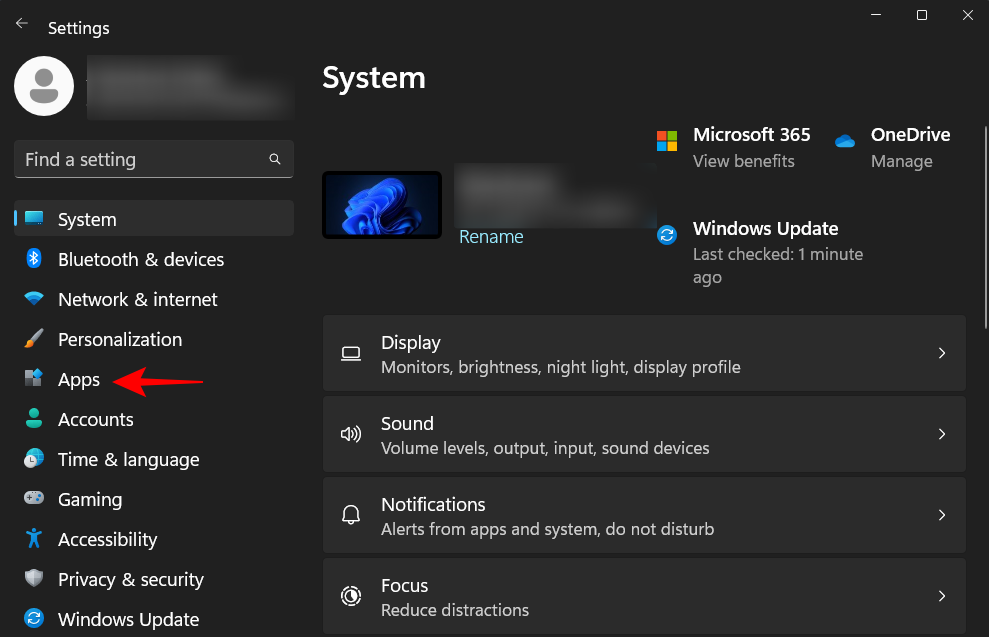
Pressione Win+I para abrir o aplicativo Configurações. Em seguida, clique em Aplicativos.
Role para baixo à direita e selecione inicialização.
Você encontrará aqui uma lista de aplicativos para ativar ou adicionar à inicialização. Basta apertar o botão ao lado daqueles que você deseja iniciar na inicialização.
Se houver alguns aplicativos instalados que não estão listados aqui, passe para outros métodos para adicioná-los à inicialização.
Relacionado: Como alterar um Tipo de arquivo no Windows 11: formas básicas e avançadas de fazer isso!
Método 2: criar um atalho na pasta de inicialização
Os aplicativos que têm seus atalhos na pasta de inicialização são abertos quando você inicia o seu PC. Você mesmo pode adicionar um programa à inicialização criando um atalho para eles na pasta. Veja como fazer isso:
Abra a pasta de inicialização conforme indicado abaixo nesta página na próxima seção. Role um pouco para baixo para encontrar essa seção depois de todos os métodos desta seção.
Navegue até a pasta Inicializar como mostrado antes. Usaremos a pasta de inicialização do usuário atual para nosso exemplo, mas saiba que ela funciona da mesma forma para a pasta de inicialização de todos os usuários.
Uma vez dentro da pasta Inicialização, clique em Novo.
Em seguida, selecione Atalho.
Em na janela”Criar atalho”, clique em Procurar.
Agora navegue até o arquivo executável do aplicativo que deseja executar na inicialização e selecione-o.
Observação: a unidade padrão para aplicativos instalados é a unidade do sistema’C’. Dentro dela, os programas clássicos ou herdados de 32 bits serão instalados dentro da pasta”Arquivos de Programas (x86)”, enquanto a maioria dos 64 Os programas-bit estão dentro da pasta”Arquivos de Programas”.
Depois de encontrar a pasta do aplicativo e o arquivo executável, selecione-o. Em seguida, clique em OK.
O local do aplicativo agora estará no campo. Uma maneira alternativa de adicionar o local do arquivo é navegar até ele usando o File Explorer, clicar com o botão direito do mouse no executável e selecionar Copiar como caminho.
Cole o caminho copiado no campo de localização.
Clique em Avançar.
Clique em Concluir.
Seu aplicativo de programa agora estará dentro da pasta de inicialização.
Relacionado: Como instalar e usar o VirtualBox no Windows 11: uma etapa definitiva Guia passo a passo
Método 3: criar um atalho de programa e movê-lo para a pasta de inicialização
Em vez de criar um atalho dentro da pasta de inicialização, você pode criar o atalho do aplicativo em qualquer lugar senão também e, em seguida, mova-o para a pasta de inicialização.
Agora, existem algumas maneiras de criar um atalho, uma das quais já vimos no método 2. Se você deseja criar um atalho na área de trabalho, basta clicar com o botão direito do mouse na área de trabalho , selecione “Novo”e, em seguida,”Atalho”.
Em seguida, use a janela Criar atalho, conforme mostrado anteriormente. Como alternativa, você pode ir diretamente para o arquivo executável do aplicativo e enviar seu atalho para a área de trabalho. Para fazer isso, clique com o botão direito do mouse no aplicativo e selecione Mostrar mais opções.
Em seguida, selecione Enviar para e clique em Área de trabalho (criar atalho).
A única coisa que resta fazer agora é copiar este atalho (Ctrl+C) e colá-lo (Ctrl+V) dentro da pasta Iniciar.
Ou arraste e solte lá.
Relacionado: Como executar jogos antigos no Windows 11
Método 4: Copiar aplicativos do Windows para a pasta de inicialização
Existem alguns aplicativos nativos modernos, como Calendário, Câmera, Calculadora, etc. cujos atalhos não podem ser criados usando os métodos fornecidos acima. Mas eles são encontrados dentro de uma pasta”Aplicativos”onde todos os outros aplicativos também estão listados para que você possa facilmente mover seus aplicativos de lá para a pasta Iniciar. Veja como fazer isso:
Pressione Win+R para abra a caixa RUN, digite shell:appsfolder e pressione Enter.
Isso abrirá a pasta Applications.
Agora abra a pasta Startup como mostrado anteriormente (digite shell:startup no caixa de comando RUN para a pasta de inicialização do usuário atual).
Organize as duas pastas lado a lado. Em seguida, arraste seu aplicativo da janela do aplicativo e solte-o dentro da pasta de inicialização.
Seu aplicativo o atalho agora é adicionado à pasta Inicialização.
Método 5: nas configurações e preferências do aplicativo
Além de criar e mover atalhos, alguns aplicativos de terceiros também oferecem a opção de ativar “ executar na inicialização”ou uma configuração semelhante na seção de preferências do aplicativo.
Procure configurações ou preferências”gerais”no aplicativo que você deseja executar na inicialização. Em seguida, procure para uma opção semelhante a”executar na inicialização”ou”executar quando o computador iniciar”. Se estiver disponível, certifique-se de que está ativado e”OK”ou”Salvar”suas configurações.
Se seu aplicativo não tiver essa opção, use outros métodos.
Método 6: Usando o Agendador de Tarefas
O aplicativo Agendador de Tarefas pode ser usado para fazer várias coisas automaticamente com base em uma programação predefinida, como executar um aplicativo na inicialização. É assim:
Pressione Iniciar, digite agendador de tarefas e pressione Enter.
Em seguida, clique com o botão direito do mouse em Biblioteca do Agendador de Tarefas no painel esquerdo e selecione Criar tarefa básica…
Dê um nome a esta tarefa e clique em Avançar.
Escolha Quando eu fizer logon.
Em seguida, clique em Avançar.
Com Iniciar um programa selecionado, clique em Avançar.
Clique em Procurar.
Navegue até o arquivo executável de seu aplicativo, selecione-o e clique Abra.
Em seguida, clique em Avançar.
Revise sua configuração e clique em Concluir.
Seu aplicativo agora estará funcionando na próxima inicialização.
Método 7: Usando o Editor do Registro
O editor do Registro fornece ainda outro caminho para adicionar um programa à inicialização. As etapas serão ligeiramente diferentes dependendo se você as estiver adicionando para um único usuário ou para todos os usuários.
Para o usuário atual
Clique no botão Iniciar na barra de tarefas ou pressione a tecla Windows no teclado.
Digite regedit, e pressione Enter.
Navegue até o seguinte endereço:
HKEY_CURRENT_USER\Software\Microsoft\Windows\CurrentVersion\Run
Como alternativa, copie o acima e cole-o na barra de endereços do editor de registro.
E pressione Enter. Com”Executar”selecionado no painel esquerdo, clique com o botão direito do mouse no espaço vazio à direita, selecione Novo e, em seguida, Valor da string.
Dê um nome a esta string e clique duas vezes para modificá-la.
No campo”Dados do valor”, adicionaremos o caminho para o arquivo do aplicativo. Por conveniência, navegue até o arquivo do aplicativo no File Explorer, clique com o botão direito nele e selecione Copiar como caminho.
Em seguida, cole-o no campo de valor.
Clique em OK.
Na próxima vez que você reiniciar e fizer login, seu aplicativo recém-adicionado será iniciado automaticamente.
Para todos Usuários
Se você deseja que um aplicativo seja iniciado para todos os usuários em seu sistema na inicialização, o local onde o valor da string precisa ser criado é diferente.
No editor de registro, navegue até o seguinte endereço:
HKEY_LOCAL_MACHINE\SOFTWARE\Microsoft\Windows\CurrentVersion\Run
Agora, como antes, clique com o botão direito clique no lado direito, selecione Novo e Valor da string.
Dê um nome ao valor da string, insira o local do arquivo do aplicativo e salve.
Método 8: Habilitar aplicativos de inicialização no Gerenciador de Tarefas
O Gerenciador de Tarefas também permite que você habilite certos aplicativos. Veja como fazer isso:
Clique com o botão direito do mouse na barra de tarefas e selecione Gerenciador de tarefas.
Ou pressione Ctrl+Shift+Esc e abra a tarefa Gerente. Clique no ícone de hambúrguer no canto superior esquerdo.
Selecione aplicativos de inicialização.
Aqui, você encontrará uma lista de aplicativos, a mesma de no aplicativo Configurações (mostrado no método 1), que você pode ativar ou desativar. Verifique o status atual em”Status”.
Para permitir que um aplicativo seja executado na inicialização, basta selecioná-lo e clicar em Ativar na parte superior.
Método 9: Gerenciar aplicativos de inicialização com um aplicativo de terceiros (Sysinternals Autorun)
Além das soluções nativas, você também pode procurar programas criados para gerenciar aplicativos de inicialização exclusivamente, especialmente se você precisar gerenciar a inicialização aplicativos e serviços regularmente. A ferramenta Autorun da Microsoft é uma boa opção para isso.
Mas ele só permite que você gerencie aplicativos que já estão configurados para inicialização no logon, não adicione nenhum novo. No entanto, pode ser útil em mais de uma maneira e tornar o gerenciamento de programas um caso de um ou dois cliques. Use o link fornecido acima para baixar e executar o aplicativo.
Esteja ciente de que este aplicativo é uma ferramenta avançada e mostrará informações sobre cada coisa definida para ser executada na inicialização, incluindo importação serviços importantes e itens de registro com os quais não devemos nos intrometer. Portanto, se você não entender para que serve determinada entrada, é melhor deixá-la de lado.
Na guia”Tudo”, você encontrará uma série de coisas, desde programas discretos até serviços em segundo plano e tarefas que acionam outras tarefas.
No entanto, só temos que lidar com a seção Logon . Clique nela para alternar para ela.
Aqui, tudo o que você precisa fazer é ativar ou desativar os programas de inicialização com um visto.
Relacionado: Como remover ou substituir appraiserres.dll na configuração do Windows 11
Como encontrar e abrir a pasta de inicialização no Windows 11
Vamos veja onde a pasta de inicialização está localizada no Windows 11. Existem duas pastas de inicialização separadas – uma para o usuário atual (seu nome de usuário) e outra que é comum a todos os usuários em seu sistema.
1. Para o atual usuário
A localização do usuário atual é a seguinte:
C:\Users\(username)\AppData\Roaming\Microsoft\Windows\Start Menu\Programs\Startup
Para acessá-lo, basta abrir o File Explorer pressionando Win+E e navegar até a pasta que você você mesmo. Ou você pode copiar o endereço fornecido acima e colá-lo na barra de endereços do File Explorer e pressionar Enter.
Uma maneira ainda mais rápida é simplesmente usar o comando shell direto. Para fazer isso, pressione Win+R para abrir a caixa RUN. Em seguida, digite:
shell:startup
E pressione Enter. E voilá! Você acessou a pasta de inicialização do seu usuário.
2. Para todos os usuários
A localização da pasta de inicialização comum é a seguinte:
C:\ProgramData\Microsoft\Windows\Start Menu\Programs\Startup
Enquanto o comando shell para o mesmo é:
shell:common startup
Nota: Se você estiver usando o File Explorer para acessar a pasta de Inicialização, você terá que ter as opções de visualização do File Explorer configuradas para mostrar”Itens ocultos”para acessar algumas das pastas ocultas no local do caminho do arquivo.
Relacionado: Como desinstalar o McAfee no Windows 11 [5 maneiras]
Perguntas frequentes
Vamos dar uma olhada em algumas perguntas frequentes sobre como adicionar programas à inicialização no Windows 11.
Por que não consigo encontrar meu aplicativo instalado na lista de inicialização?
A lista de inicialização no aplicativo Configurações não mostra todos os aplicativos instalados em seu computador. Se você deseja adicionar um programa para inicialização que não está na lista de inicialização, você terá que usar outros métodos igualmente simples. Consulte nosso guia acima para k agora mais.
Onde estão localizadas as pastas de inicialização do Windows 11?
O Windows tem duas pastas de inicialização – uma para o usuário atual e outra comum a todos os usuários. Aqui estão suas localizações:
Pasta de inicialização do usuário: C:\Users\(nome de usuário)\AppData\Roaming\Microsoft\Windows\Start Menu\Programs\Startup
Pasta de inicialização de todos os usuários: C:\ProgramData\Microsoft\Windows\Start Menu\Programs\Startup
Como acessar as pastas de inicialização com um comando?
A maneira mais rápida de acessar suas pastas de inicialização é usando o comando EXECUTAR. Abra a caixa RUN com o atalho Win+R. Em seguida, digite shell:startup para sua pasta de inicialização ou digite shell:common startup para a pasta de inicialização comum e pressione Enter.
Esperamos que você tenha conseguido adicionar seus programas à pasta Inicializar e evitar o trabalho de abri-los manualmente a cada logon.
RELACIONADO
