Os teclados sem fio geralmente apresentam um desses dois tipos de conexão-um que depende do Bluetooth e o outro que se conecta por meio de radiofrequência.
Se a conectividade falhar em um teclado Bluetooth, isso significa que o processo de emparelhamento não foi realizado corretamente. Da mesma forma, os teclados com um transceptor sem fio podem falhar ao se conectar devido a receptores ou portas com defeito. Na maioria das vezes, drivers corrompidos e desatualizados também podem ser a razão por trás disso.
Antes de começar
Aqui estão algumas coisas básicas que você precisa considerar antes de solucionar problemas de um teclado que não está conectado ao seu computador.
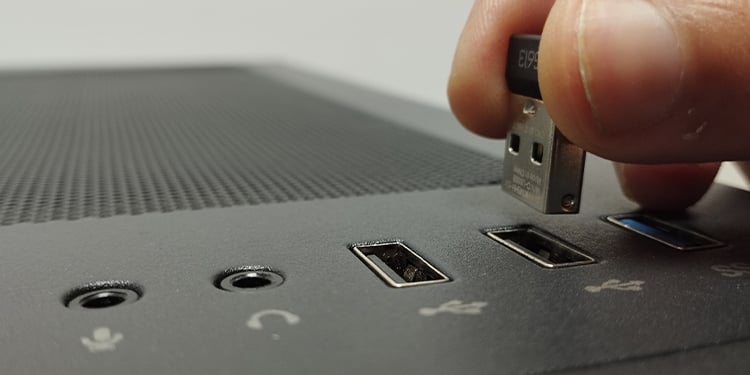
 Se o problema for com o teclado Bluetooth , certifique-se de que o teclado está ligado. Além disso, verifique se o seu computador tem suporte para Bluetooth. Caso o teclado sem fio exija um transceptor para fazer as conexões, verifique se você conectou corretamente o receptor à porta USB do computador. Tente trocar as portas USB, pois às vezes portas USB com defeito também podem ser o problema.
 Se você tiver outros dispositivos (um telefone celular, por exemplo), tente conectar o teclado a esses dispositivos também. Se o teclado também não conseguir se conectar a outros dispositivos, a falha pode estar no teclado ou nos drivers. Se você tiver um teclado com fio sobressalente, conecte-o ao computador e veja se funciona. Caso contrário, o problema deve estar nos drivers do teclado.
Conecte seu teclado corretamente
Um teclado sem fio baseado em Bluetooth não funcionará se você não tiver realizado o processo de emparelhamento da maneira correta. Siga estas etapas para emparelhar corretamente seu teclado Bluetooth com o computador.
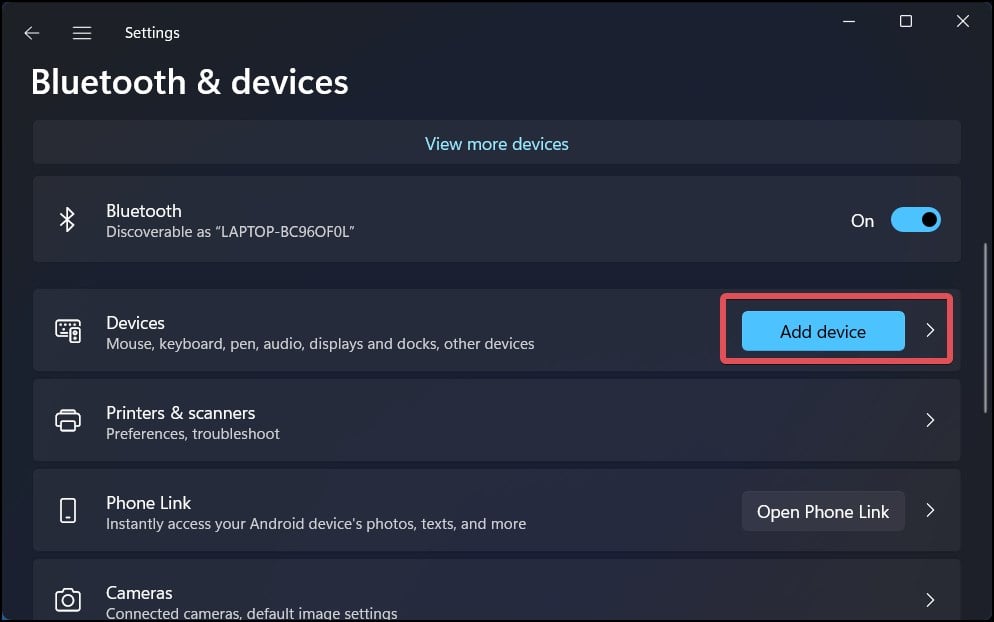
Ligue o teclado e pressione o botão Bluetooth connect.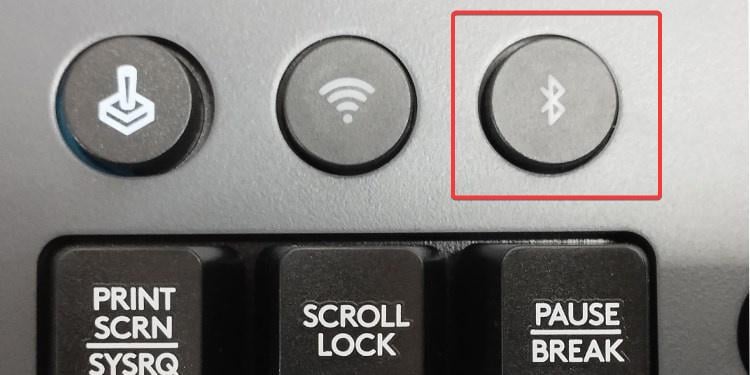 Vá para Configurações no seu dispositivo Windows. Vá para a seção Bluetooth e dispositivos e ative o Bluetooth.
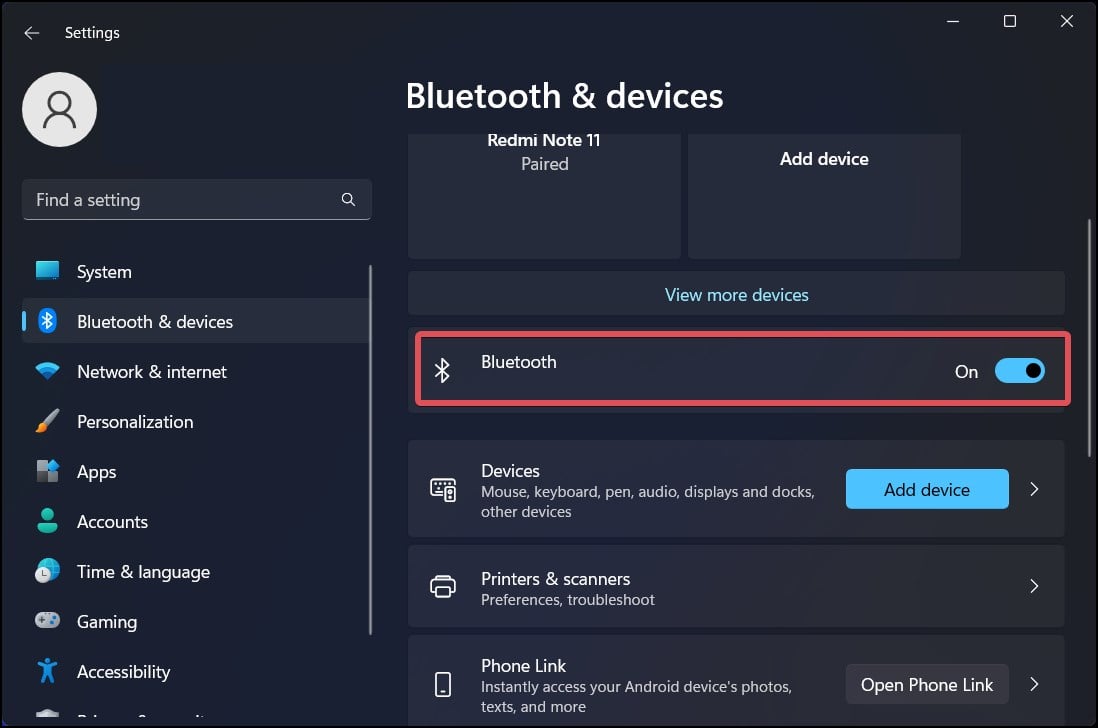 Agora, clique no botão Adicionar dispositivo. O Windows descobrirá os dispositivos Bluetooth próximos, incluindo seu teclado.
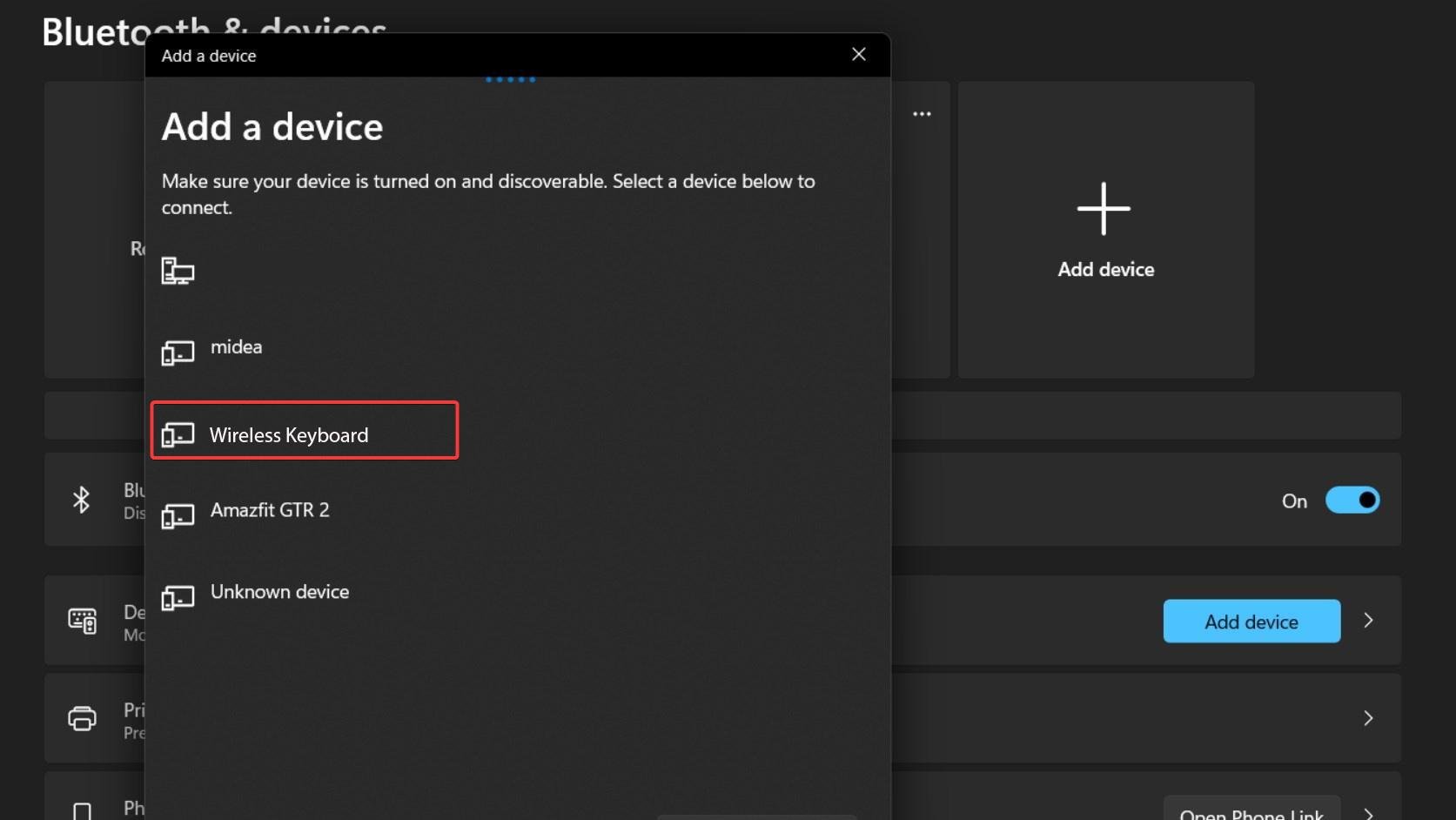
 Quando o modelo do seu teclado for exibido clique nele. Você verá um código de pareamento na tela.
 Digite o código de emparelhamento no teclado e pressione Enter. Seu teclado será emparelhado com seu dispositivo Windows.
Para um teclado sem fio com um transceptor, você deve conectar o dongle ou o transceptor à porta USB do computador e o teclado começará a funcionar automaticamente.
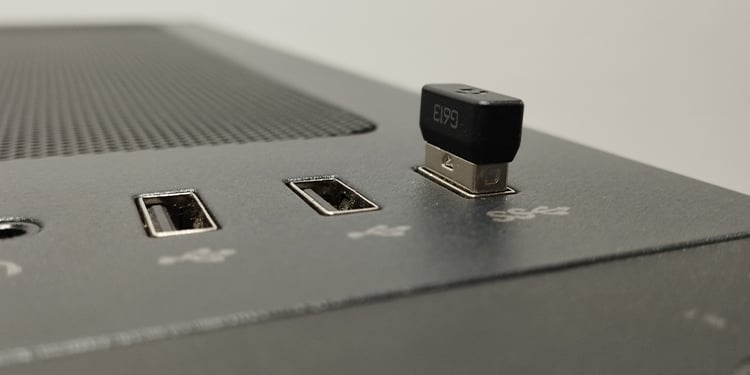 Transceptor de um teclado sem fio
Se você é novo no uso de um teclado sem fio, o transceptor geralmente é colocado dentro do compartimento da bateria. Se o teclado for executado exclusivamente com base no transceptor, será impossível fazer o teclado funcionar se o dongle for danificado ou perdido.
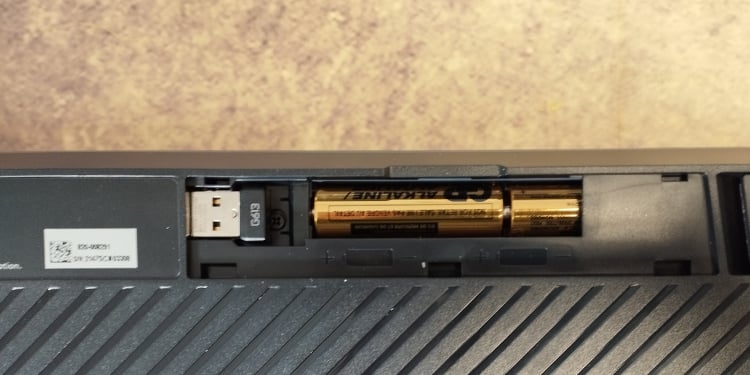 Bateria do teclado sem fio
Substitua as baterias
Os teclados sem fio geralmente usam pilhas AA ou AAA como fonte de energia. Essas baterias normalmente duram de 3 a 6 meses, dependendo do uso. Quando eles ficarem sem carga, o teclado não conseguirá se conectar ao computador.
Você pode substituir as pilhas por novas e ver se o teclado funciona normalmente. Alguns teclados possuem baterias recarregáveis embutidas que podem ser carregadas com um cabo que acompanha o teclado.
Execute a solução de problemas de teclado e Bluetooth
O Windows possui um utilitário de solução de problemas integrado que permite resolver alguns dos problemas relacionados ao hardware, como Bluetooth, teclado, adaptador de rede etc. Ele também pode resolver os problemas de conectividade do seu teclado.
Abra as Configurações.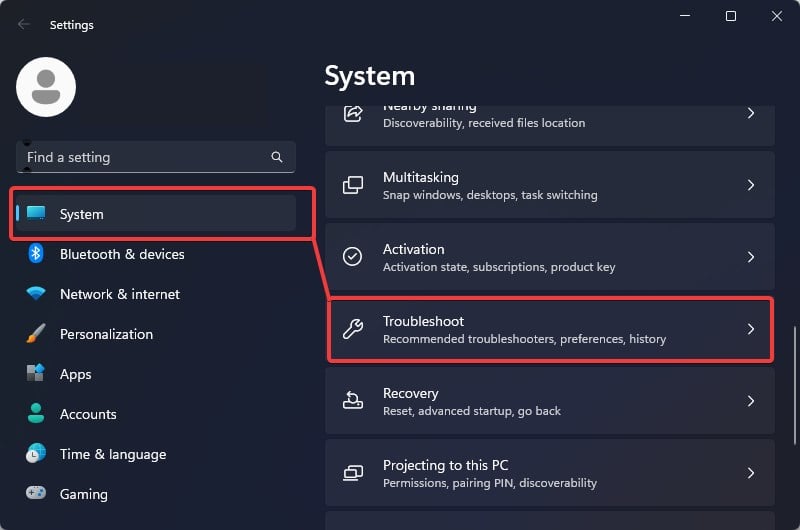 Vá para Sistema > Solução de problemas > Outras soluções de problemas.
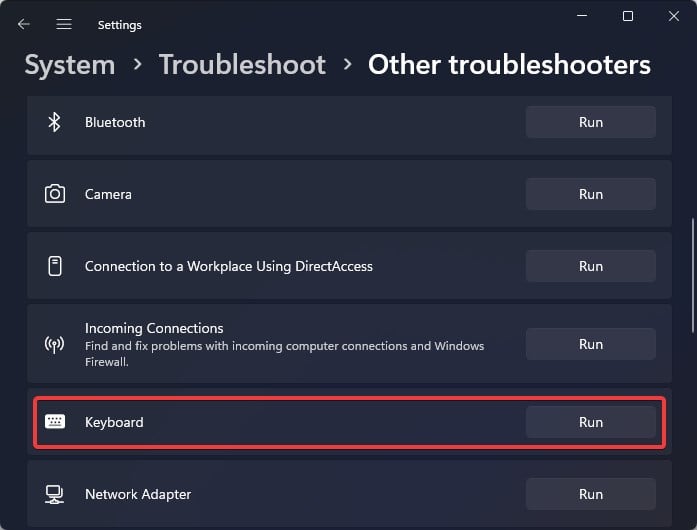
 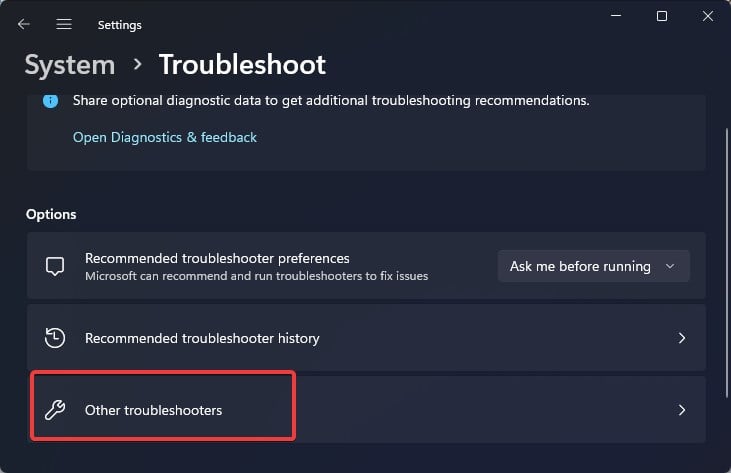 Localize o Teclado seção e clique em Executar. Isso executará o diagnóstico do teclado e poderá corrigir o problema com o teclado sem fio.
 Em seguida, execute a solução de problemas Bluetooth e verifique se o teclado pode se conectar ao computador.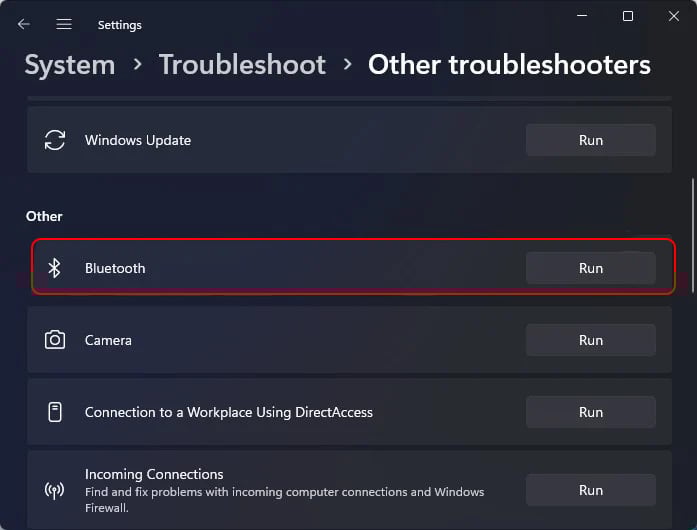
Atualize o teclado e os drivers Bluetooth
Normalmente, os teclados sem fio não conseguem se conectar devido a teclados desatualizados ou drivers Bluetooth. Isso pode ser determinado conectando um teclado com fio ao computador. Se não funcionar, isso certamente indica um problema com o driver do teclado. Você pode tentar atualizar o teclado e o driver Bluetooth.
Clique com o botão direito do mouse no botão do menu Iniciar. Abra o Gerenciador de dispositivos.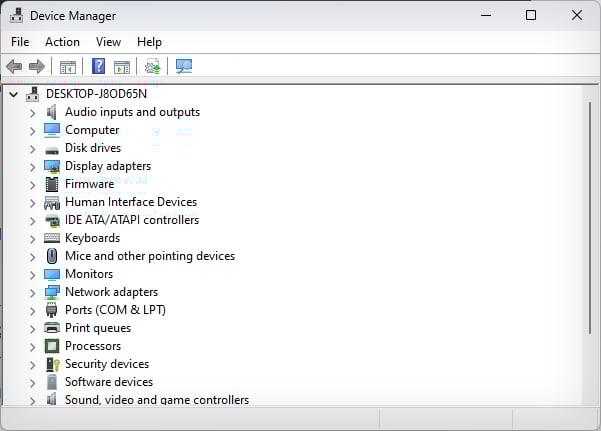 Clique no Teclado para expandir a lista de dispositivos sob ele. Clique com o botão direito do mouse em Dispositivo de teclado HID e selecione Atualizar driver.
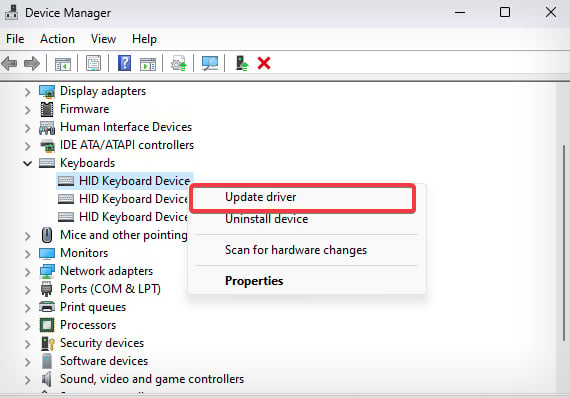 Siga as instruções e conclua o processo de atualização. Em seguida, usando um processo semelhante, atualize o driver Bluetooth. Não é importante atualizar o driver Bluetooth se o teclado usar um receptor para funcionar.
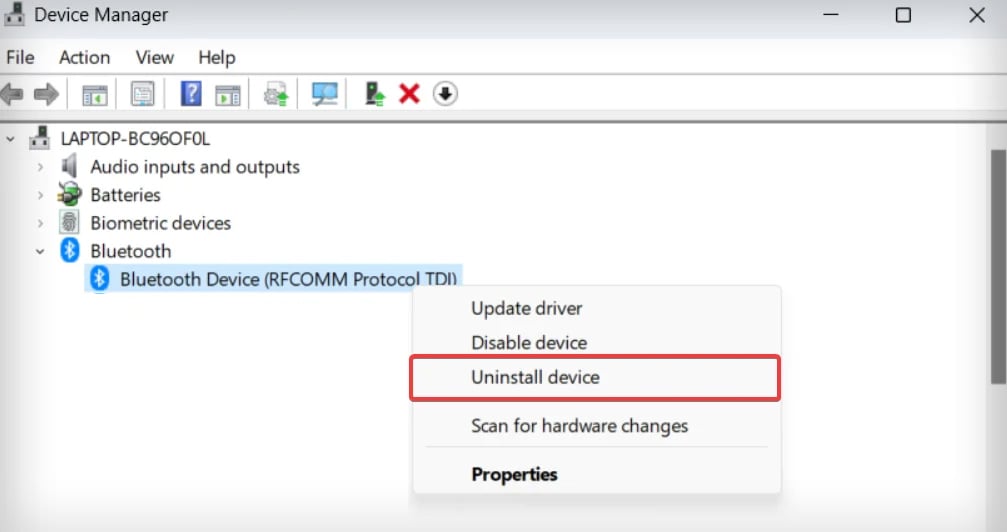
Se atualizar o teclado ou os drivers de dispositivo não funcionam, tente reinstalar os drivers. Isso pode corrigir o problema se for gerado por falhas nos drivers.
Abra o Gerenciador de dispositivos e clique em Teclado.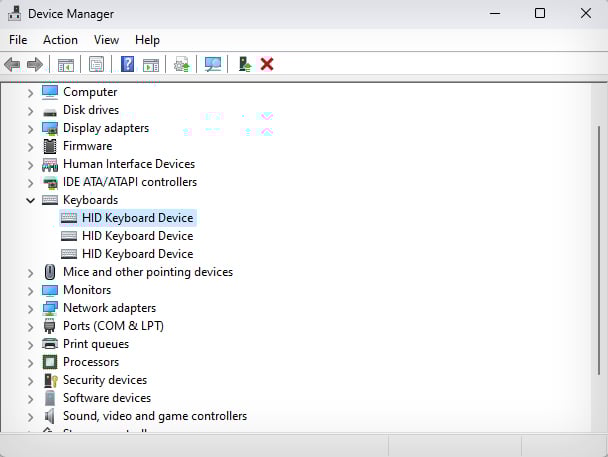 Clique com o botão direito do mouse no HID Dispositivo de teclado e selecione Desinstalar dispositivo > Desinstalar.
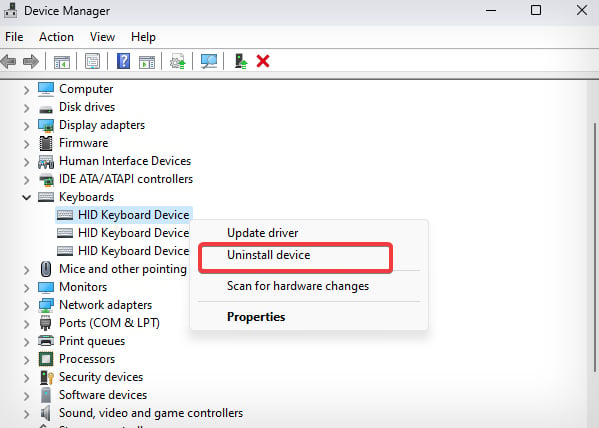 Finalmente, reinicie o computador. Ao reiniciar, o Windows reinstalará automaticamente os drivers desinstalados. Siga o mesmo processo para reinstalar os drivers Bluetooth para seu teclado Bluetooth.