Como usar a data atual no Excel
Você está cansado de digitar constantemente a data em sua planilha do Excel? Nós podemos ajudar. O Excel tem inúmeras fórmulas que podem tornar seu trabalho menos tedioso e menos sujeito a erros. Inserir a data atual é uma delas.
Se você precisa inserir uma data estática ou deseja uma célula dinâmica que será atualizada constantemente, você encontrará a solução abaixo. Continue lendo para aprender como usar a data atual no Excel.
Como usar a data atual no Excel
Existem várias maneiras de inserir a data atual em uma planilha do Excel. Siga as instruções para cada método abaixo.
Inserir uma data estática
O Excel permite inserir a hora e data atuais em uma célula, poupando você o problema de verificar o relógio ou o calendário. A célula ficará estática, portanto não mudará quando você reabrir sua planilha ou recalcular as células. Tudo o que você precisa fazer é pressionar algumas teclas.
Insira uma data estática no Windows
Insira a data e hora atuais no Windows com a seguinte combinação:
Abra seu Planilha Excel e selecione a célula onde deseja inserir a data.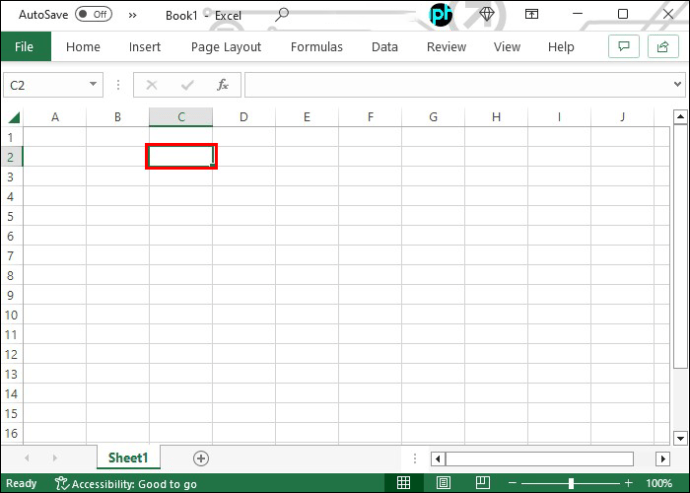 Pressione estes botões dependendo do que você deseja inserir:
• Para a data atual, pressione os botões Ctrl e “;”simultaneamente.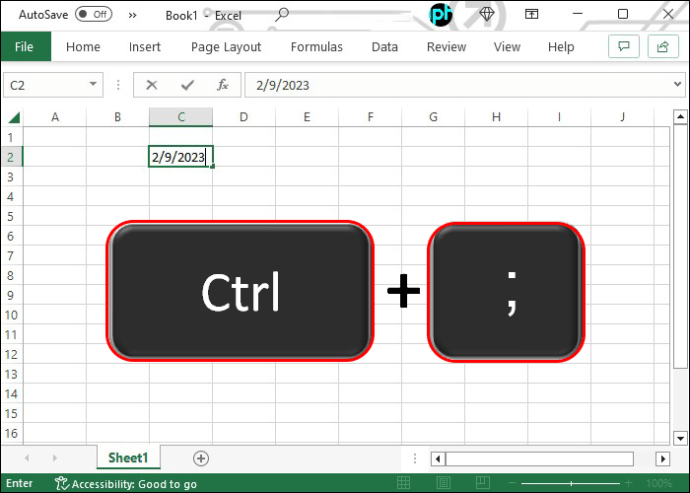
• Para a hora atual, pressione Ctrl + Shift e “;”ao mesmo tempo.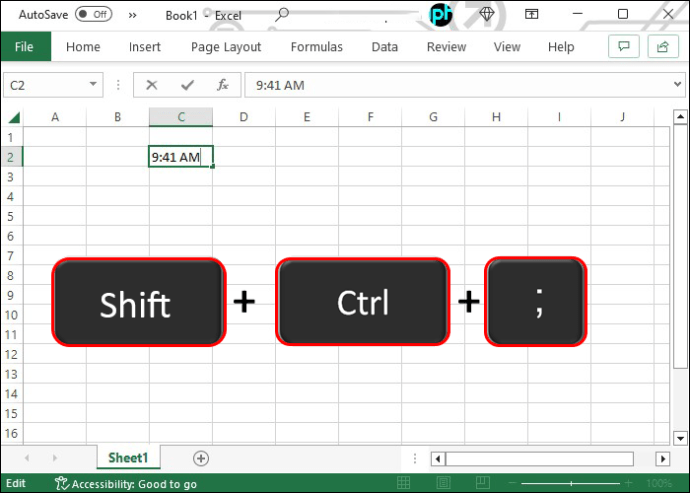
• Para a data e hora atuais na mesma célula, pressione os botões Ctrl e”;”, pressione Espaço e use Ctrl + Shift + ; combinação.
Inserir uma data estática no Mac
Para inserir a data e hora atuais em um Mac, você precisará seguir estas etapas:
Abra a planilha do Excel e clique na célula onde deseja inserir os dados.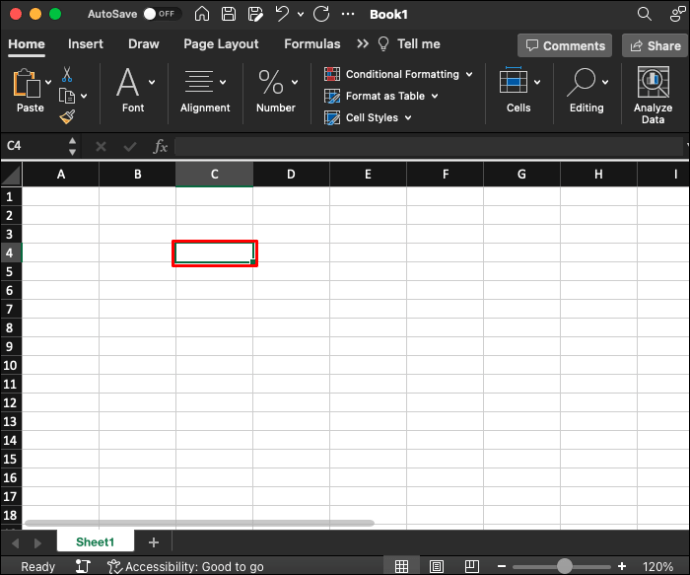 Pressione as seguintes combinações de teclas:
• Insira a data atual pressionando seu Controle e “;”botões simultaneamente.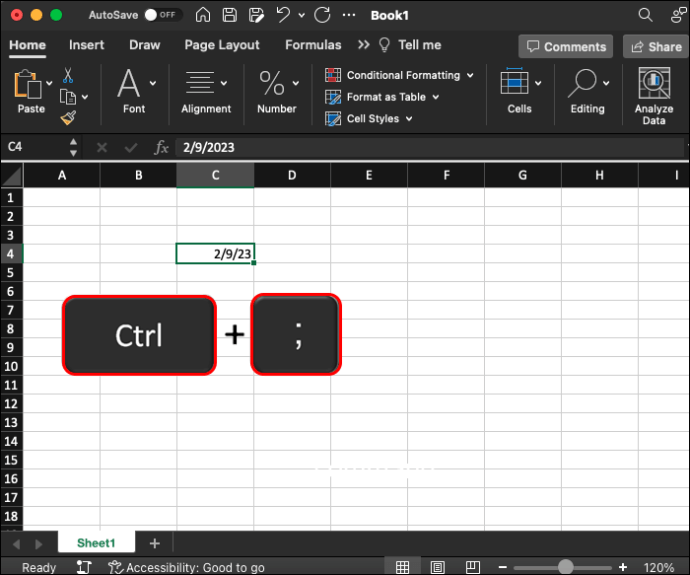
• Para inserir a hora atual, pressione Command e “;”ao mesmo tempo.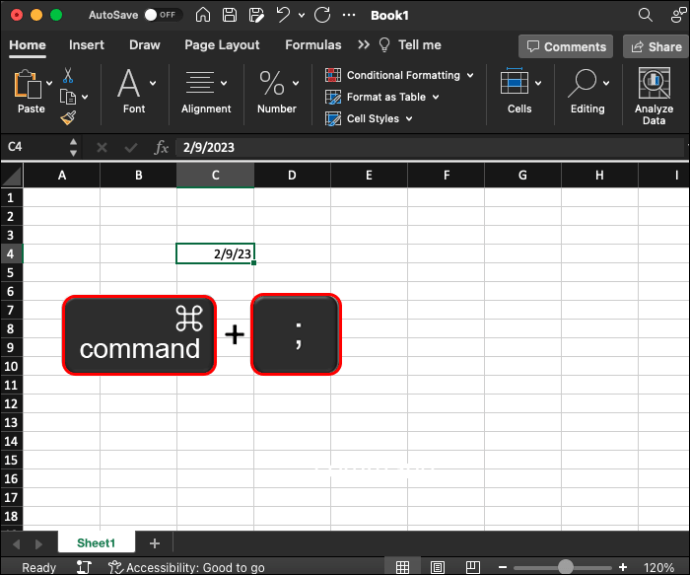
• Para inserir ambos dentro mesma célula, pressione o controle e “;” teclas, adicione um espaço e pressione as teclas Command e “;”.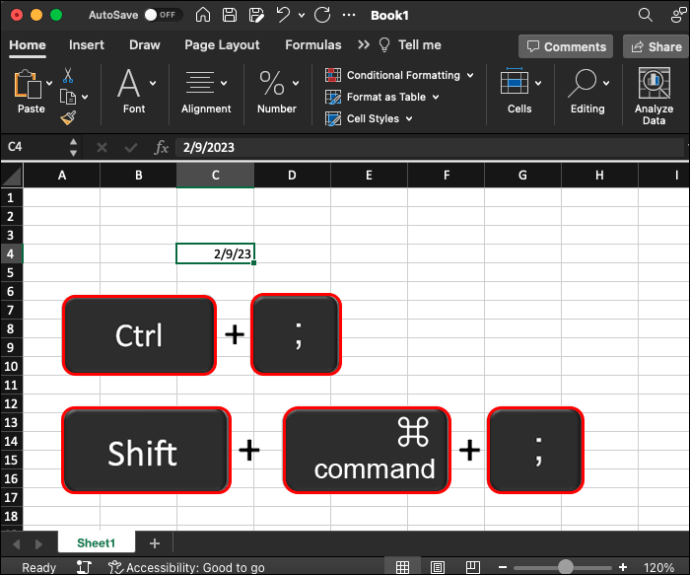
Alterar o formato da data
Os comandos mencionados acima irão inserir a data usando o formato padrão. Siga estas instruções se desejar exibir a data atual de uma forma diferente.
Clique com o botão direito do mouse na célula com a data que acabou de inserir.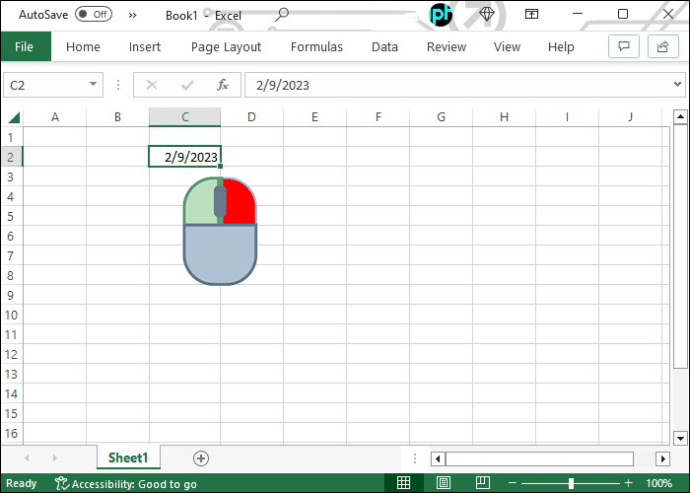 Selecione “Formatar Células…” em o menu suspenso.
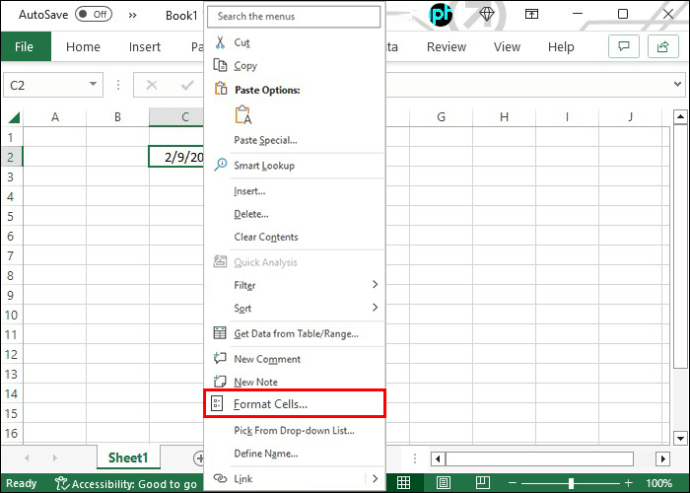 Você será direcionado automaticamente para a guia”Número”e a categoria”Data”.
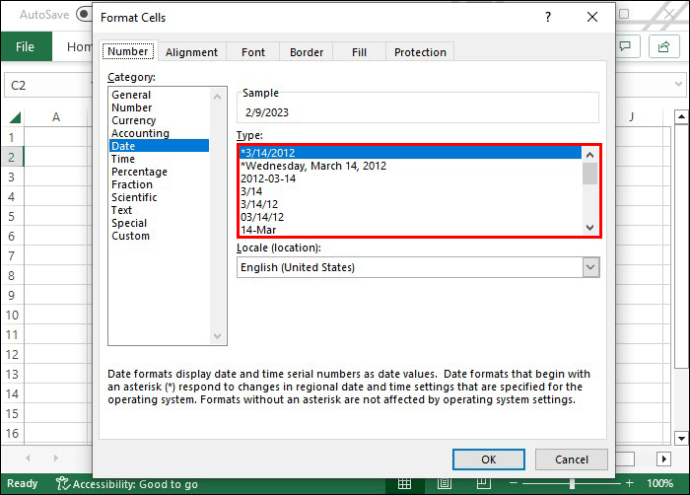
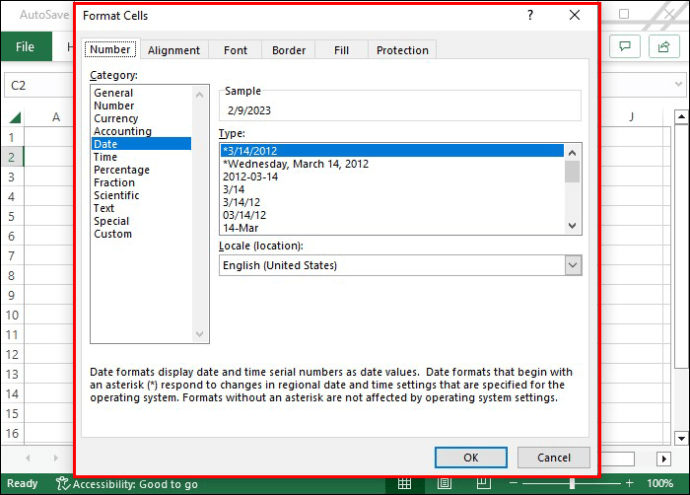 Selecione um adequado para mat nas opções no painel do lado direito.
 Clique no botão”OK”para aplicar as alterações.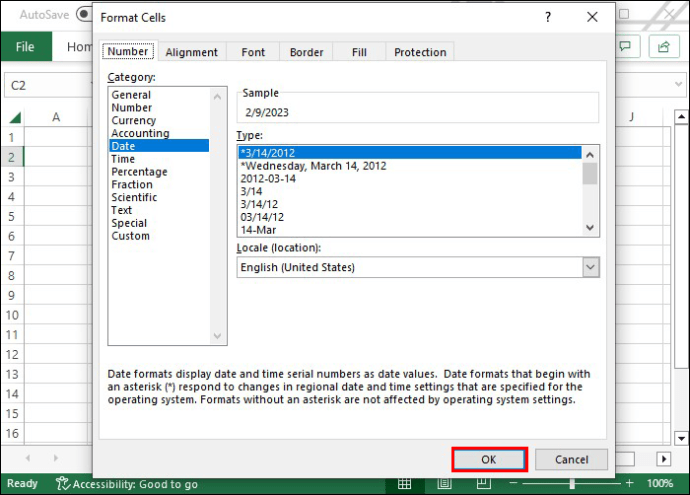
Use as funções HOJE e AGORA
Se o seu documento precisa exibir a data atual toda vez que a planilha é aberta ou recalculada, você está procurando as funções”HOJE”e”AGORA”. Você também pode encontrar essas fórmulas na opção”Data e hora”da guia”Fórmulas”do Excel ou inseri-las manualmente.
As funções”HOJE”e”AGORA”são fórmulas dinâmicas que sempre retornarão o data ou hora atual. Eles também podem ser ajustados com sintaxe adicional se você precisar atualizar constantemente outros tipos de informações relacionadas à data.
Abra sua planilha e selecione a célula à qual deseja adicionar a data.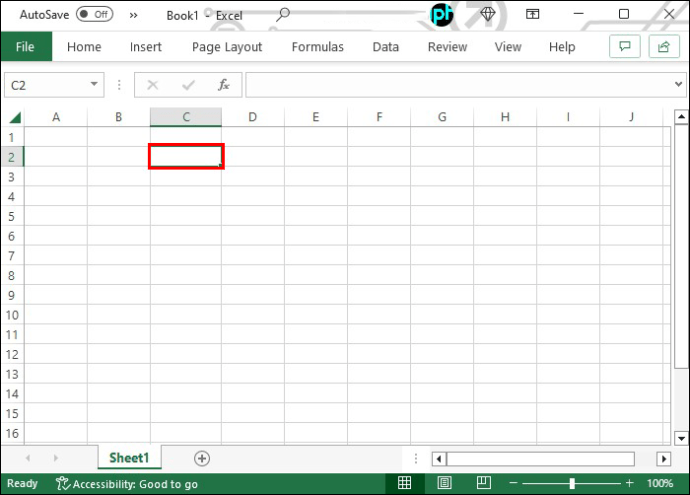 Tipo a seguinte fórmula no campo”fx”:
• “=TODAY()”para a data atual.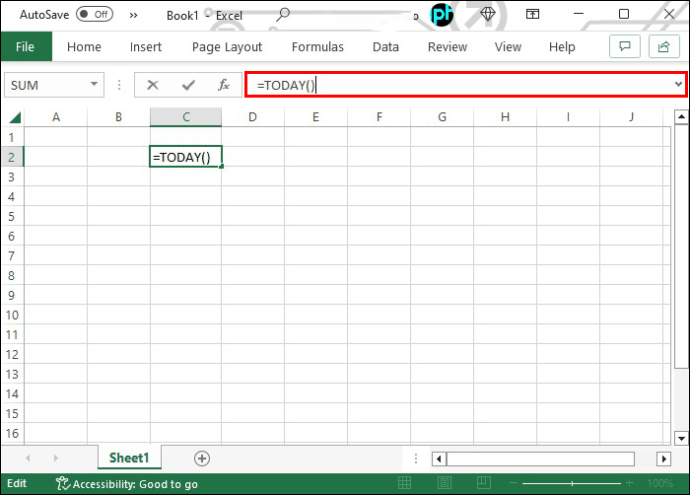
• “=NOW()”para a data e hora atuais.
Pressione Enter e as informações apropriadas aparecerão na célula.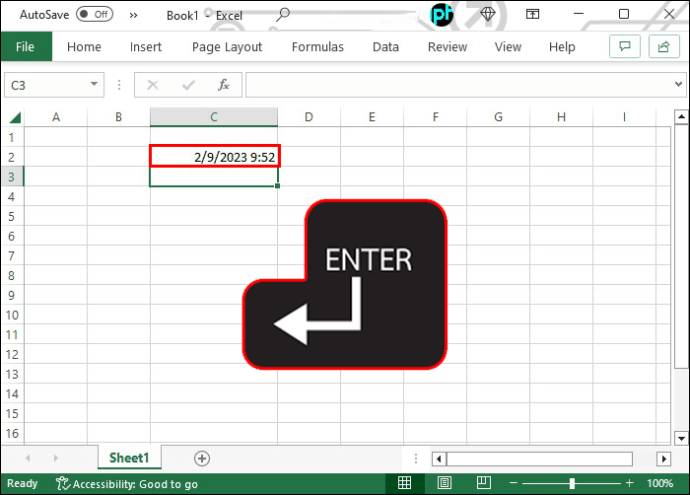 Formate a data e a hora clicando com o botão direito do mouse na célula e selecionando “Formatar células…”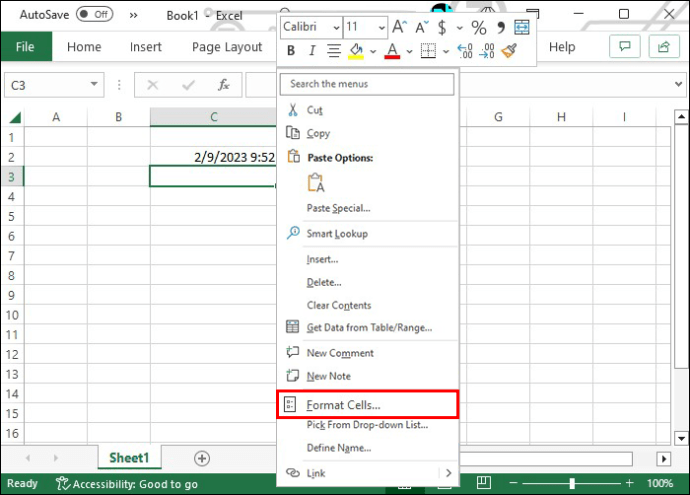
Embora as funções”HOJE”e”AGORA”sejam atualizadas sempre que a planilha for recalculada, você pode ajustar suas configurações de recálculo. Você pode alterar essas configurações abrindo”Opções”e navegando até a seção”Fórmulas”.
Essas fórmulas podem ser usadas para diversos fins, além de simplesmente exibir a data e hora atuais. Aqui estão alguns exemplos do que você pode fazer ao ajustá-los.
Mantenha um registro atualizado das idades das pessoas digitando “=ANO(HOJE())-“seguido do ano em que nasceram.Calcule os prazos com “=TODAY()+”o número de dias.Solicite o dia ou mês atual usando “=DAY(TODAY())”ou “=MONTH(TODAY())”respectivamente.
Inserindo a data de maneira fácil
Deixe o Excel controlar o calendário em vez de você. Implemente as fórmulas mencionadas acima e esqueça de atualizar a data atual, muito menos inseri-la manualmente.
Você já ouviu falar sobre essas funções do Excel antes? Você conhece alguma outra fórmula que outras pessoas possam achar útil? Informe-nos na seção de comentários abaixo.
Isenção de responsabilidade: algumas páginas deste site podem incluir um link de afiliado. Isso não afeta nosso editorial de forma alguma.
