Como copiar a estrutura de pastas sem copiar arquivos em um PC com Windows, Mac ou Linux
Se você encontrou uma maneira eficaz de organizar seus dados em pastas e subpastas, provavelmente deseja replicar essa estrutura. No entanto, as formas típicas de copiar pastas também incluem a duplicação de arquivos, então você terá que perder tempo esvaziando as pastas. Felizmente, vários métodos ignoram esse problema no Windows 11 e 10, macOS e computadores baseados em Linux. Continue lendo para descobrir como duplicar uma estrutura de pastas sem seus arquivos originais.
Copiar estrutura de pastas sem copiar arquivos no Windows 11
O Windows File Explorer não oferece nenhuma opção integrada de replicação de estruturas de pastas complexas. Passar por hierarquias de pastas e replicá-las é tedioso e requer tempo e esforço. Felizmente para os usuários do Windows 11, ainda existem dois outros métodos para copiar estruturas de pastas sem transferir arquivos.
A primeira maneira envolve o uso do prompt de comando.”Xcopy”é a abreviação de”cópia estendida”e este comando permite que você transfira estruturas de pastas para um novo local de armazenamento sem duplicar os arquivos. A linha de comando usa a chave”/t”para fazer isso. O problema é que a chave de duplicação não pode detectar pastas vazias, então é necessário modificá-la e adicionar a chave”/e”. Combinar os dois ajuda o Prompt de Comando a identificar pastas vazias e copiar seu modelo de organização. Veja como usar”xcopy”no prompt de comando:
Segure”Windows + R”para abrir a caixa de diálogo Executar.
Digite”cmd”na janela de diálogo e clique no botão”OK”para iniciar o prompt de comando.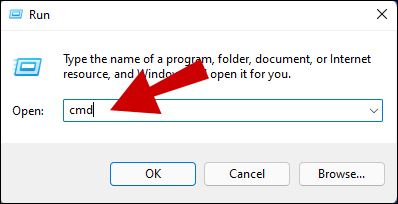 Na janela Prompt de Comando, digite o seguinte sem pressionar enter:
xcopy
Digite o caminho que armazena a estrutura de pastas que deseja duplicar. Certifique-se de ter um espaço após “xcopy.”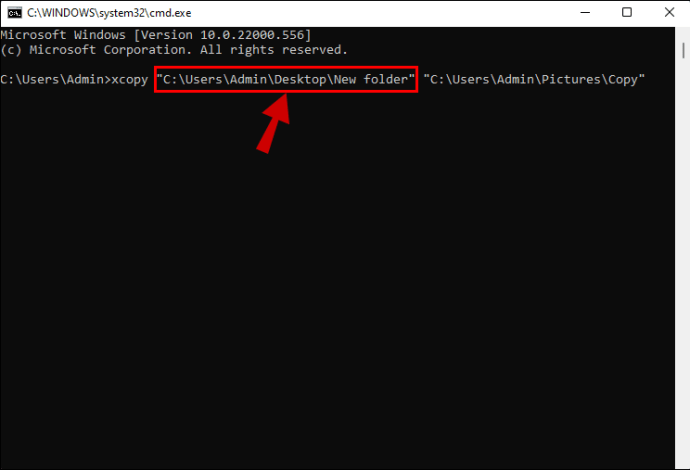 Digite o caminho de destino onde deseja armazenar a hierarquia copiada. Certifique-se de que existe é um espaço após o diretório de origem.
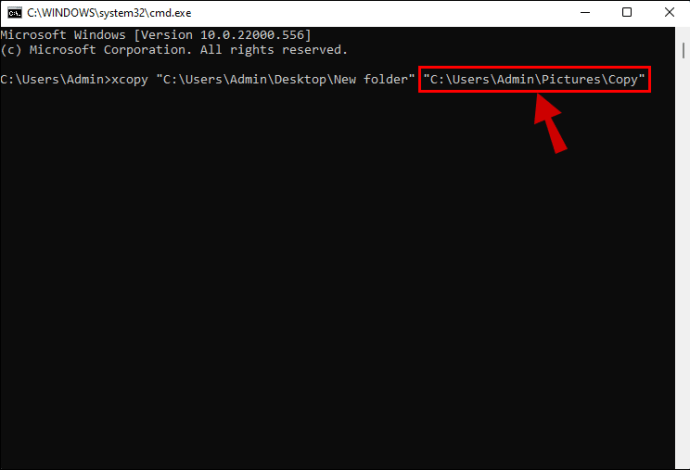 Digite as opções abaixo. Certifique-se de que haja um espaço após o diretório de destino.
/t/eSeu comando concluído deve ser mais ou menos assim:
xcopy “C:\users\my_username_here\Documents\Archived\Work”“D:\Backups\Documents\Work”/t/e
O exemplo O comando acima copia a estrutura da pasta de trabalho arquivada e a cola em um diretório de trabalho novo/ativo. Toque em”Enter”no teclado para ativar o comando para copiar a estrutura da pasta.
A chave”/t”cria a estrutura de pastas no diretório de destino.
A opção”/e”inclui e adiciona todas as pastas vazias ao diretório de destino.
Você também pode usar o prompt de comando com um Robocopy comando para copiar diretórios de pastas, hierarquias e estruturas. A Microsoft pretendia que o Robocopy servisse como uma versão mais funcional do “xcopy”, fornecendo aos usuários mais opções para manipular e organizar arquivos e pastas.
O Robocopy permite executar novamente o comando várias vezes e você pode usá-lo para adicionar novas pastas sem copiar tudo novamente. O recurso elimina o incômodo de copiar diretórios de arquivos complicados digitando uma linha de comando relativamente curta. Para fazer isso:
Pressione “Windows + R”para iniciar a caixa de diálogo Executar.
Digite “cmd”na janela pop-up.Mantenha pressionada a tecla”Ctrl + Shift + Enter”para ativar a opção”Executar como administrador”.
Quando a janela do prompt de comando aparecer, digite a seguinte linha de comando:
robocopy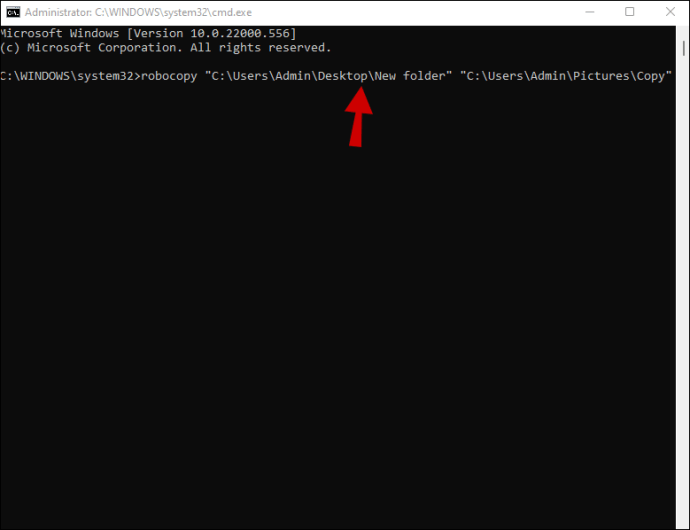 Digite a estrutura da pasta de origem entre aspas com um espaço depois dela.
Digite a estrutura da pasta de destino com aspas e um espaço após ela.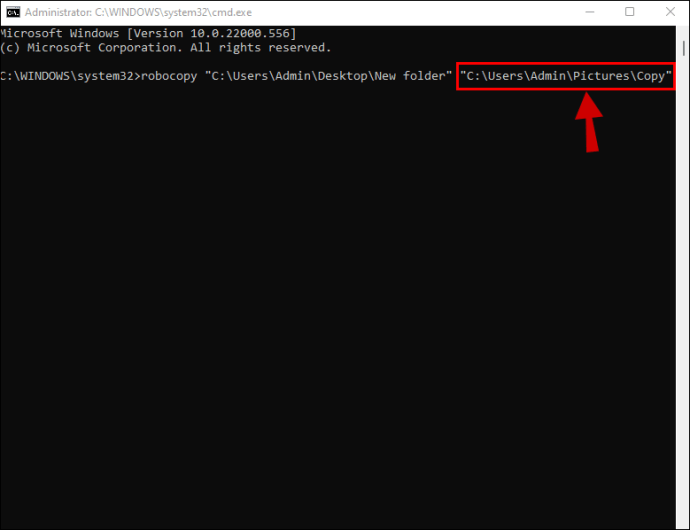 Copie as seguintes opções e cole-as no final do comando:
/e/xfSeu comando concluído deve ser mais ou menos assim:
robocopy “C:\users\my_username_here\Documents\Archived\Work”“D:\Backups\Documents\Work”/e/xf *Pressione a tecla”Enter”para ativar o comando.
A chave “/e”permite que o sistema copie pastas vazias na estrutura de diretórios.
A chave “/xf *”diz ao comando para excluir arquivos.
A segunda opção para usuários do Windows 11 é copiar estruturas de pastas com software de terceiros. Esta é uma excelente escolha se você se sentir desconfortável ao trabalhar com linhas de comando ou estiver incerto sobre seu conhecimento técnico. Um dos programas mais fáceis de usar é o Duplicate Directory. Os desenvolvedores querem que você determine o quão útil é a ferramenta, então não há preço fixo. Os clientes podem doar qualquer quantia que desejarem para fazer o download do software. Para replicar estruturas com Duplicate Directory, faça o seguinte:
Baixe e inicie “Duplicate Diretório.” Escolha o caminho da estrutura da pasta original.Selecione o caminho do local da estrutura da pasta copiada.Pressione “Duplicar” botão.
O programa irá replicar todas as pastas de origem em um novo local sem mover ou copiar os arquivos.
Copiar estrutura de pastas sem copiar arquivos no Windows 10
Arquivo do Windows O Explorer é útil para criar pastas manualmente para seus arquivos, mas não possui nenhum recurso que permita aos usuários do Windows 10 criar cópias de estruturas de pastas e diretórios. Se você estiver trabalhando em projetos pessoais ou profissionais complexos, suas pastas provavelmente estão cheias de subpastas. Recriar essa estrutura exige muita paciência e energia. Felizmente, você pode usar linhas de comando para recriar estruturas de pastas com facilidade.
As linhas de comando agem como pseudocódigo e são normalmente usadas com o prompt de comando para executar várias tarefas. O comando “xcopy”replica pastas, e você pode modificá-lo usando switches que determinam quais aspectos serão copiados ou excluídos. O switch “/t”sinaliza ao sistema que ele deve replicar todas as pastas sem os arquivos. Como esta função não registra pastas vazias, a linha de comando também incluirá a opção “/e”. strong>Windows + R“para abrir a caixa de diálogo Executar.
Digite “ cmd“e clique em “OK“para iniciar o prompt de comando.
Digite ou copie/cole o seguinte comando (inclua o espaço no final) sem pressionar a tecla “Enter”:
xcopyDigite o diretório de origem entre aspas e adicione um espaço após ele. Não pressione “ Digite.”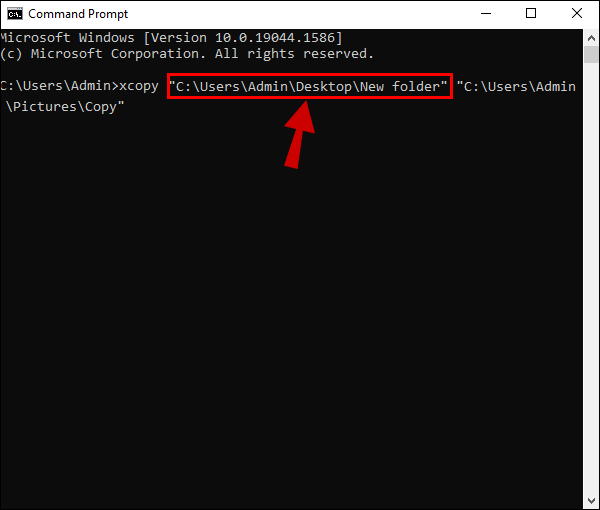 Digite a pasta de destino onde você copiará a estrutura da pasta de origem e adicione um espaço após ela. Não pressione”Enter.”
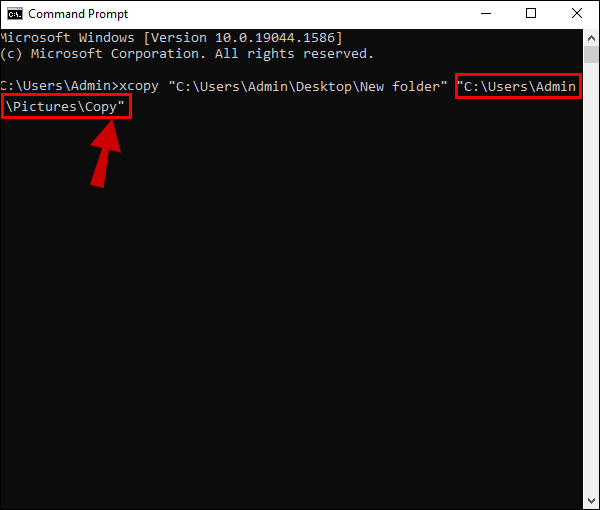 Copie e cole as seguintes opções:
/t/eYour complete command a linha deve ser mais ou menos assim:
xcopy “C:\users\my_username_here\Music”“F:\Music”/t/e
O exemplo acima copia a hierarquia/estrutura de pastas (incluindo pastas vazias) do a pasta Music do usuário e a cria na pasta”Music”da unidade externa. Pressione”Enter”no teclado.
Outra opção é o comando Robocopy, que permite várias ações repetidas e permite adicionar apenas novas pastas, se desejado. Veja como fazer copiar uma estrutura de pasta com uma linha Robocopy:
Clique em “Windows + R”para abrir a caixa de diálogo Executar.
Digite “cm d”na nova janela.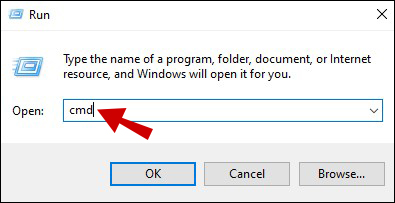 Segure”Ctrl + Shift + Enter”para executar o prompt de comando como administrador.
 Digite o seguinte texto (com um espaço no final) na linha de comando sem pressionar “Enter:”
robocopyDigite a pasta de origem com aspas no final e adicione um espaço após ela. Não pressione”Enter.”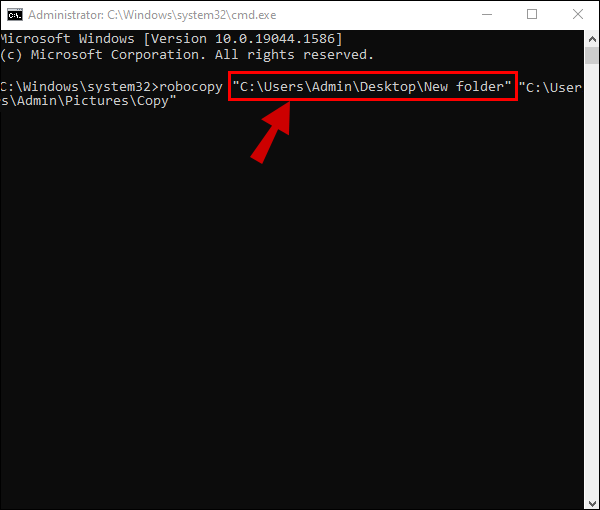 Digite a pasta de destino e adicione um espaço após ela. Não pressione”Enter.”
Digite ou copie/cole as seguintes opções:
/e/xfTap a tecla “Enter”para iniciar o comando.
A ação replica a estrutura, preservando todas as subpastas e excluindo os arquivos originais.
A opção “/e”informa para incluir todas as pastas e subpastas vazias (tudo).
A opção “/xf”exclui arquivos.
Copiar estrutura de pastas sem copiar arquivos em um Mac
Se você tiver um MacBook, poderá copiar uma estrutura de pastas com um comando linha ou software de terceiros.
MacOS executa comman ds usando o Mac Terminal. Para copiar uma estrutura de pastas com o programa:
Abra a pasta de origem da estrutura.Abra a pasta de destino para a estrutura duplicada.Toque no botão”Launchpad”e digite”Terminal”na barra de pesquisa.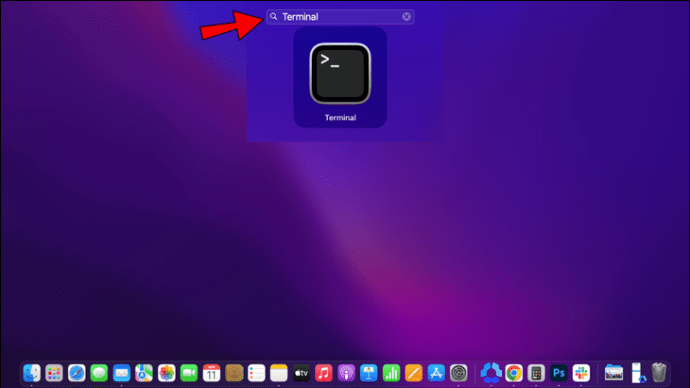 Quando aparecer nos resultados da pesquisa, toque no programa para abri-lo.
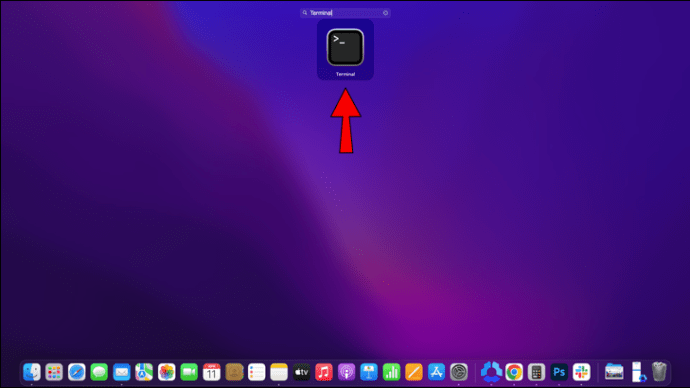 Digite o seguinte comando na janela Terminal: rsync-avf”+ */”-f”-*”
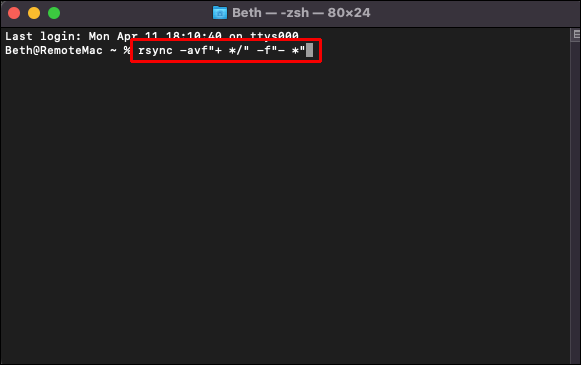 Arraste e solte a pasta de origem na janela.Arraste e solte o pasta de destino no Terminal também. Pressione”Enter”no teclado.
A ação será encerrada ne a estrutura de pastas no novo local sem manter nenhum arquivo original.
Você também pode copiar estruturas e hierarquias com o Software Duplicate Directory. O aplicativo não envolve escrever linhas de comando e funciona com doações. Os usuários podem decidir quanto vale o programa e baixá-lo após fazer uma doação. Veja como usar o software:
Baixe e inicie o Duplicate Directory.Escolha o caminho de origem da estrutura de pastas.Selecione o caminho de localização da estrutura clonada.Clique no botão”Duplicar”.
O programa replicará as pastas e subpastas, mas não preserva os arquivos, permitindo que você armazene e organize novos dados.
Copiar estrutura de pastas sem copiar arquivos no Linux
Os sistemas Linux permitem que os usuários executem vários comandos, mas às vezes é difícil lembrar de todos as linhas de comando. A maneira mais rápida de copiar uma estrutura de pastas no Linux é com o comando”rsync”, uma ferramenta para replicar arquivos e diretórios. Como os utilitários “rsync”vêm pré-instalados em produtos Linux, a clonagem de hierarquias de pastas sem arquivos é relativamente simples. Para fazer isso:
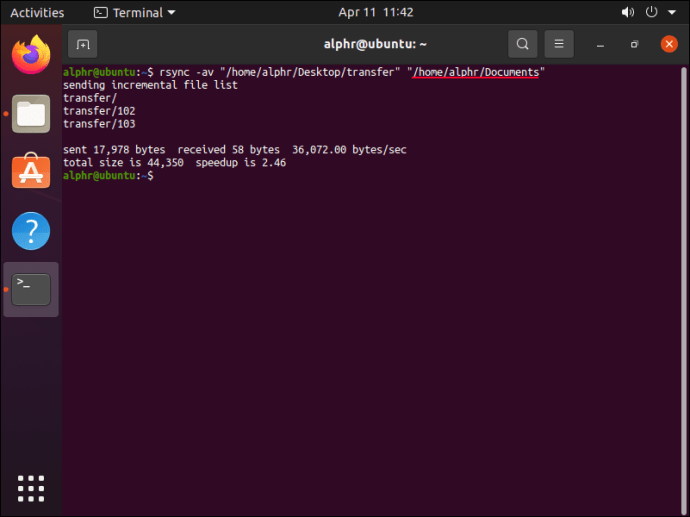
Pressione “Crtl + Alt + T”para abrir o aplicativo Terminal. Digite o seguinte comando “rsync”em a janela do Terminal: $ rsync-av-f”+ */”-f”-*””(origem)(destino)”Substitua “origem” pelo caminho que contém a estrutura da pasta original.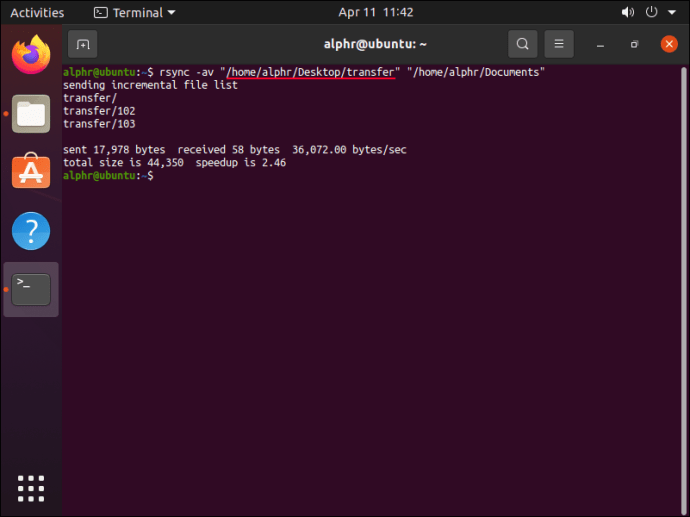 Substitua”destino”pelo caminho onde a estrutura copiada será criada.
 Pressione a tecla”Enter”.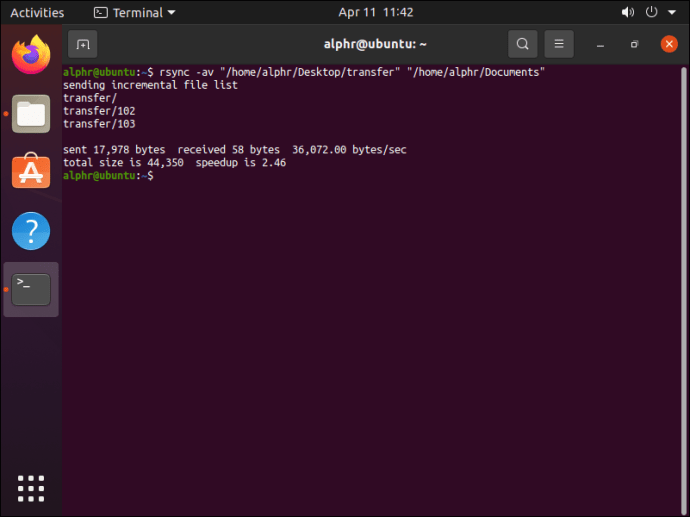
A linha de comando modificada instrui o sistema para replicar pastas e subpastas, mas pular arquivos.
Replicar pasta Estrutura com eficiência
Nossos laptops e PCs nos ajudam a manter o controle de informações e documentos pessoais e profissionais, por isso é essencial que os dados estejam bem organizados. Para garantir que seus dados estejam em ordem, você pode replicar estruturas de pastas vazias em seu dispositivo usando linhas de comando ou programas de terceiros.
Você já copiou uma hierarquia ou diretório de pastas? Você usou um dos métodos descritos neste artigo? Informe-nos na seção de comentários abaixo.
Isenção de responsabilidade: algumas páginas deste site podem incluir um link de afiliado. Isso não afeta nosso editorial de forma alguma.
