As impressoras HP são compatíveis com vários sistemas operacionais, como Windows, Android e iOS, incluindo iPadOS. Como os iPads têm uma funcionalidade integrada do AirPrint, você pode usá-lo diretamente para imprimir seus documentos sem a necessidade de aplicativos de terceiros. No entanto, você pode alternar para o aplicativo HP Smart para uma impressão mais organizada.
Aqui, dividimos o processo de impressão em três etapas. A primeira e a segunda etapas incluem o processo para conectar seu iPad e impressora à rede Wi-Fi e a terceira etapa mostra o processo de impressão real. Você pode pular diretamente para a terceira etapa se já tiver conectado seus dispositivos ao Wi-Fi.
Etapa 1: conectar o iPad ao Wi-Fi
Você deve primeiro conectar seu iPad à rede Wi-Fi. Se você estiver usando roteadores de banda dupla, recomendamos conectar seu iPad à rede de banda de 2,4 GHz. É porque todas as impressoras HP não suportam a banda de frequência de 5 GHz e você pode ter problemas ao criar uma conexão posteriormente.
Abra Configurações no seu iPad. Toque no menu Wi-Fi. Ative o botão Wi-Fi.
 Selecione sua rede Wi-Fi preferida. Digite a senha e toque no botão Participar .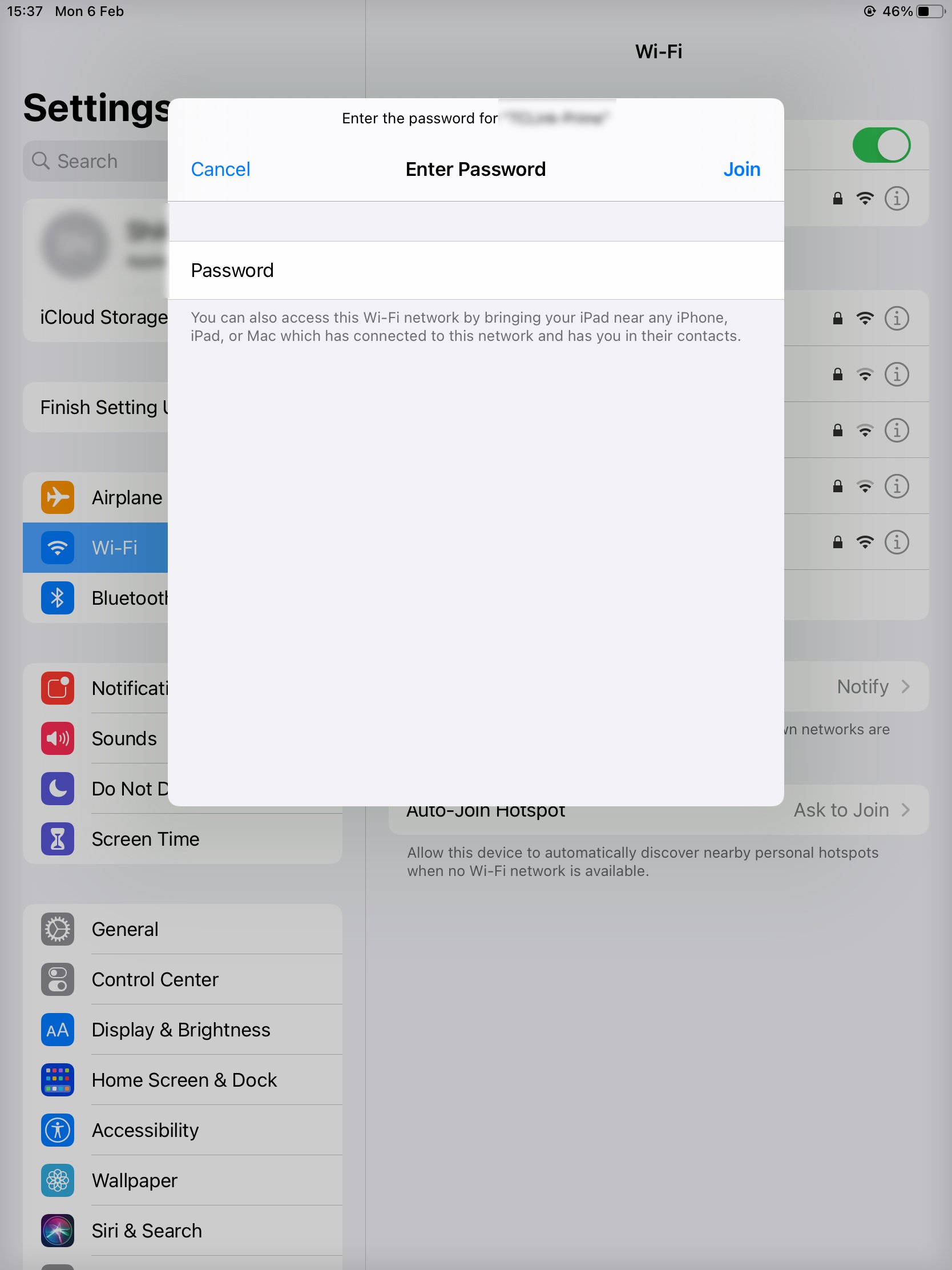
Etapa 2: Conecte a impressora HP ao Wi-Fi
Depois de conectar seu iPad ao Wi-Fi , agora é hora de conectar sua impressora HP à mesma rede Wi-Fi. O processo pode variar dependendo se sua impressora tem uma configuração de tela LCD ou não.
Sobre impressoras com tela LCD
Se sua impressora HP tiver uma tela LCD, siga estas etapas para conectar para Wi-Fi.
Navegue até Configurações de Wi-Fi na tela inicial de sua impressora. Escolha a rede Wi-Fi. Digite a senha e conecte-o ao Wi-Fi.
Em impressoras sem tela LCD
Siga estas etapas em impressoras HP sem uma configuração de tela LCD.
Continue pressionando o botão Sem fio em sua impressora até que comece a piscar.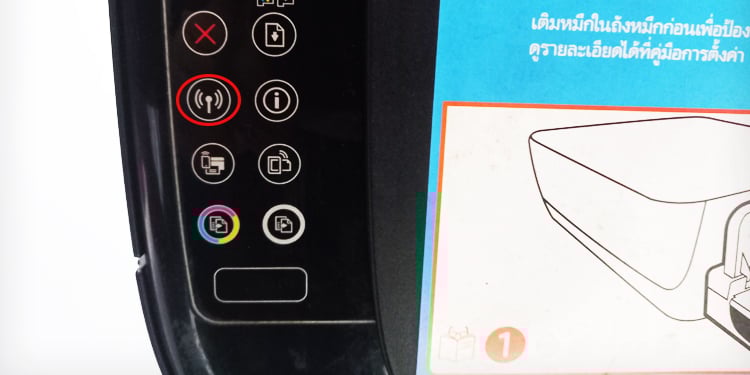 Em seguida, vá para o seu roteador e continue pressionando o botão WPS. Ele também começará a piscar.
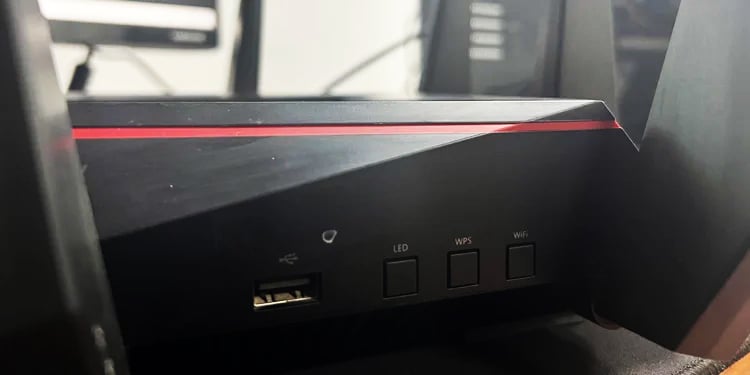 Aguarde até que os indicadores da impressora e do roteador parem de piscar. Sua impressora agora está conectada ao Wi-Fi.
Usando o recurso Wi-Fi Direct
Quase todos os modelos de impressoras HP atuais vêm com o recurso Wi-Fi Direct. Você também pode usar esse recurso para criar uma nova rede Wi-Fi e, em seguida, conectar seu iPad ao Wi-Fi Direct SSID transmitido pela impressora e começar a imprimir.
Se sua impressora tiver uma configuração de tela LCD, navegue até o Configurações de Wi-Fi e ative Wi-Fi Direct. Você pode ver o Wi-Fi SSID e a senha da rede lá.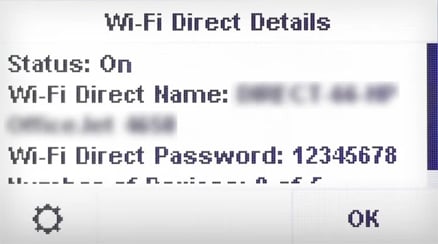 Em seguida, vá para as configurações de Wi-Fi no seu iPad e conecte-o à rede Wi-Fi da impressora. Como alternativa, pressione o botão Wi-Fi e o botão Informações em sua impressora simultaneamente por alguns segundos. Você receberá uma impressão com as credenciais de rede Wi-Fi Direct.
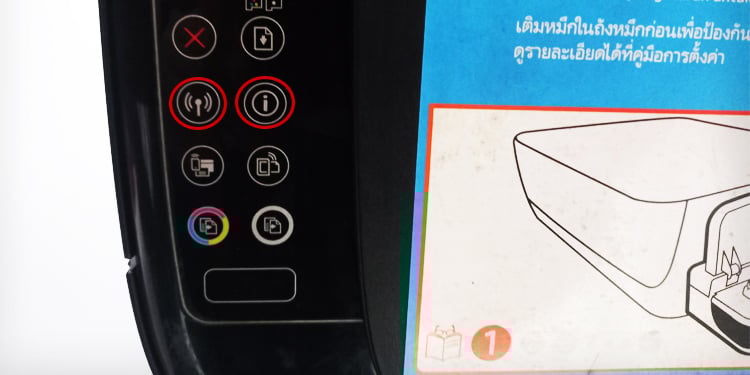 Use esses detalhes para conectar seu iPad à impressora.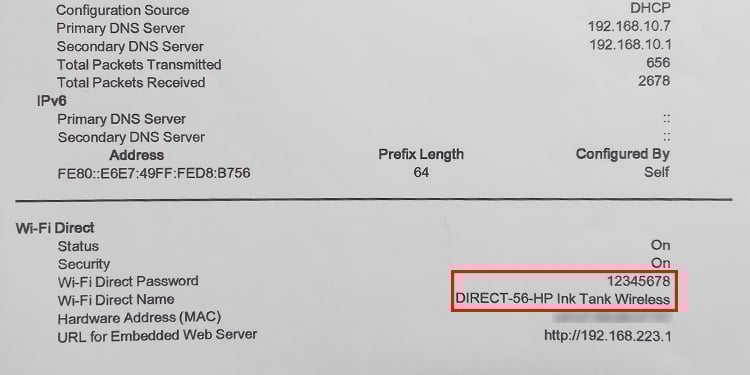
Etapa 3: comece a imprimir a partir do seu iPad
Agora que você conectou seu iPad e impressora à mesma rede Wi-Fi, vamos ver como imprimir seus documentos e fotos do iPad.
Usando a função de impressão integrada
Os dispositivos iOS possuem uma função de impressão integrada chamada AirPrint. Se sua impressora HP também for habilitada para AirPrint, você pode começar a imprimir diretamente de seu iPad sem a necessidade de nenhum software adicional.
Primeiro, verifique se sua impressora suporta AirPrint neste página de suporte oficial da Apple. Em seguida, abra o documento ou imagem que deseja imprimir. Toque no botão Compartilhar no canto superior direito da tela. Escolha a opção Imprimir.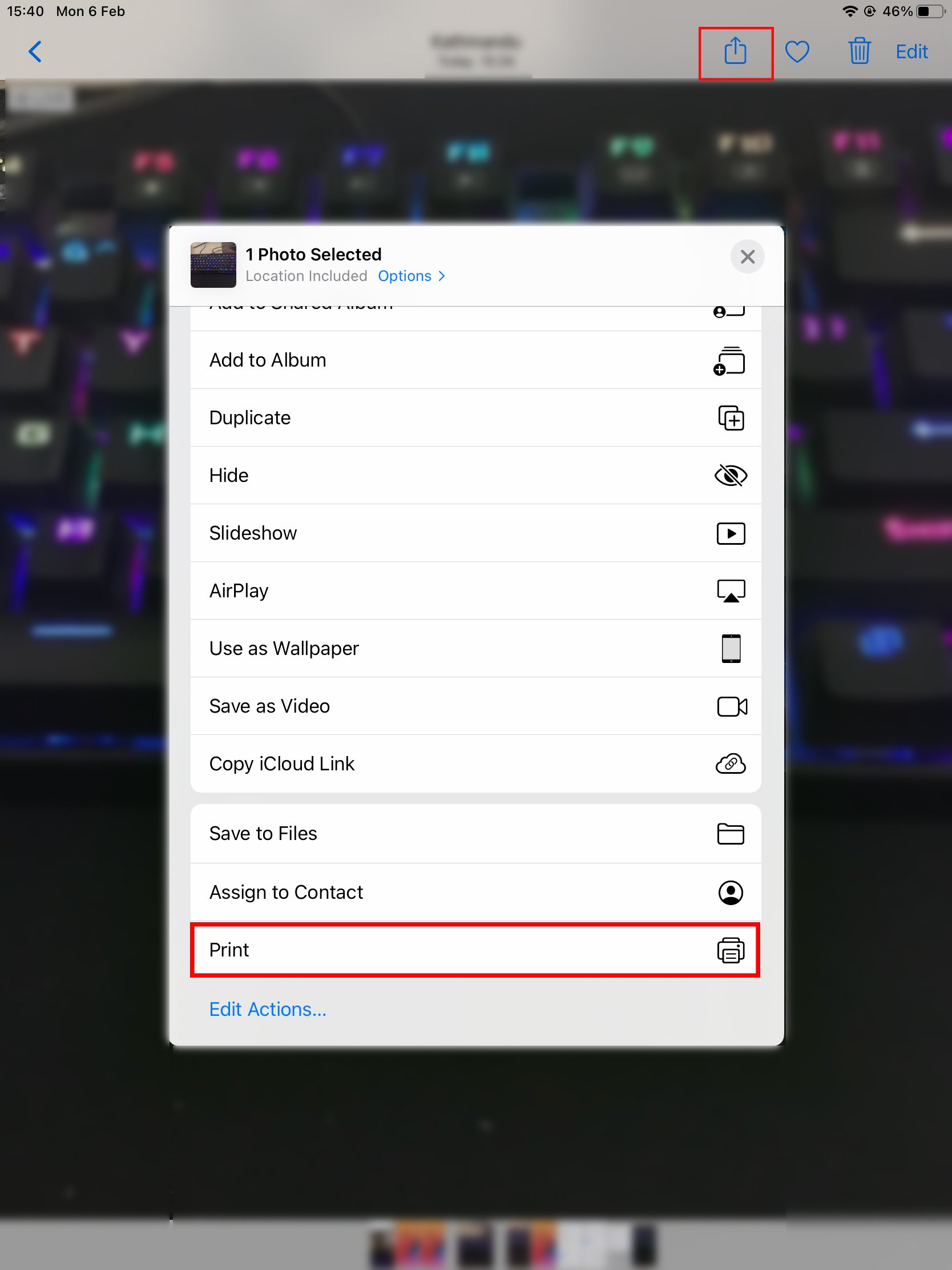 Toque na opção Impressora .
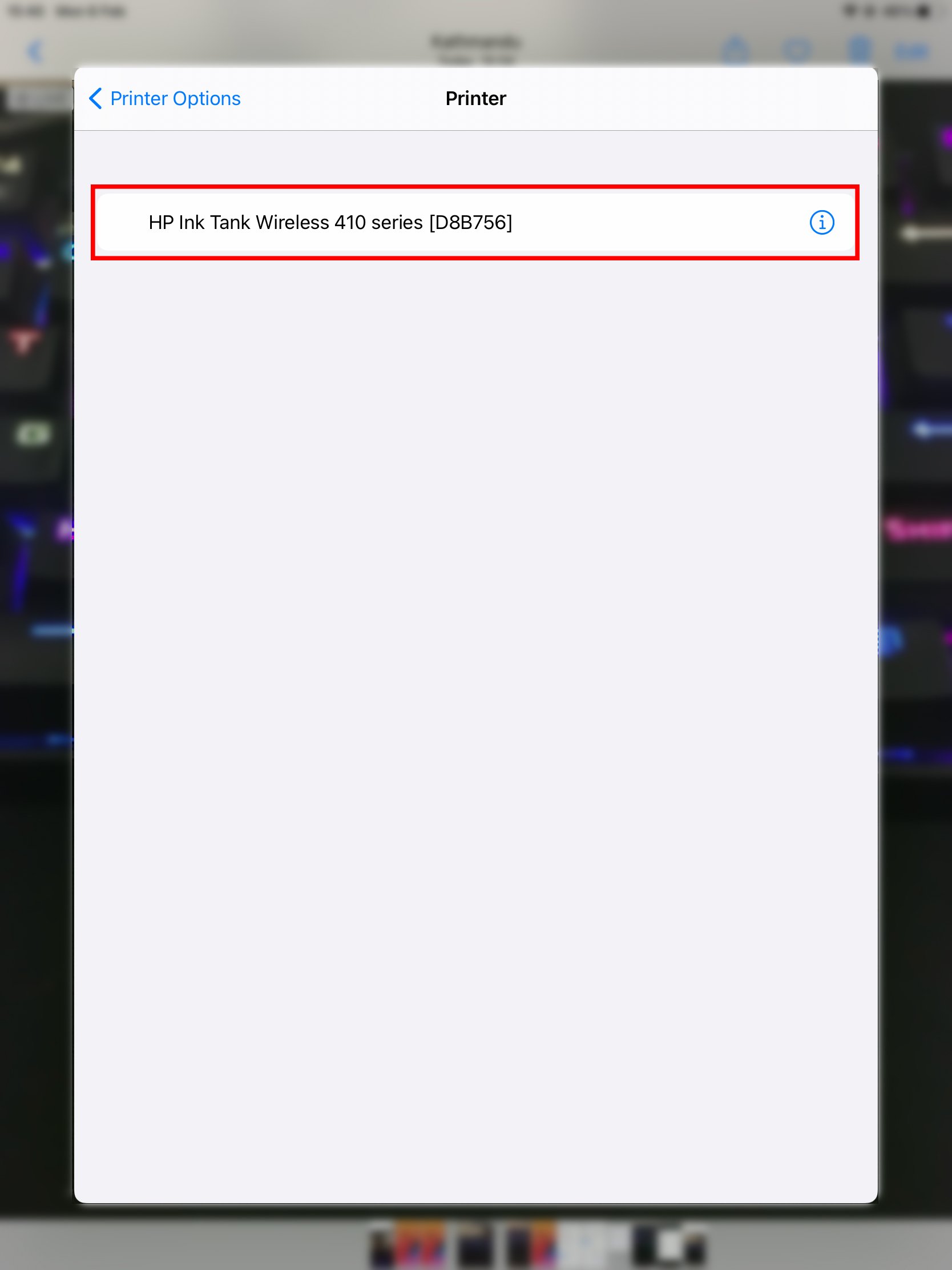
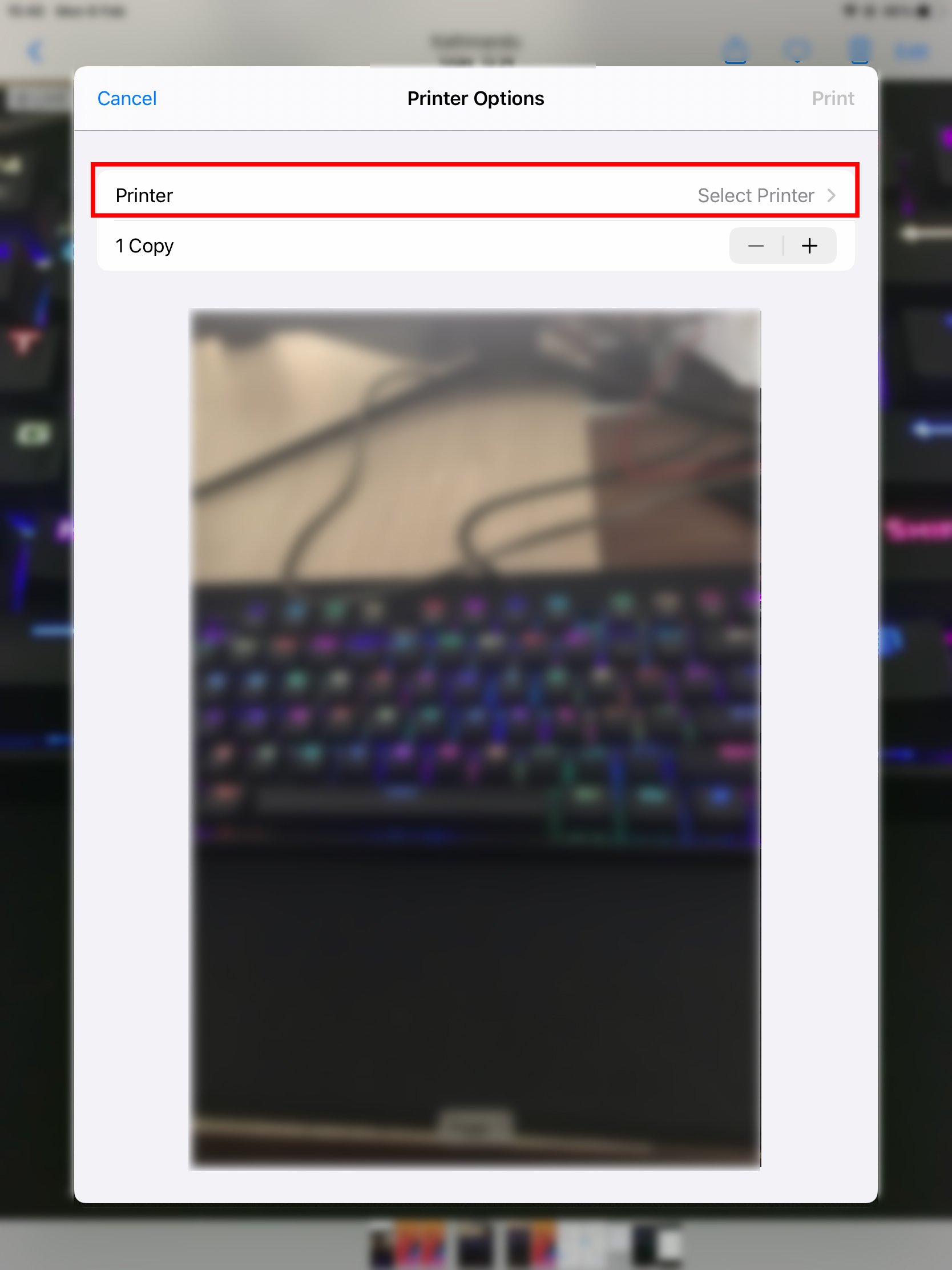 Selecione sua impressora HP.
 Escolha o número de cópias. Toque em Imprimir.
Como usar o HP Smart
Se sua impressora HP não estiver habilitada para AirPrint, você pode usar o aplicativo oficial HP smart para obter as impressões.
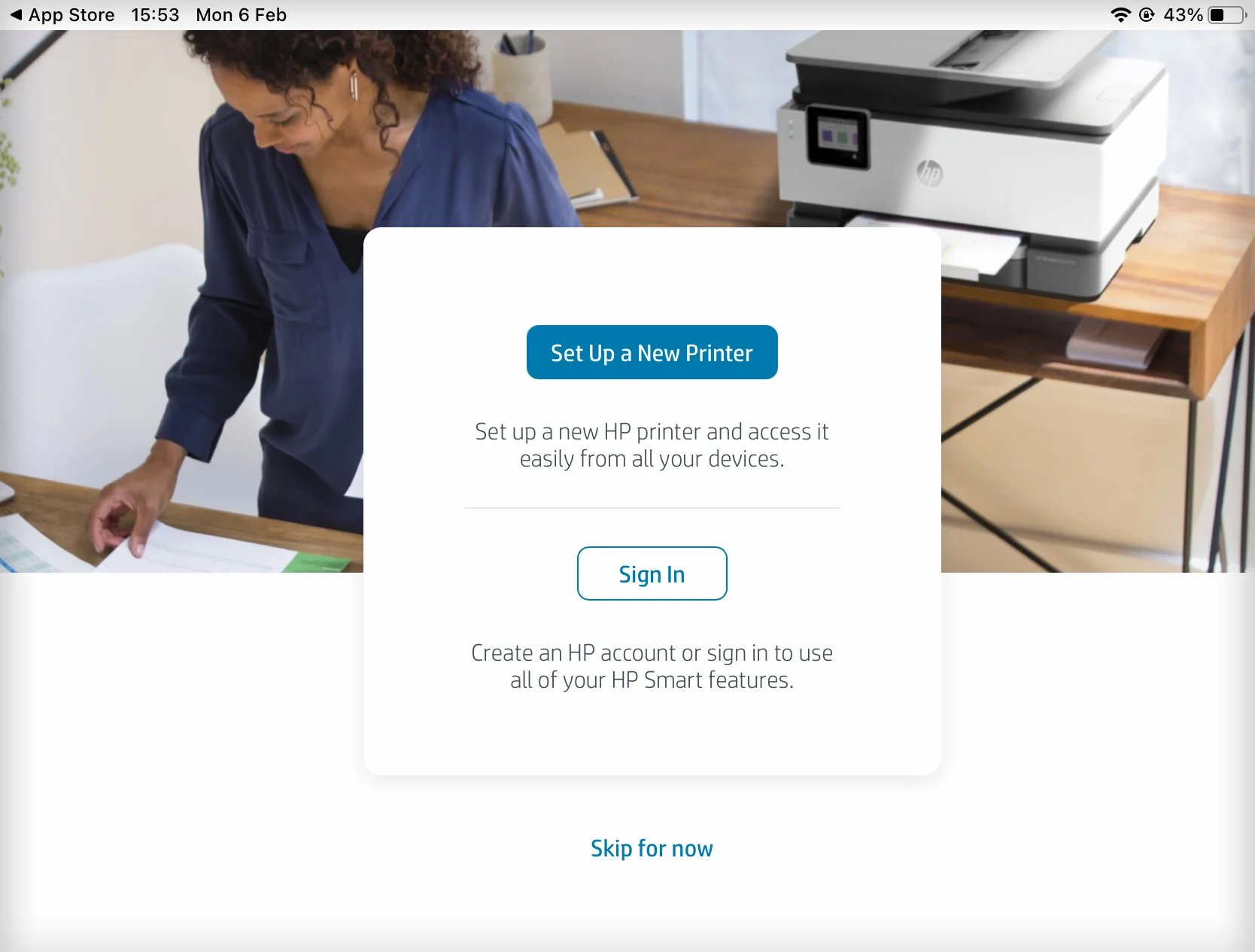
Instale o aplicativo HP Smart da App Store.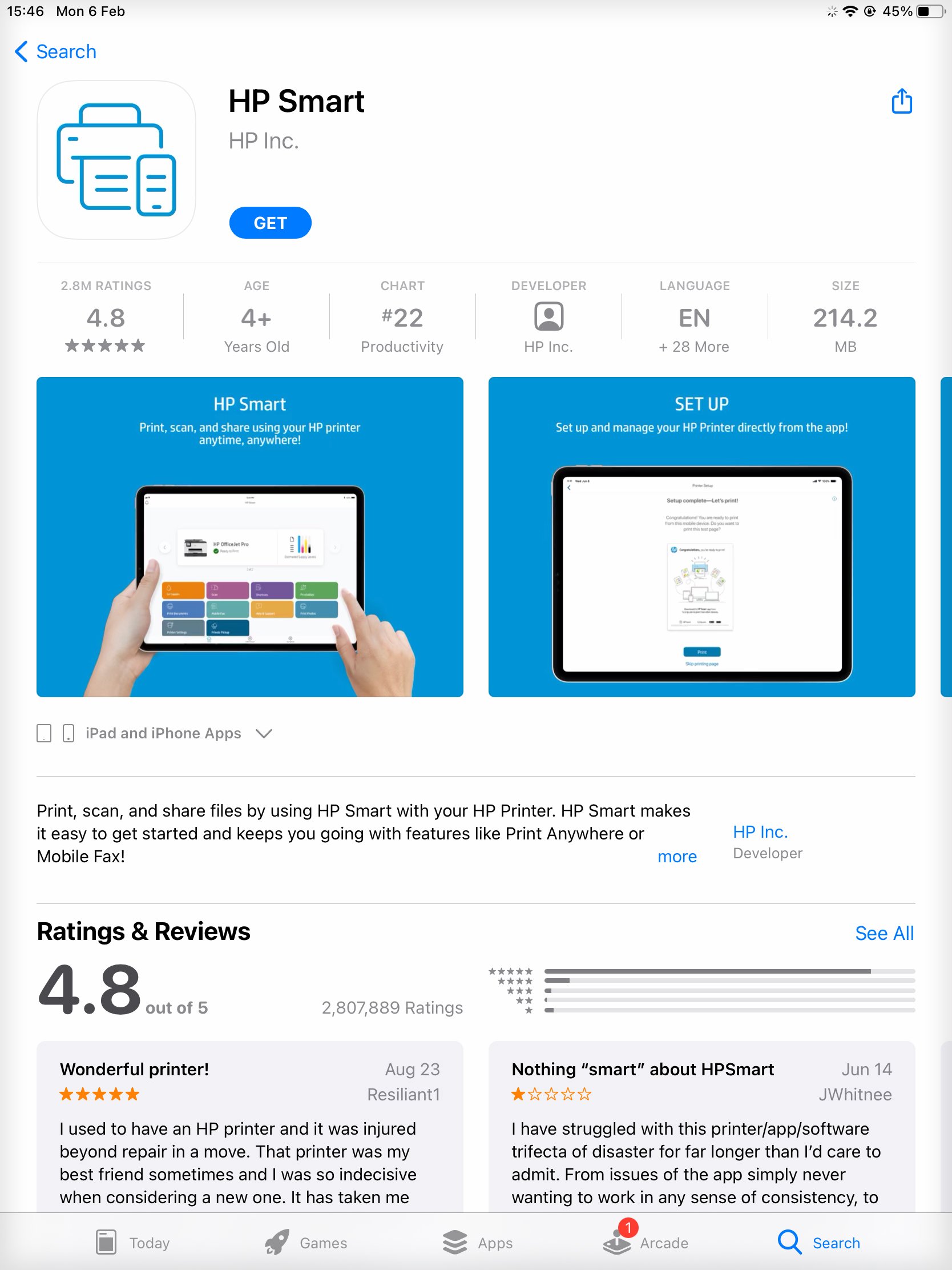 Abra o aplicativo. Toque no botão Configurar uma nova impressora.
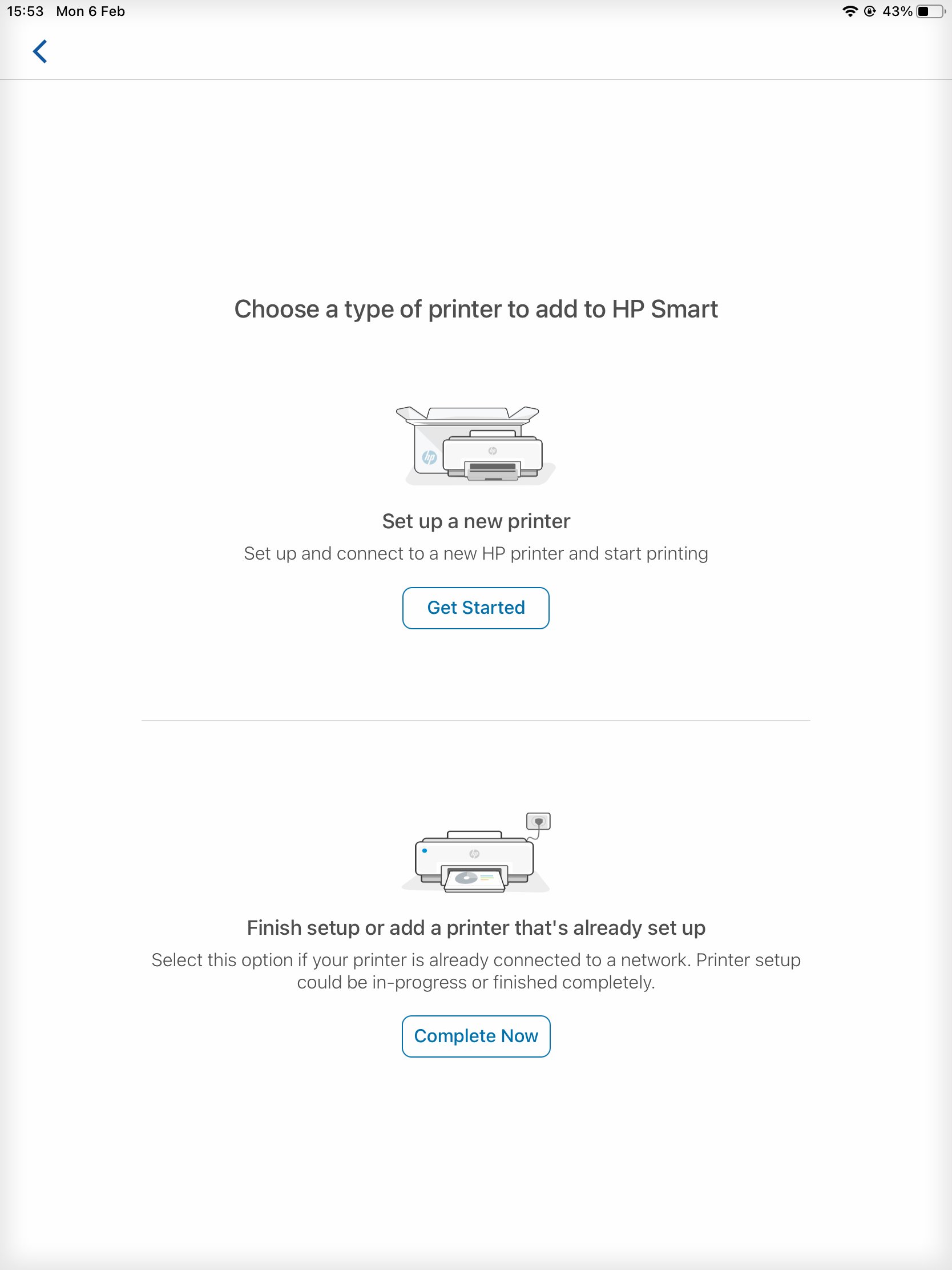
 Escolha Concluir agora.
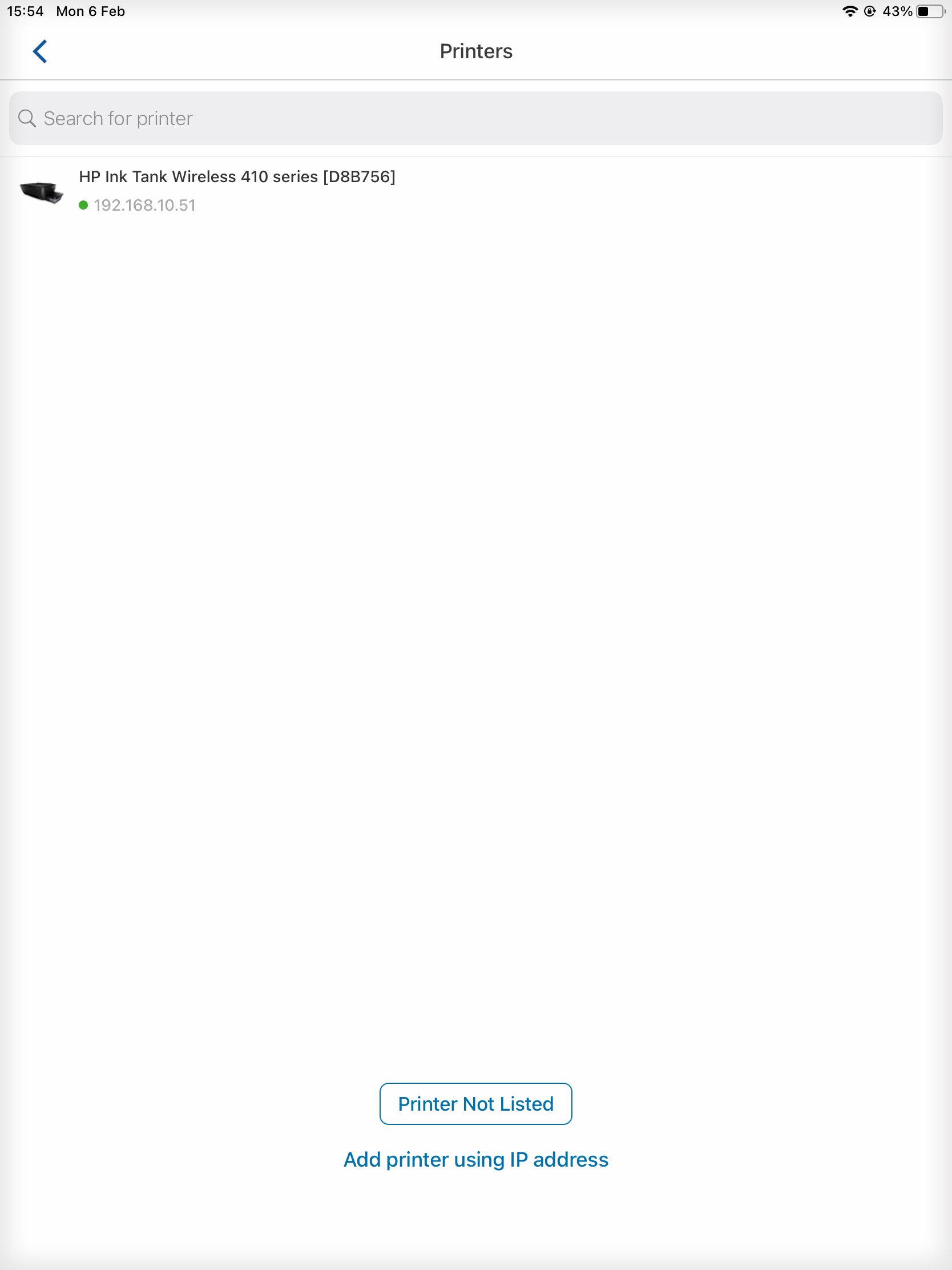
 Escolha sua impressora HP.
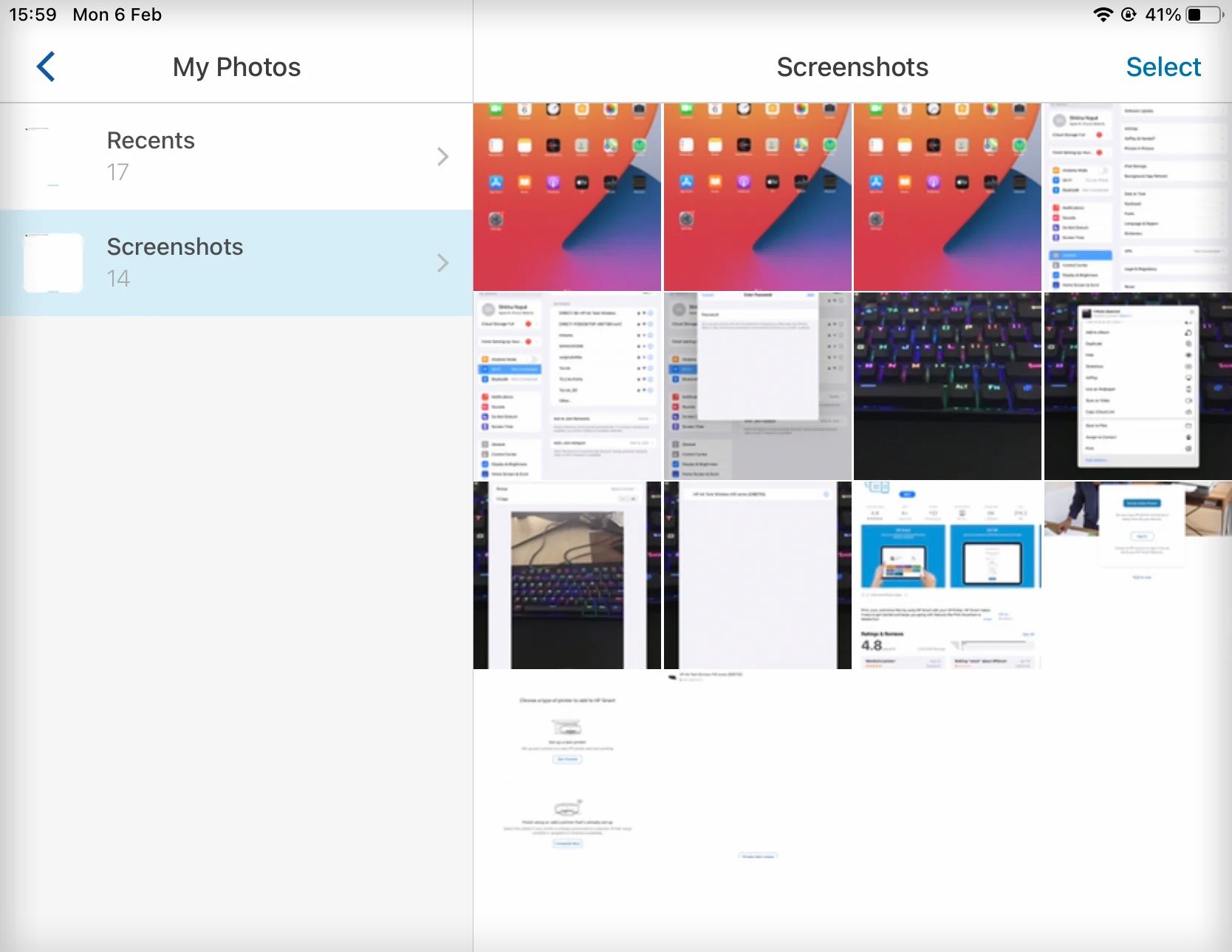
 Selecione Imprimir documentos ou guia Imprimir fotos o na tela inicial. Você precisa criar uma conta ou entrar com uma conta HP existente para começar a imprimir. Uma vez conectado, escolha a foto que deseja imprimir.
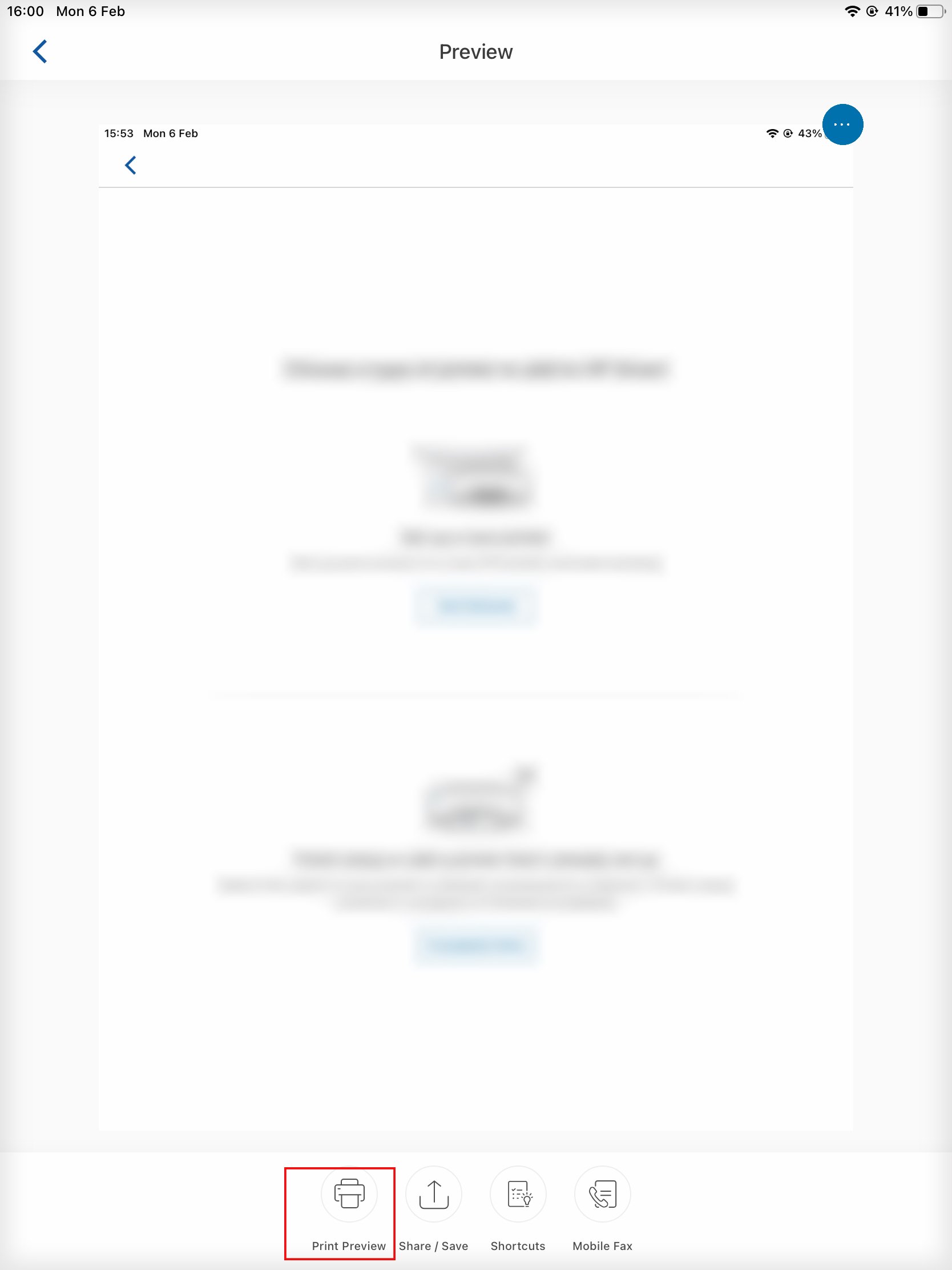
 Toque no botão Print Preview.
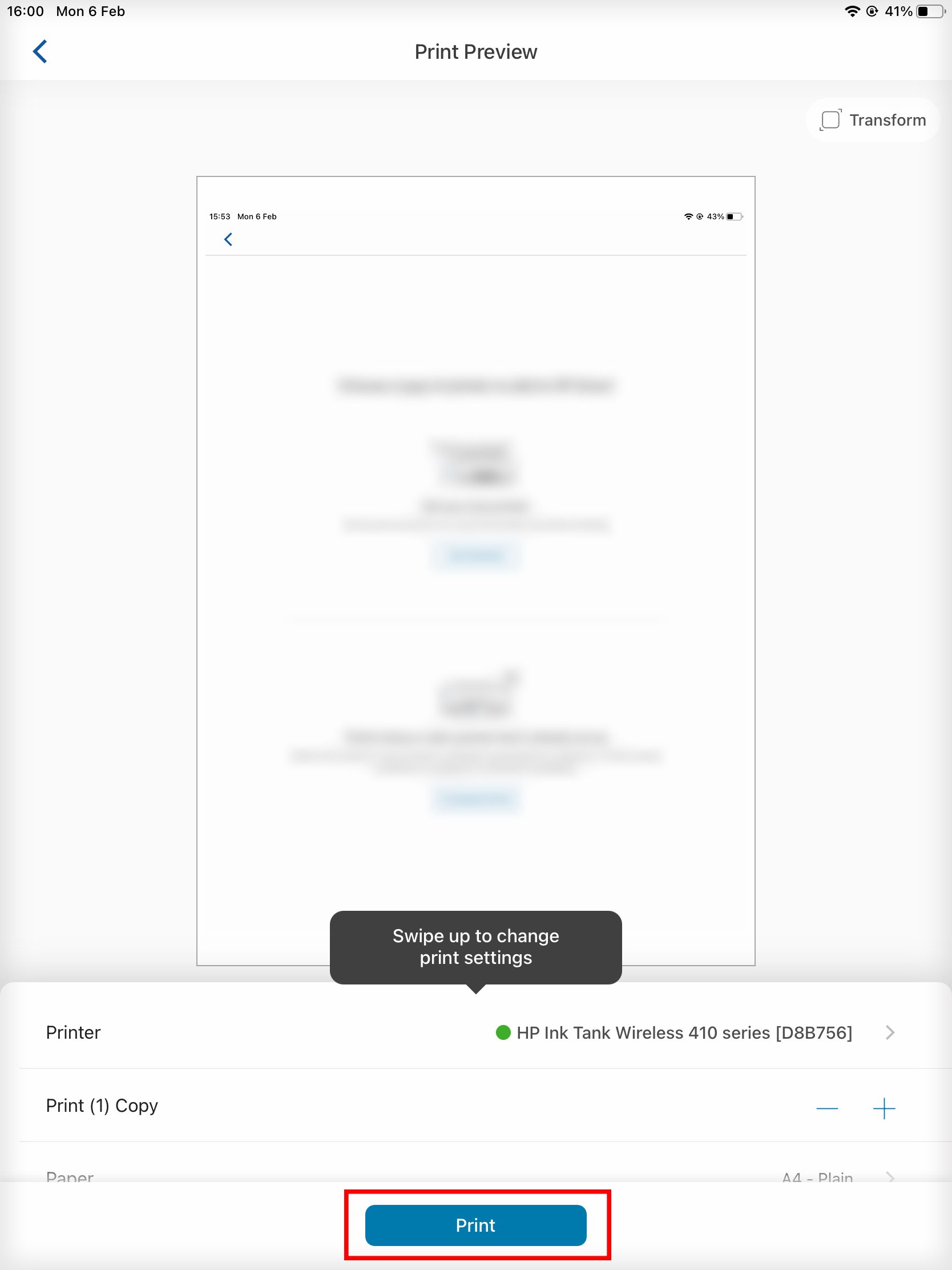
 Especifique o número de cópias e toque no botão Imprimir .