Seu monitor exibe o texto “Sem sinal VGA”sempre que não consegue receber um sinal ou dados do cabo VGA. Conexões inseguras ou cabos danificados podem fazer com que esse problema apareça mais.
É também pode acontecer se o dispositivo tiver portas danificadas, problemas relacionados a software, como conflitos de driver, configurações de monitor incorretas ou configurações de BIOS incompatíveis.
Você pode verificar os cabos e reconectá-los para impedir que esse erro apareça. Para problemas relacionados ao hardware, trocar ou substituir os componentes afetados, explicados em detalhes abaixo, pode ajudar a resolver o problema.
Verificar componentes
Geralmente, esse erro pode ser causado por conexões de cabo inadequadas e hardware danificado. Para corrigir problemas relacionados à conexão, inspecione cuidadosamente e reconecte os cabos. Para problemas relacionados ao hardware, repare ou substitua os componentes defeituosos para corrigir o sinal Sem VGA problema.
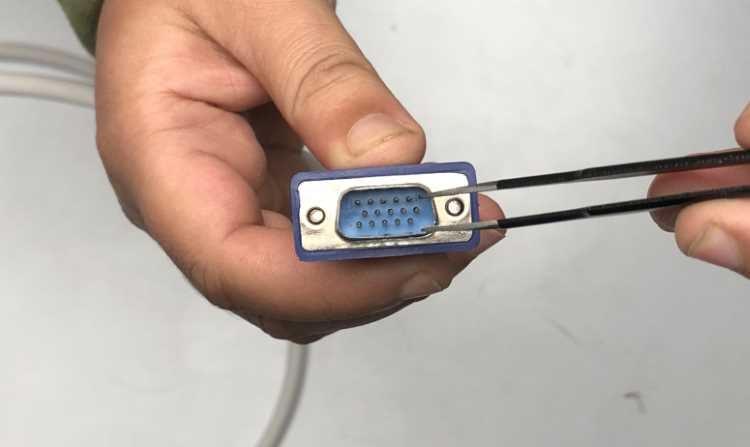
Inspecione as portas e os conectores, e verifique se estão conectados corretamente No caso do cabo VGA, verifique se os parafusos estão bem apertados e se os pinos estão intactos. Se os pinos estiverem tortos, você pode usar um alicate para realinhá-los com cuidado Se os cabos estiverem conectados de forma frouxa ou inadequada, desconecte-os Certifique-se de que ambas as portas VGA estejam livres de poeira e sujeira. Conecte-os com segurança novamente e verifique se o problema foi resolvido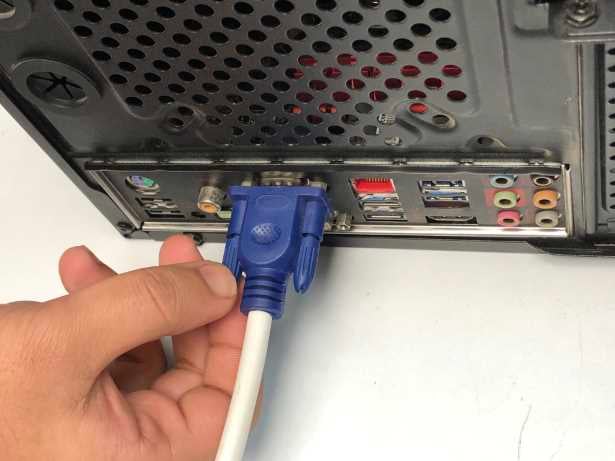 Se a saída de exibição gráfica estiver em uso, conecte o cabo à placa-mãe para garantir que uma GPU com defeito não cause o problema
Conecte a fonte de saída a outro monitor ou troque as peças internas para estreitar abaixo o problema. Se o problema não for resolvido, pode haver problemas com componentes como RAM ou GPU.
Alterar fonte de entrada/saída
O problema também pode surgir se a fonte de entrada e a fonte de saída do monitor estiverem erradas. Ao configurar a fonte de entrada/saída corretamente, você pode resolver o erro ‘Sem sinal VGA’.
Para alterar a fonte do monitor,
No menu do monitor, procure por Configuração da fonte de entrada Selecione VGA na lista para alterar a fonte de entrada
Para alterar a fonte para corrigir a saída e a porta
Verifique conectando o cabo VGA à E/S da placa-mãe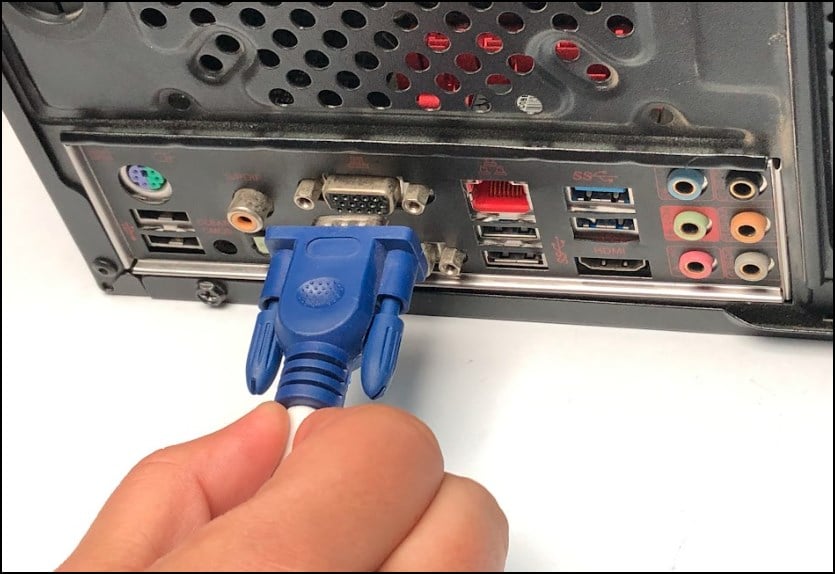 Se nenhum sinal for detectado, verifique conectando o cabo à GPU Se a GPU e a placa-mãe tiverem várias portas VGA, conecte os cabos em cada porta para testar se o monitor recebe sinal
Ligue e desligue o monitor
Se você não encontrar nenhum problema com o hardware, a próxima etapa seria desligar e ligar o monitor. O ciclo de energia, também conhecido como redefinição de hardware, pode ajudar a redefinir qualquer mau funcionamento do monitor, interrompendo o fornecimento de energia ao dispositivo, o que redefine os componentes internos.
Desligue seu dispositivo e desconecte todos os cabos dele Pressione o botão liga/desliga por pelo menos 10 segundos Conecte os cabos, certifique-se de que estejam bem encaixados e ligue o monitor
Reiniciar o monitor
Às vezes, devido a configurações incompatíveis do monitor, você pode encontrar isso questão. Para resolver isso, redefina o monitor para sua configuração padrão acessando sua função de redefinição no menu.
Abra o menu do monitor e procure por Configurações ou Opções A partir daí, navegue até a opção Redefinir 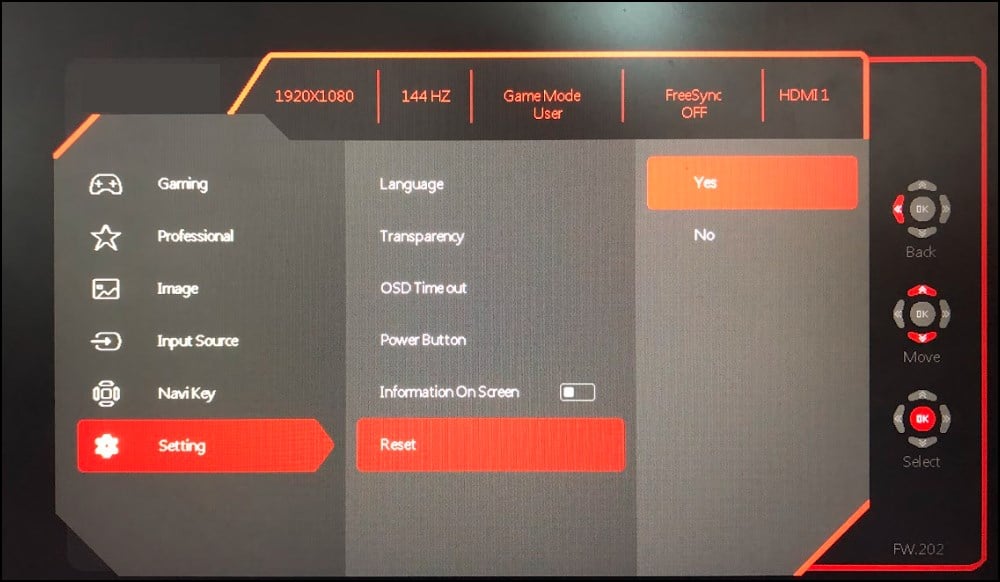 Selecione a opção e se algum prompt de confirmação for exibido, clique em Sim para prossiga
Verifique o estado de energia do dispositivo
Se o visor mostrar o erro com frequência ou sempre que o dispositivo estiver inativo, altere o estado de energia do dispositivo de’suspensão’ou’economia de energia’para’sempre ativo’pode ajudar a resolver o problema. Essa configuração evita que o dispositivo entre no modo de espera e mostre o erro’Sem sinal VGA’.
Pressione a tecla Windows + R para abrir Executar Digite control para abrir o painel de controle Agora vá para
Sistema e segurança> Opções de energia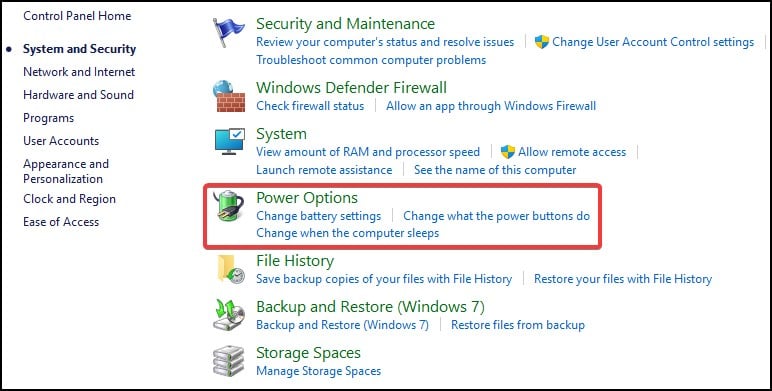 Clique em Alterar configurações do plano e na seção’Desligar a tela’, clique no menu suspenso
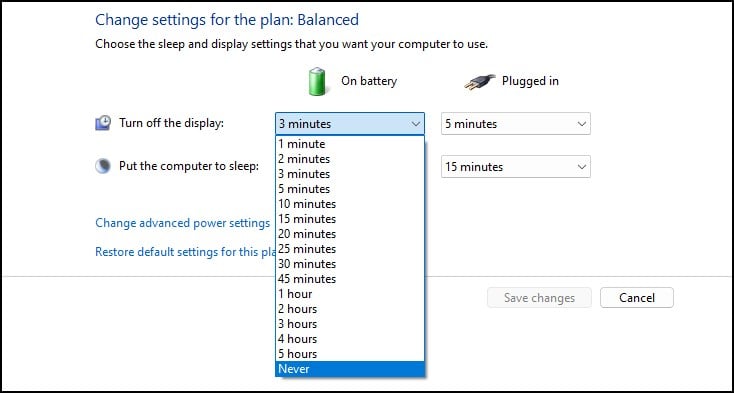 Na lista, selecione Nunca e clique em Salvar alterações para aplicar a configuração
Observação: para laptops, altere e Desative a configuração de exibição para”Nunca”nos modos Conectado e Com bateria.
Recarregue os padrões do BIOS
Se todos os métodos mencionados acima não funcionarem, você pode tentar e restaurar o BIOS para suas configurações padrão. Ao redefinir o BIOS, você reverterá todas as alterações feitas no hardware. Além disso, isso também redefinirá quaisquer alterações feitas na tela que possam estar causando o erro de sinal VGA não encontrado.
Reinicie o dispositivo e pressione repetidamente a tecla BIOS No BIOS, procure as configurações rotuladas como’Carregar Padrões do BIOS’,’Redefinir BIOS’ou’Carregar padrões otimizados’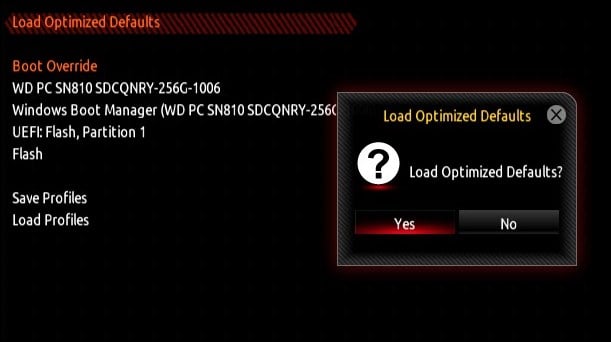 Pressione a tecla associada à configuração, geralmente a tecla F5, F9 ou F10 Salve e saia do BIOS Reinicie seu dispositivo normalmente para ver se o problema foi resolvido


