Sempre que você recebe um código de erro, geralmente indica qual é o problema. Por exemplo, às vezes o iTunes mostra a mensagem de erro “O iTunes não pôde se conectar a este iPhone. Ocorreu um erro desconhecido”com o código”0xE8000015“ou similar. Este código em particular significa que seu computador não consegue reconhecer seu iPhone.
Isso pode acontecer principalmente quando há problemas de compatibilidade entre os dispositivos ou seus componentes ou o cabo Lightning não está funcionando corretamente. Outras causas mais possíveis são iOS ou iTunes desatualizado, restrições no seu telefone, falta de espaço de armazenamento ou um driver USB corrompido.
Para resolver este erro
Antes de seguir as soluções abaixo, você pode tentar correções simples para resolver quaisquer problemas de compatibilidade. Verifique se você selecionou a opção Confiar neste computador no seu iPhone. Fazê-lo vai desbloquear o conteúdo do seu iPhone no iTunes.
Atualize a versão do iOS e o iTunes
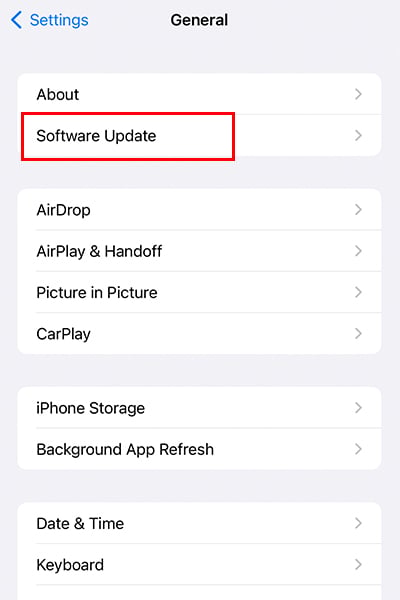
Uma das soluções simples e eficazes a serem tentadas é atualizar também o iPhone e o iTunes. Isso ocorre porque se houver uma lacuna entre as versões do dispositivo, isso pode causar problemas de compatibilidade. Você pode atualizar sua versão do iOS desta forma:
Vá para Configurações > Geral. Toque em Atualização de software. Selecione Baixe e instale se houver atualizações disponíveis.
Para atualizar o iTunes, siga estas etapas:
Inicie o aplicativo iTunes no seu PC. Verifique a barra de menu e clique em Ajuda. Em seguida, selecione Verificar atualizações.  Instale as atualizações disponíveis.
Desativar restrições no iPhone
Outra maneira de corrigir esse erro específico do iTunes é desativando quaisquer restrições no seu iPhone. Especialmente configurações como Restrições de conteúdo e privacidade podem manter o iPhone bloqueado apesar de estar conectado ao iTunes.
Abra Configurações no seu telefone. Vá para Tempo de tela e selecione Restrições de conteúdo e privacidade.  Desative a opção.
Se você usa iOS 11 ou mais antigo, inicie Configurações > Geral. Toque em Restrições e selecione Desativar restrições.
Redefinir pasta de bloqueio do iTunes
O iTunes tem uma pasta dedicada chamada Bloqueio, que inclui os dados temporários do aplicativo. Quando você obtém o código de erro 0xE8000015, é muito provável que os arquivos temporários dentro desta pasta Lockdown estejam corrompidos. Mas existe uma maneira de redefinir esta pasta e se livrar do erro. Depois de excluir a pasta, o iTunes criará o diretório novamente.
Inicie o Finder e selecione Ir. Em seguida, navegue até Pasta.  Digite “/var/db/lockdown“e pressione Return. Selecione Ver como ícones. Selecione todos os arquivos na pasta Lockdown e exclua-os. Agora, abra o iTunes e tente conectar seu iPhone novamente.
Se você estiver no Windows, primeiro verifique se está usando a conta de administrador. Em seguida, siga estas etapas:
Pressione as teclas Win + R para iniciar o Caixa de diálogo Executar. Digite %ProgramData% e clique em OK. 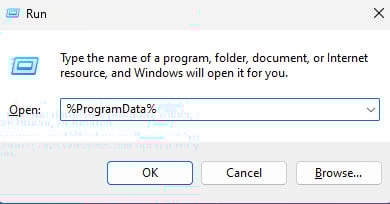 Encontre e clique duas vezes na pasta Apple. Em seguida, exclua uma pasta chamada Lockdown do seu PC.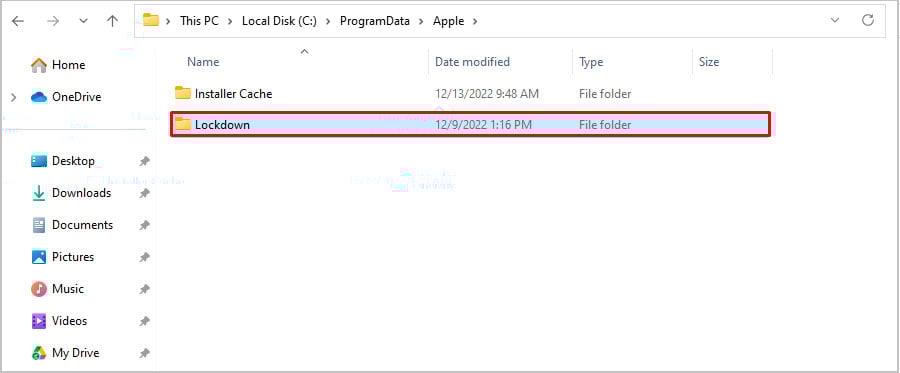
Gerenciar iPhone Armazenamento
Surpreendentemente, o armazenamento do seu iPhone também afeta o desempenho do aplicativo iTunes. Portanto, se o armazenamento estiver cheio, libere espaço excluindo fotos ou desinstalando aplicativos.
Abra Configurações e vá para Geral. Toque em Armazenamento do iPhone.  Aqui, você pode verificar quais itens estão ocupando mais espaço no seu celular. Você pode excluir de acordo.
Coloque o iPhone no modo de recuperação
Se houver problemas com o seu iPhone, você pode resolvê-lo colocando-o no modo de recuperação. Porém, recomendamos fazer backup de seus dados antes de usar esse método, pois ele eliminará todos os seus dados. Em seguida, verifique se você está usando a versão mais recente do Windows. Em seguida, consulte estes métodos para iniciar o modo de recuperação.
Inicie o iTunes e conecte seu iPhone ao PC usando um cabo elétrico. Em seguida, siga estes respectivos métodos para configurar seu iPhone no modo de recuperação.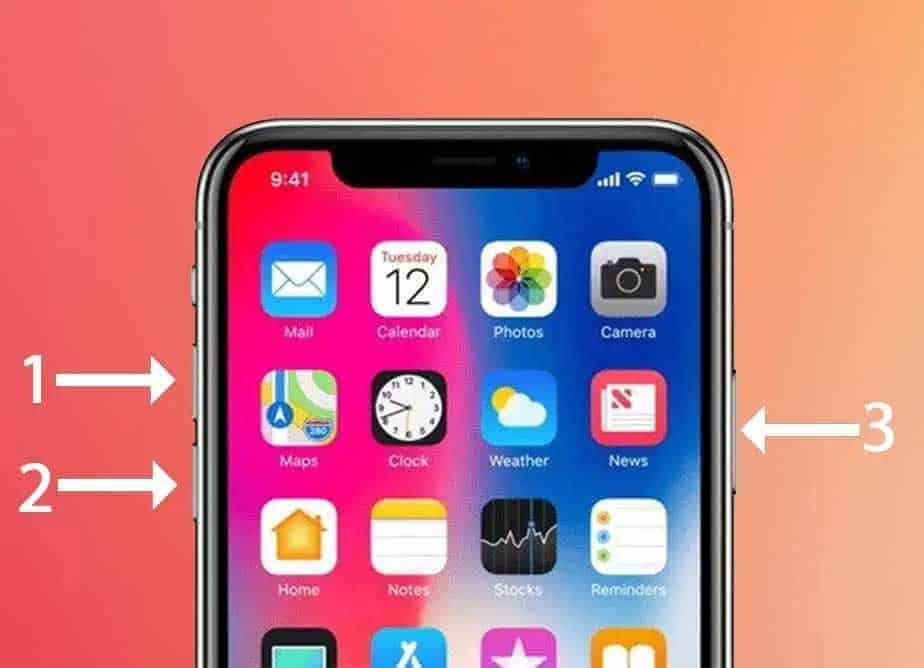
Para iPhone 7: Pressione e segure o botão Diminuir volume e o botão Liga/Desliga juntos. Continue fazendo isso até ver o ícone do modo de recuperação.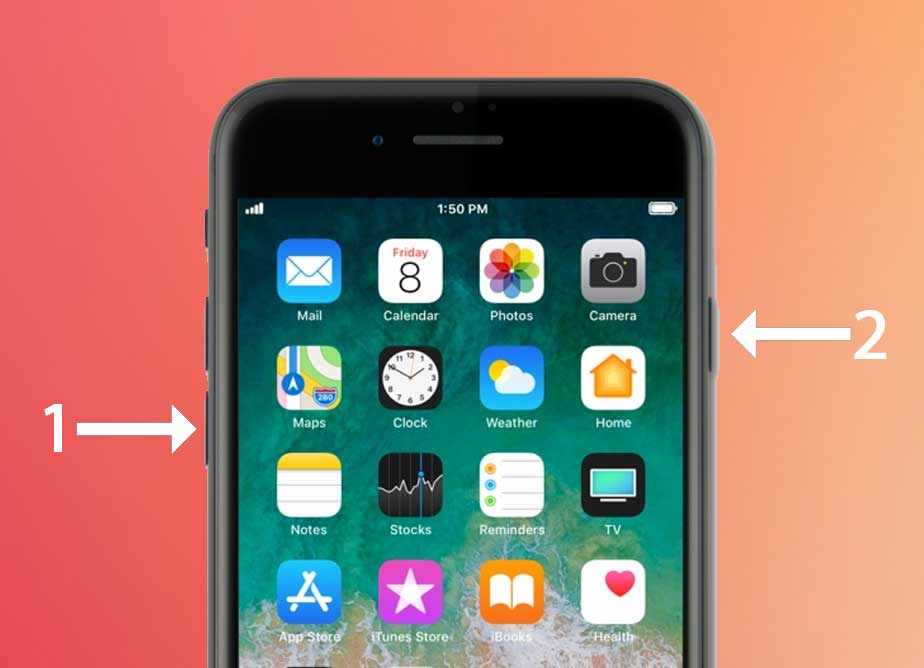
Para iPhone 6s ou mais antigo: mantenha pressionados os botões Início e Lateral juntos. Continue pressionando os botões até ver o ícone do modo de recuperação. 
Verifique o USB para cabo Lightning
A Apple aconselha a não usar nenhuma ferramenta de terceiros, como um hub USB ou monitor, e usar diretamente um cabo USB para Lightning. Além disso, verifique se o cabo Lightning que você está usando está sem defeitos. Verifique se há algum dano no hardware, como fios saindo ou revestimento de borracha externo rasgado.
Um conector Apple falsificado também pode ser o motivo problemas de conectividade com o iTunes. Portanto, certifique-se de que seu cabo tenha uma mensagem escrita nele que diga:”Designed by Apple in California Assembled in China/Vietnam/Indústria Brasileira”. ou Reinstalar o driver USB
Finalmente, você pode atualizar ou reinstalar o driver do dispositivo USB para resolver quaisquer problemas de conexão com o dispositivo USB. Primeiro, desconecte o computador e siga estas etapas:
Abra Gerenciador de dispositivos pesquisando-o na barra de pesquisa. Na lista de dispositivos, procure e selecione Controladores Universal Serial Bus.  Localize e clique com o botão direito do mouse em Apple Mobile Device USB Driver. Em seguida, selecione Atualizar driver. Aqui, você pode atualizar o driver automaticamente camente ou manualmente. Como alternativa, você também pode desinstalar e reinstalar o driver. Ao clicar com o botão direito do mouse no driver USB, clique em Desinstalar driver. Agora, reinicie o seu PC. O Windows deve encontrar o melhor driver e instalá-lo em seu PC automaticamente.


