A maneira mais fácil de saber se sua área de trabalho tem Wi-Fi é verificando a parte de trás do chassi para ver se há suporte para Wi-Fi. Sua área de trabalho pode ter um módulo Wi-Fi integrado, um adaptador PCIe Wi-Fi ou um receptor Wi-Fi USB instalado. Como alternativa, você pode encontrar uma porta identificada como”Wi-Fi”na parte traseira do computador.
Mas há casos em que o adaptador Wi-Fi ou seu driver está desativado em seu sistema. Isso restringirá a SO acesse Wi-Fi, levando você a pensar que a área de trabalho não tem Wi-Fi. Portanto, você precisa executar várias etapas para determinar se sua área de trabalho tem Wi-Fi.
Verifique o manual da placa-mãe

Embora você possa verificar se sua área de trabalho tem Wi-Fi na parte de trás do gabinete da CPU, nem sempre você tem acesso completo ao gabinete da CPU. Em tal situação, você pode usar a placa-mãe ou a do desktop manual do usuário.
O manual do usuário da placa-mãe contém todos os detalhes sobre a placa-mãe, seus componentes suportados e ho w para conectar cada componente. Usando o manual, você pode verificar se sua placa-mãe suporta Wi-Fi.
O manual terá uma seção explicando as etapas para conectar a antena Wi-Fi à placa-mãe se ela suportar Wi-Fi. Mas é muito provável que sua área de trabalho não tenha Wi-Fi se o manual do usuário não mencionar nada sobre Wi-Fi.
Verifique o ícone da bandeja do sistema
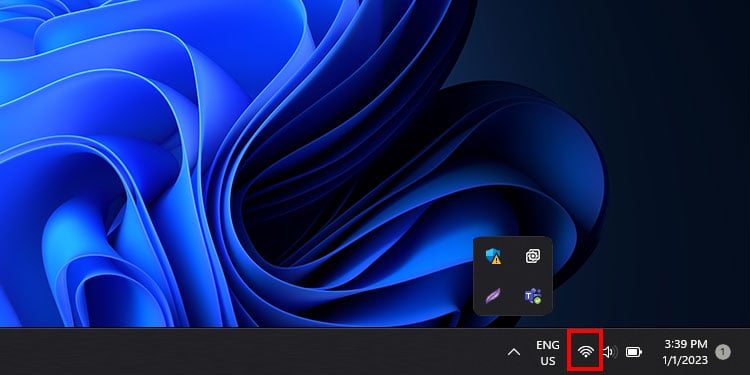
O ícone da bandeja do sistema contém funcionalidades importantes do Windows, como som, tipo de entrada do teclado, data/hora e, o mais importante, Wi-Fi. Você pode ficar tranquilo se vir um ícone de Wi-Fi porque sua área de trabalho tem Wi-Fi.
Verifique as configurações do Windows
As configurações de rede e internet no Windows permitem que você acesse e altere qualquer configurações relacionadas à rede. Isso inclui Wi-Fi também. Se você não vir Wi-Fi listado nas configurações de Rede e Internet, sua área de trabalho não oferece suporte a Wi-Fi.
Pressione a tecla Windows + I para abrir Configurações. No painel esquerdo, clique em Rede e Internet.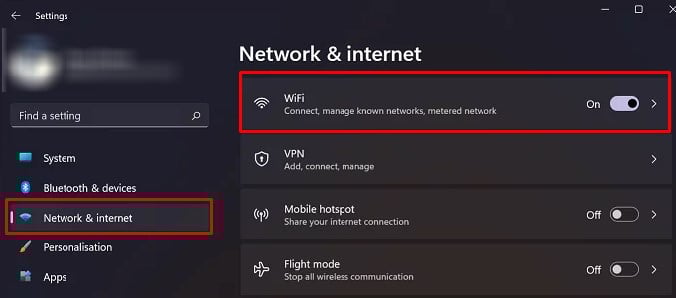
Agora, no painel esquerdo, você verá uma lista de configurações de rede. Se a lista contiver Wi-Fi, sua área de trabalho tem Wi-Fi. Ative-o para se conectar a uma rede sem fio.
Você não verá o Wi-Fi nas configurações do Windows se ele estiver desativado no Painel de controle. Nesse caso, você também precisa verificar as conexões de rede.
Verificar conexões de rede
As conexões de rede contêm a lista de todos os dispositivos de rede integrados ou conectados ao seu sistema. Além disso, você também pode desabilitar/habilitar cada driver de dispositivo, gerenciar suas propriedades e diagnosticar o dispositivo. Usando conexões de rede, você pode determinar se seu sistema tem Wi-Fi.
Pressione a tecla Windows + R para abrir Executar. Digite ncpa.cpl e pressione Enter para abrir a janela Conexões de rede.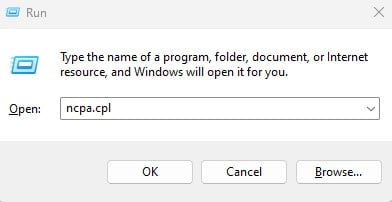 Aqui, verifique se o Wi-Fi está listado.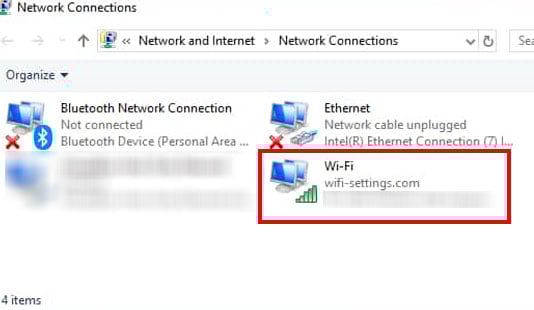
Se você vir Wi-Fi entre os dispositivos de rede, sua área de trabalho tem wi-fi. No entanto, se o driver do adaptador de rede for removido/desativado do sistema, as conexões de rede não exibirão Wi-Fi na lista de dispositivos de rede.
Para garantir que não seja esse o caso, recomendamos que você verifique se o dispositivo foi removido do Gerenciador de dispositivos ou desativado do BIOS.
Verifique o Gerenciador de dispositivos
Ao desinstalar um driver usando o Gerenciador de dispositivos, o sistema operacional não reconhecerá o dispositivo. Mesmo que o dispositivo esteja conectado, você não pode acessar suas funcionalidades. O mesmo vale para o driver Wi-Fi.
Você não pode acessar as configurações de Wi-Fi se o driver Wi-Fi estiver desinstalado ou não estiver instalado.
Pressione a tecla Windows + X e selecione Gerenciador de dispositivos. 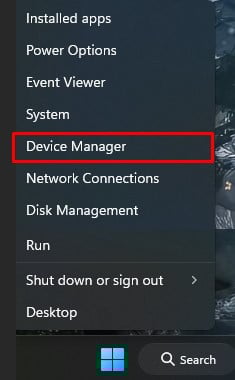 Certo-clique no topo da lista onde você vê o nome da área de trabalho. Clique em Procurar alterações de hardware. Ao fazer isso, o Gerenciador de dispositivos verificará automaticamente se há drivers no sistema e os instalará.
 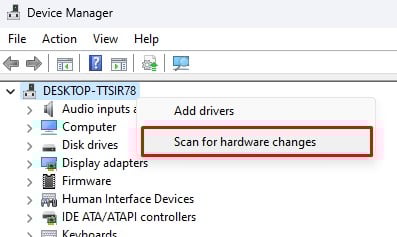 Agora, Verifique as conexões de rede para ver se você vê Wi-Fi.
Verificar BIOS
BIOS, ou o Sistema Básico de Entrada e Saída, permite aos usuários acessar e alterar as configurações relacionadas ao hardware conectado à placa-mãe. Você também pode habilitar e desabilitar LAN sem fio ou WLAN usando o BIOS. Se desativado, seu sistema operacional não detectará o adaptador Wi-Fi.
Você precisa habilitar WLAN no BIOS para garantir que o sistema operacional use Wi-Fi.
Pressione repetidamente a tecla BIOS durante a inicialização para entrar no BIOS do sistema. A chave do BIOS pode ser qualquer uma das teclas de função ou a tecla delete. Navegue e encontre configurações como WLAN, OnBoard WLan Controller ou WLAN ativado e Ative-o.
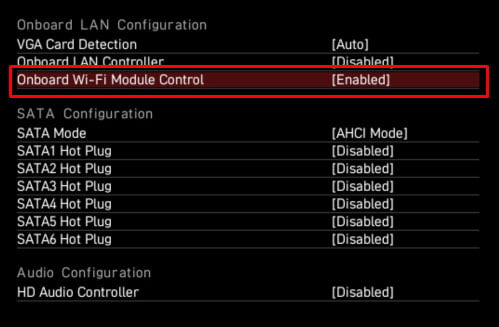 Salve e saia do BIOS. Inicialize no sistema operacional e verifique se as conexões de rede exibem Wi-Fi.
Nota: A interface do usuário do BIOS será diferente dependendo do fabricante da placa-mãe. Portanto, você precisará encontrar as configurações corretas para ativar a WLAN.


