O Excel oferece mais de 300 funções de biblioteca. Embora o uso dessas funções tenha facilitado os cálculos, usá-las corretamente às vezes pode ser complicado. Mesmo os usuários mais experientes podem, às vezes, encontrar fórmulas do Excel que não funcionam. Você pode encontrar uma destas situações em seu programa Excel se sua fórmula não estiver funcionando:
Código de erro de libra (#) Excel exibindo resultados incorretos Excel exibe a fórmula, mas nenhum resultado “Há um problema com esta fórmula..”mensagem de erro “..Links para uma ou mais fontes externas..”mensagem de erro
As correções para fórmulas do Excel não funcionam dependendo de qual desses problemas você está lidando. Além de erros humanos, o Excel pode calcular fórmulas incorretamente se houver um problema com seu aplicativo do Office. Nesses casos, você deve reinstalar o MS Office para corrigir o problema com seus arquivos de programa.
Resolva a mensagem de erro do Excel
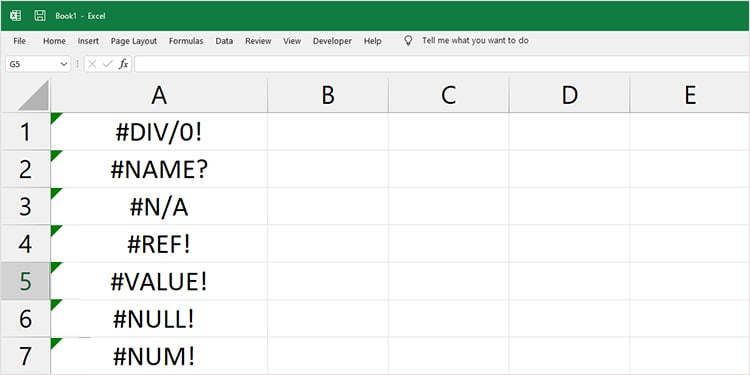
O Excel tem um total de oito mensagens de erro. O Excel exibe cada uma dessas mensagens para finalidades diferentes.
#NAME?
Se você encontrou o #NAME? erro, há um problema com a função que você usou na fórmula. Verifique se você inseriu corretamente a função em sua fórmula.
#VALUE!
O Excel exibe o #VALUE! erro quando há um problema com o formato da célula. Verifique novamente o formato de célula das células referidas de sua fórmula. Se eles estiverem em um formato de célula diferente, altere-o na guia Página inicial.
#REF!
Você encontra o #REF! erro quando o Excel tem um problema ao localizar a referência de sua fórmula. Verifique se você referenciou corretamente seu celular. Se você usou referência absoluta, veja se você moveu seus dados para um local diferente.
###
O Excel exibe este erro quando o conteúdo da sua célula não tem o suficiente quarto. Selecione a coluna com o código de erro e expanda a coluna para exibir o valor completo.
#DIV/0!
Se você se deparar com esse erro, o Excel alertará que seus dados foram dividido por 0. Qualquer valor dividido por 0 é infinito e o Excel não pode processá-lo. Para corrigir esse erro, altere seus dados onde não são divididos por 0.
#NULL
Você provavelmente inseriu uma sintaxe incorreta se inseriu o erro #NULL. Verifique se você usou corretamente os separadores, incluindo vírgula (,) e dois pontos (:).
#N/A
Verifique se a célula que você mencionou na fórmula do Excel foi removida. O Excel geralmente exibe o erro #N/A quando o Excel não consegue localizar a célula referida.
#NUM
O Excel usa o erro #NUM para alertá-lo de que seu número tem conteúdo não numérico. Se você inseriu uma vírgula (,) ou um símbolo especial, como o cifrão ($), remova esses valores para resolver esta mensagem de erro.
Resolva o Excel sem calcular a fórmula
Se o Excel mostrar apenas fórmulas, mas não resultados, há três possibilidades que você pode explorar. Você pode ter as opções Mostrar fórmula ou Cálculo manual ativadas.
O Excel também falhará ao calcular se a célula que você inseriu em sua fórmula estiver formatada como texto. Se você inseriu ` antes dos dados, o Excel lerá seus dados como texto. Se você não pretende usá-lo como um texto, remova o símbolo ` de seus dados.
Desativar Mostrar Fórmula
Inicie o MS Excel para abrir seu documento. Vá para Fórmulas na barra de menu. Se a opção Mostrar fórmulaestiver selecionada, clique nela para desmarcá-la.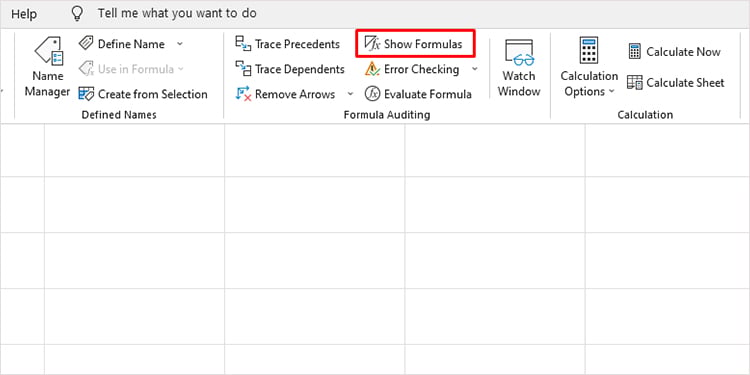
Habilitar cálculo automático
Abra sua planilha. Selecione Fórmulas na barra de menu. Clique em Opções de cálculo. No menu suspenso, escolha Automático.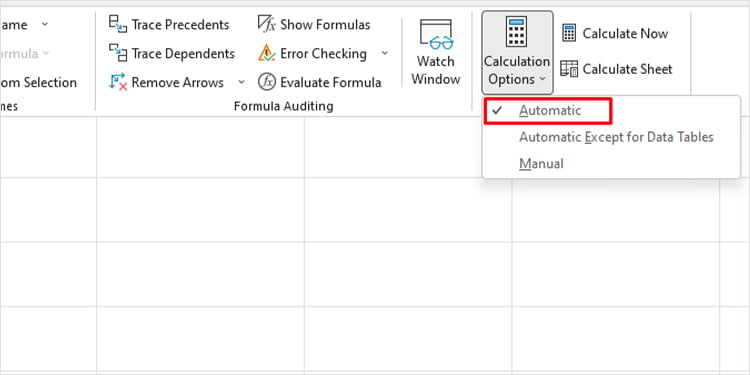
Formatar célula para geral
Em sua pasta de trabalho, selecione a célula ou o intervalo de células com a fórmula. Na guia Página inicial, selecione o menu suspenso na seção Números. Escolha Geral.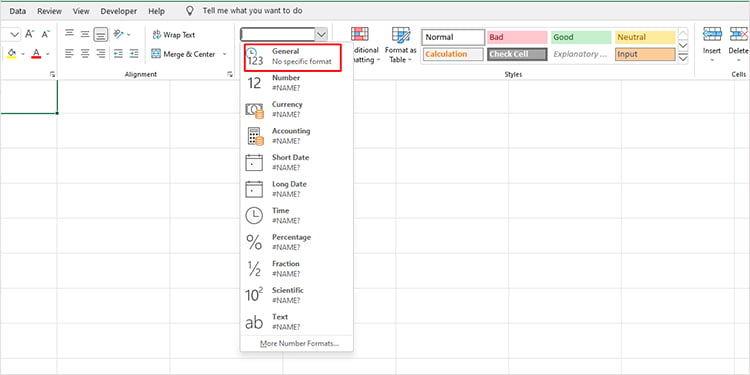
Verificar argumentos
Exceto para PI e TODAY, as fórmulas do Excel precisam de argumentos para calcular os resultados. Se você não inseriu seus argumentos, as fórmulas do Excel não funcionarão. O Excel apresentará um problema com esta mensagem de erro de fórmula nesses casos. Se você inseriu seus argumentos, verifique-os novamente para garantir que os inseriu corretamente.
Se sua fórmula parecer correta, selecione um separador de lista diferente nas opções do Excel. Por exemplo, você pode usar uma vírgula (,), mas selecionou um ponto e vírgula (;) como separador de lista. Você pode alterar essa configuração nas configurações avançadas do Excel.
Você pode configurar separadores de lista por milhares e decimais nas configurações do Excel.
Inicie o Excel. Vá para Opções na barra lateral.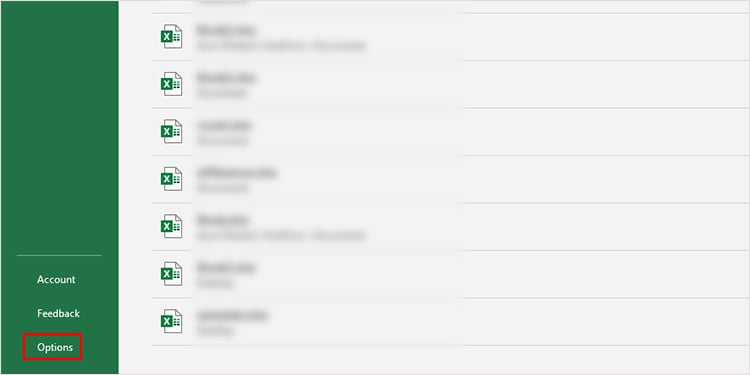 Selecione Avançado no painel esquerdo. Role para baixo até a seção Opções de edição e desmarque Usar separadores do sistema. Digite o símbolo apropriado para os separadores Milhares e Decimais.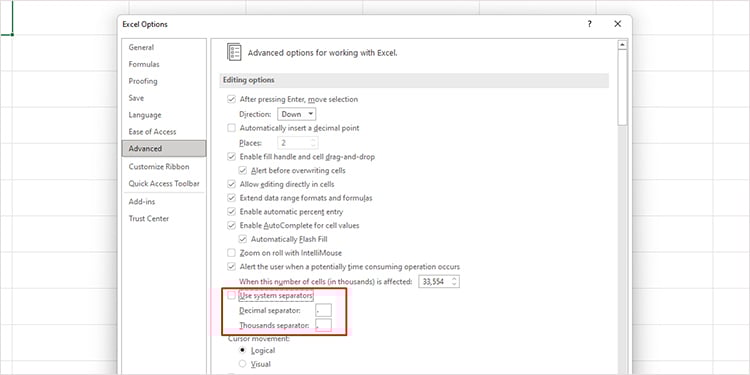
Verificar referências
O Excel permite que você faça referência a outra planilha ou célula em sua grade. Se você fez tais referências, verifique se elas estão corretas. Além disso, as fórmulas do Excel com referências não funcionarão se você mover ou excluir a referência.
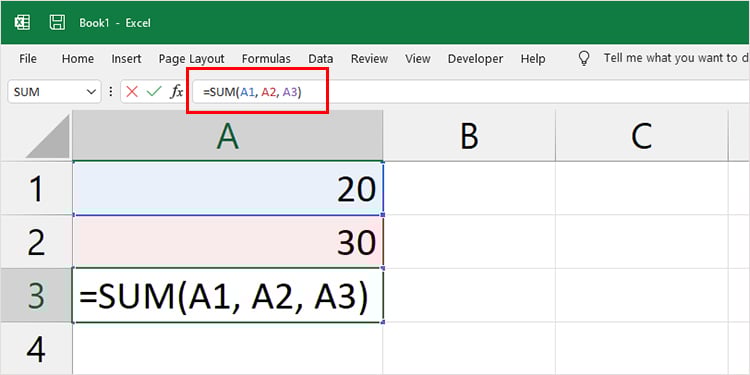
Certifique-se de não ter criado uma referência circular em sua planilha. Uma referência circular é quando você se refere à mesma célula em que está inserindo sua fórmula. Isso cria um loop infinito que o Excel não pode calcular.
Use menos funções aninhadas
O Excel suporta apenas uma total de 64 funções em uma única fórmula. Se você tiver aninhado mais de 64 funções em uma fórmula, divida a fórmula em fórmulas menores. Além de ignorar a restrição, você também deixará menos espaço para erros.
Verifique se há erros de sintaxe
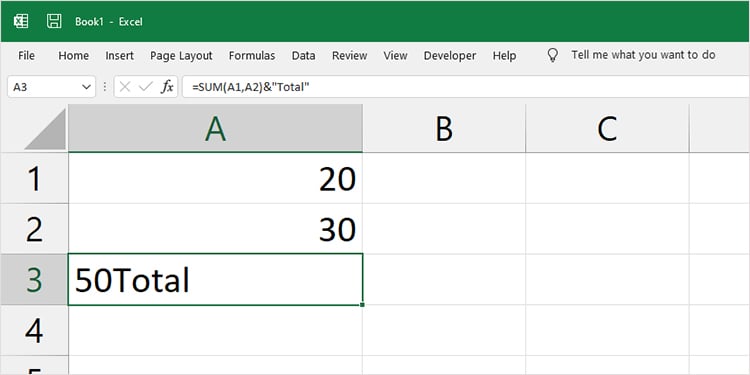
Normalmente, existem quatro símbolos em uma fórmula do Excel; o igual a, vírgula, parênteses e o sinal de aspas duplas. Se você não usar esses símbolos corretamente em sua fórmula, o Excel não conseguirá calcular um resultado.
As fórmulas no Excel devem começar com um sinal de igual a (=). O Excel só lerá seus dados como uma fórmula quando você os iniciar com o sinal de igual.
Da mesma forma, as referências geralmente são separadas por uma vírgula (,) em uma fórmula. Se você não usar um separador, o Excel lerá suas referências como uma única entidade e pode não funcionar.
Os argumentos em uma fórmula são escritos entre parênteses (). Especialmente em funções aninhadas, verifique se você inseriu uma quantidade igual de parênteses abertos e fechados.
Use apenas aspas duplas (“”) para adicionar texto à sua fórmula. O Excel não reconhecerá a sintaxe se você Você inseriu seu valor entre aspas simples (”). Além disso, certifique-se de não inserir um valor numérico que pretenda manipular entre aspas duplas. O Excel lerá seu valor numérico como texto na fórmula. Isso produzirá um resultado diferente do esperado.
Se você usou operadores como E comercial (&), Multiplicar (*) e Dividir (/), certifique-se de usar os símbolos corretos. Se você usar um símbolo diferente, você obterá um resultado diferente.


