Muitos laptops hoje em dia vêm com um recurso de bloqueio de teclado que pode ser ativado ou desativado por meio de uma combinação de teclas. Esse recurso é essencial para evitar pressionamentos acidentais de teclas durante a execução de tarefas específicas.
Vários fatores, desde mudar o dispositivo para o modo tablet, problemas de driver ou software de teclado de terceiros, podem bloquear o teclado do seu laptop Dell.
Para corrigir isso, pressione a tecla necessária combinação para desativar o bloqueio ou alterar o dispositivo para o modo laptop. Se alterar essas configurações não funcionar, você pode executar as seguintes correções para tornar o teclado do seu laptop Dell responsivo novamente.
Observação: Algumas das correções a seguir requerem acesso a um teclado externo ou à tela do Windows teclado.
Verifique o bloqueio da tecla Fn
Se apenas a linha Função não estiver funcionando, o bloqueio da tecla Fn pode estar causando esse problema. A tecla Fn, combinada com outra tecla, pode fazer com que a linha Function fique bloqueada.
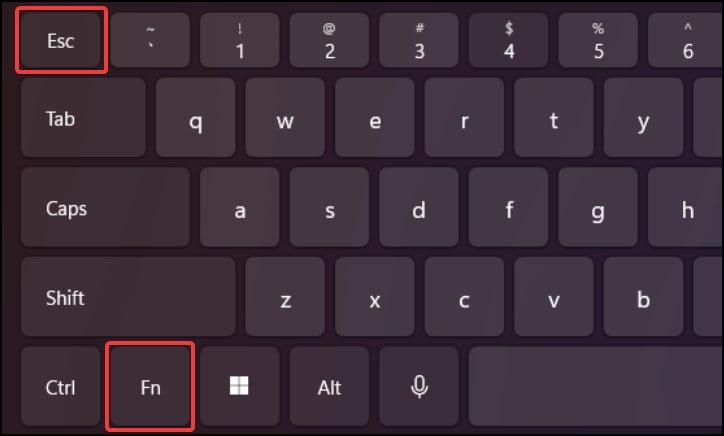
Para corrigir isso, pressione as teclas (Fn + Esc) para desativar o bloqueio da tecla Fn. A combinação de desbloqueio pode diferir dependendo do modelo do seu dispositivo. Você pode verificar a página de suporte do seu dispositivo ou o manual de instruções para obter informações detalhadas sobre a combinação de teclas.
Execute o Dell SupportAssist
Outra correção geral é executar o Dell SupportAssist aplicação. Este software pode diagnosticar qualquer problema relacionado a hardware ou software do seu laptop Dell. Ao executá-lo, você pode verificar e resolver quaisquer problemas relacionados ao teclado.
Abra o aplicativo Dell SupportAssist Clique na guia Solução de problemas Selecione”Desejo verificar uma peça específica de hardware”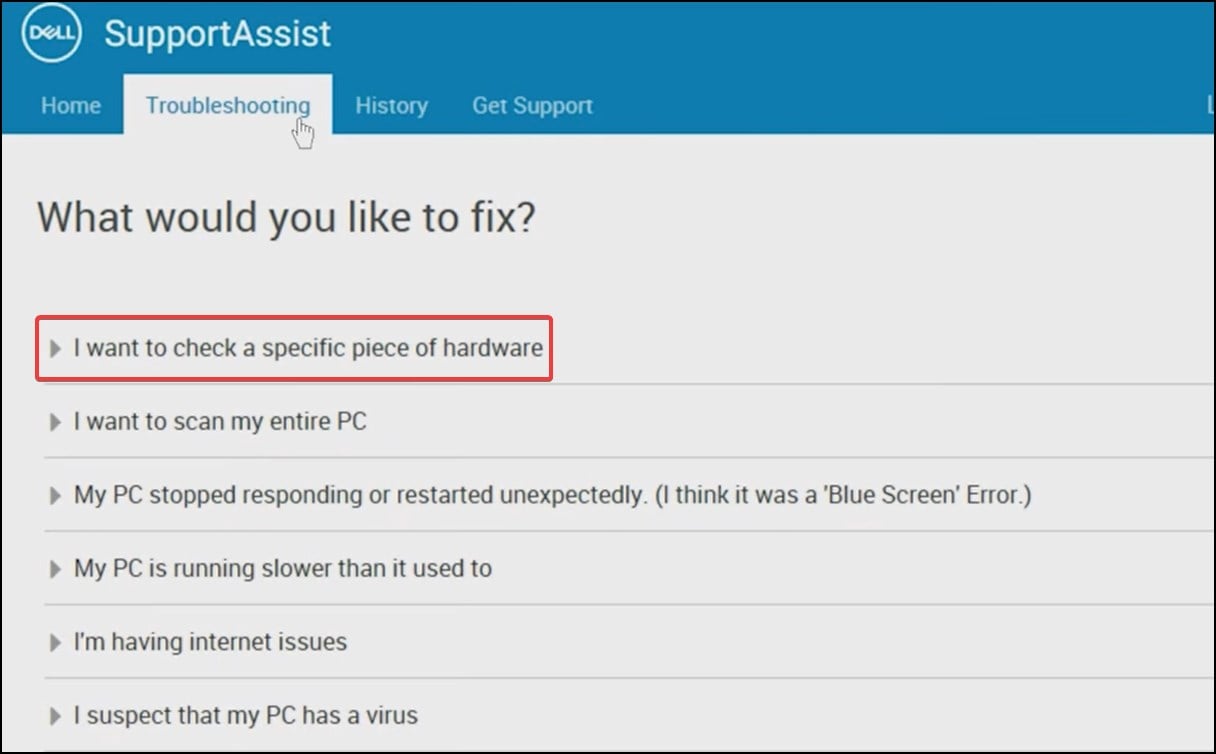 Role para baixo e selecione Teclado na lista
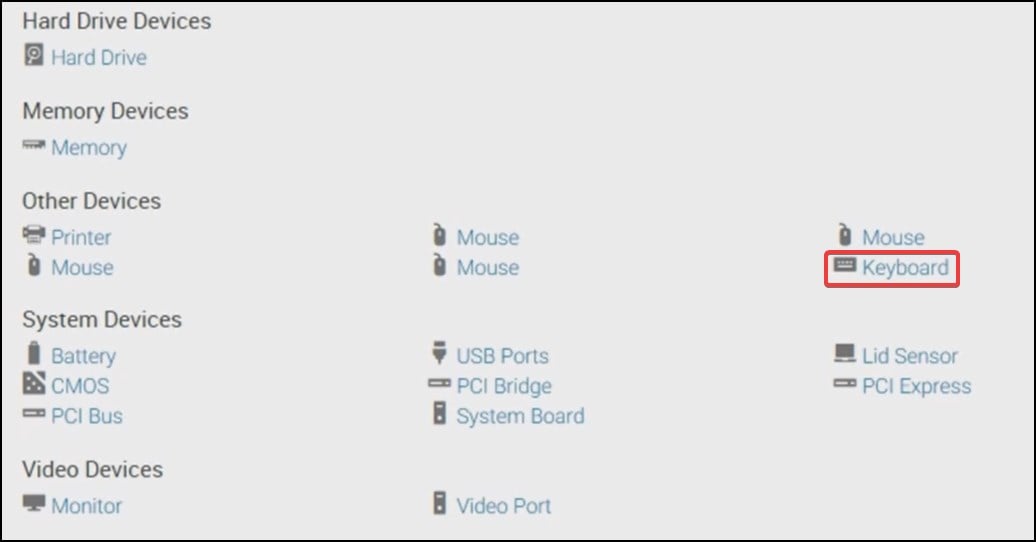 Na nova janela, execute as tarefas exibidas na tela Se você encontrar um problema, tente e resolva-o manualmente ou entre em contato com a Dell para obter mais assistência
Mudar o dispositivo para o modo laptop
Se você usar seu laptop Dell no modo tablet, isso pode causar o teclado pare de responder ou fique bloqueado. Para corrigir isso, você precisará alternar seu dispositivo do modo tablet para o modo laptop.
Para dispositivos com Windows 10,
clique na Central de ações na barra de tarefas Clique em Modo tablet para desativar a função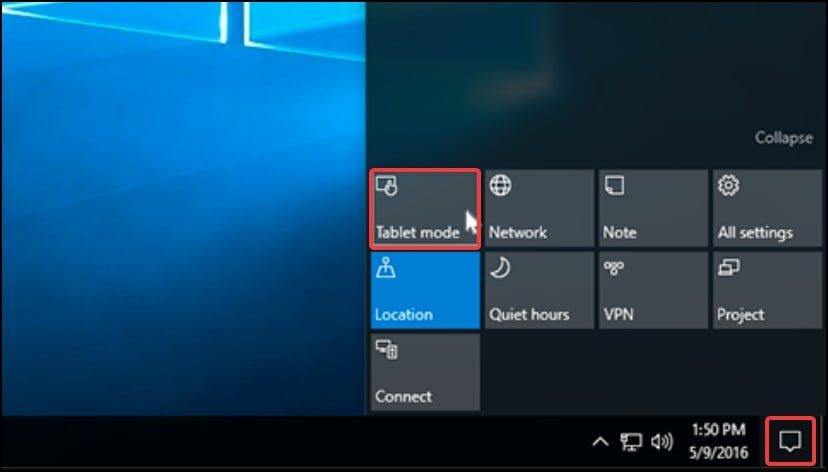 Verifique se você restaurou a funcionalidade do teclado
Para dispositivos com Windows 11, você pode restaurar a funcionalidade do teclado simplesmente colocando o dispositivo de volta no modo laptop.
Desbloqueie usando Num Lock
Se apenas o teclado numérico não estiver funcionando, verifique se a tecla Num lock está desativada. Se for esse o caso, as teclas executarão sua função alternativa em vez de digitar números.
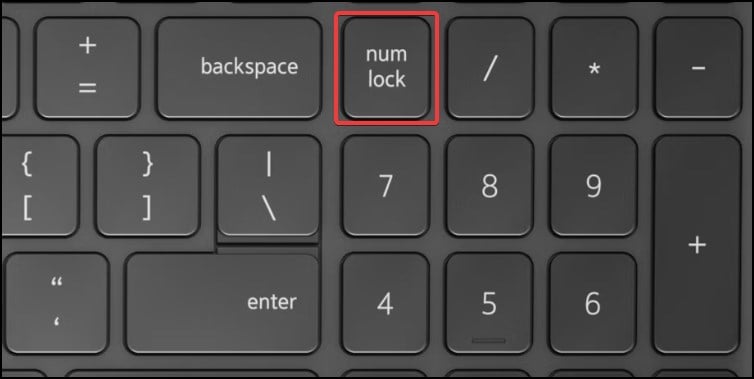
Para corrigir isso, pressione a tecla e veja se a luz do Num Lock acende. Se a luz estiver acesa, pressione as teclas numéricas novamente para verificar se elas funcionam.
Desativar teclas de filtro
O teclado do seu laptop Dell pode responder lentamente ou não registrar nenhuma tecla pressionada se você tiver ativou a configuração Chaves de filtro. Desativar esta função pode restaurar a capacidade de resposta do teclado.
Dependendo do tipo de teclas de filtro habilitadas, pode ser necessário pressioná-las por muito tempo ou pressioná-las após um determinado período para registrá-las.
Para desativar as chaves de filtro,
Na tela de bloqueio, clique na opção Acessibilidade Alternar chaves de filtro para Desativado no menu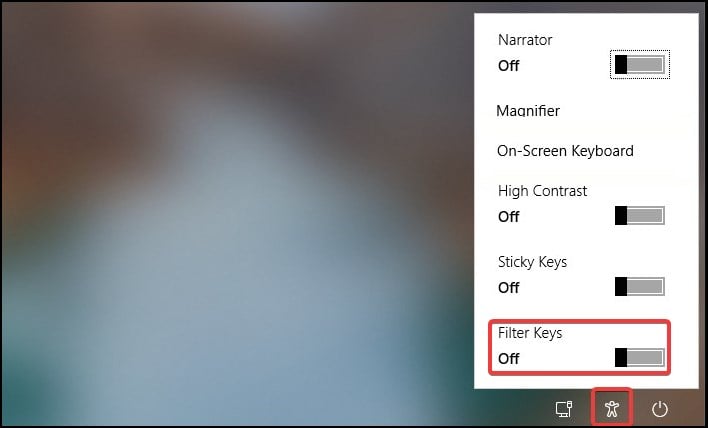 Faça login normalmente e verifique se a solução funcionou
Reinstalar drivers
O problema também pode surgir se os drivers estiverem corrompidos ou com defeito. Para corrigir isso, você precisará reinstalar os drivers do teclado e reiniciar o dispositivo para restaurar a funcionalidade do teclado.
Pressione a tecla Windows + R para abrir Executar Digite devmgmt.msc para abrir o Gerenciador de dispositivos Expanda o rótulo Teclado clicando duas vezes nele Clique com o botão direito do mouse no dispositivo afetado e selecione Desinstalar dispositivo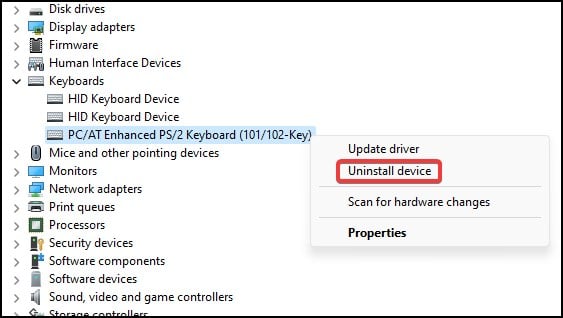 Na janela de confirmação, selecione Desinstalar novamente para iniciar a desinstalação
Após a desinstalação, reinicie seu dispositivo normalmente. Os drivers de teclado genéricos serão instalados automaticamente durante o processo de inicialização. Depois que o dispositivo inicializar com sucesso, verifique se o teclado funciona corretamente.
Desinstalar aplicativos de terceiros
Se você tiver programas de terceiros instalados em seu dispositivo, eles podem causar problemas como travamento de chaves, chaves não vinculadas a nada ou problemas com os drivers do dispositivo. Se você tiver um aplicativo que não reconhece ou instalou recentemente; pode estar fazendo com que o teclado do seu laptop Dell pare de responder.
A desinstalação desses aplicativos pode ajudar a resolver o problema.
Abra o aplicativo Configurações. Na guia Aplicativos, clique em Aplicativos instalados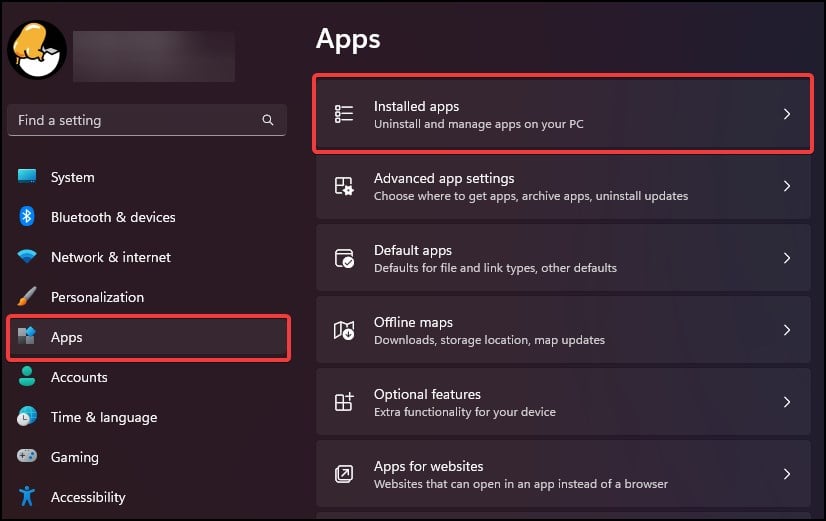 Na lista, selecione o aplicativo Clique no botão pontilhado e selecione Desinstalar
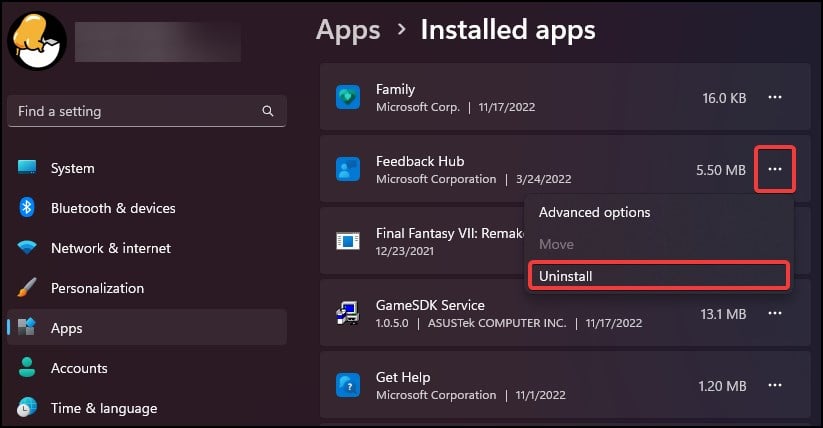 Novamente, clique em Desinstalar para iniciar o processo
Ativar teclado no prompt de comando
Nota: Esta solução funciona apenas para usuários que desativaram ou removeram os drivers de teclado PS/2 de seus sistemas.
Se você usou recentemente o prompt de comando para desativar o teclado do seu laptop, isso pode fazer com que pare funcionando. Para reativar o teclado, primeiro faça login no seu dispositivo usando o teclado na tela.
Pressione a tecla Windows + R para abrir Executar Digite cmd e pressione Ctrl + Shift + Enter para abrir o prompt de comando com acesso elevado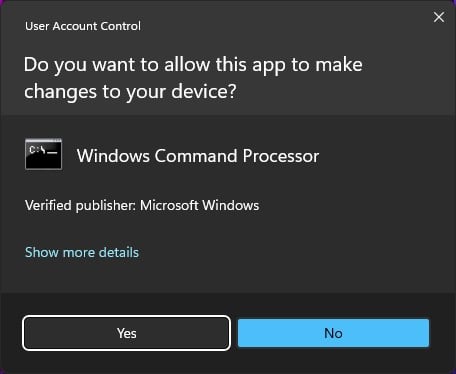 No console de comando, digite
sc config i8042prt start=auto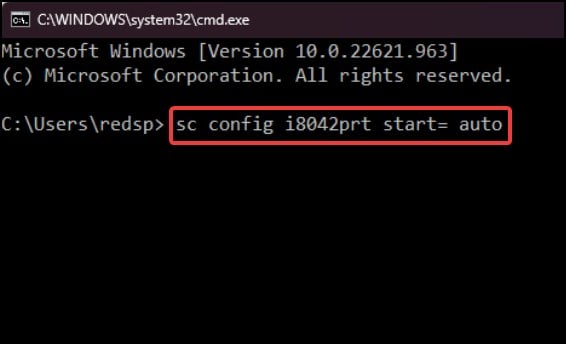 Reinicie seu dispositivo e verifique se o teclado funciona normalmente
Carregar padrões do BIOS
Outra maneira de restaurar a função do teclado é carregar o BIOS para a configuração padrão. Às vezes, devido às configurações do BIOS, o teclado pode funcionar mal ou parar de funcionar completamente.
Reinicie seu dispositivo e pressione repetidamente a tecla BIOS No menu do BIOS, procure rótulos como’Carregar padrões otimizados’,’Redefinir configurações’ou’Carregar padrões’ Confirme a seleção em pressionando a tecla apropriada e saindo do BIOS Inicialize seu dispositivo normalmente e verifique se o teclado está funcionando


