A Microsoft fornece atualizações constantes com vários recursos, atualizações de segurança e correções de bugs. Mas, às vezes, a própria atualização do Windows pode apresentar um erro crítico, impedindo que você atualize seu sistema.
Este é exatamente o erro que a maioria dos usuários encontra ao atualizar o Windows 10 para a versão 1607. Arquivos de sistema corrompidos, software malicioso, executar a restauração do sistema ou a falha do sistema ao iniciar os serviços corretos geralmente aciona a mensagem de erro.
Primeiro, reinicie o sistema e verifique sua conexão com a Internet para garantir que o erro não seja devido a um bug ou problemas na Internet no Windows. Se isso não funcionar, talvez seja necessário executar algumas correções avançadas.
Redefinir componente de atualização do Windows
O Software Distribution é um arquivo de sistema crucial que salva temporariamente arquivos de atualização que podem ser necessários para instalar o Windows Atualizar. Para redefinir o componente de atualização do Windows, você precisa substituir a pasta Software Distribution para que o Windows crie uma nova.
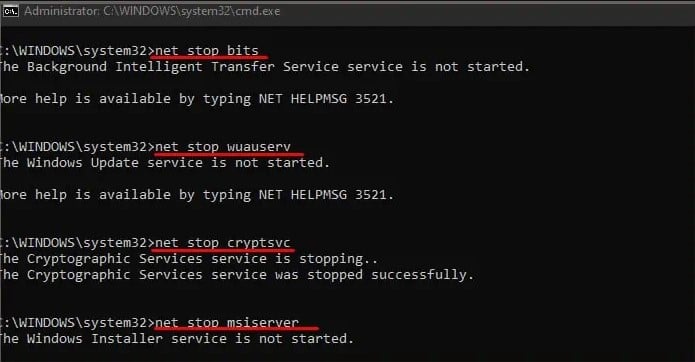
Mas primeiro você precisa desativar os serviços do Windows Update.
Pressione a tecla Windows + R para abra Executar. Digite cmd e pressione Enter para abrir o Prompt de Comando como administrador. Digite os seguintes comandos e pressione Enter após cada comando. net stop bits net stop wuauserv net stop cryptSvc net stop msiserver Digite o seguinte comando para renomear a pasta anterior do Software Distribution para que o Windows crie uma nova. ren %systemroot%\SoftwareDistribution softwaredistribution.bak ren %systemroot%\system32\catroot2 catroot2.bak Agora reinicie os serviços interrompidos anteriormente digitando o seguinte comando no prompt de comando. net start bits net start wuauserv net start cryptSvc net start msiserver
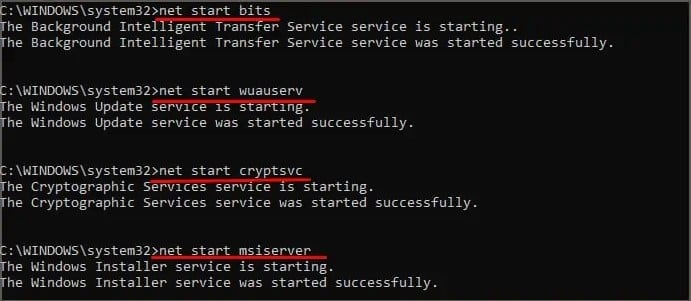 Reinicie o Windows e tente atualizar seu PC.
Nota: Você pode receber mensagens ao renomear os arquivos. Você pode ignorar isso, pois esses serviços só serão executados durante uma atualização do Windows.
Se o Windows ainda apresentar a mensagem de erro, você precisa garantir que alguns serviços cruciais de atualização do Windows estejam em execução. Você pode fazer isso usando Serviços.
Pressione a tecla Windows + R para abrir Executar. Digite services.msc e pressione Enter para abrir Serviços.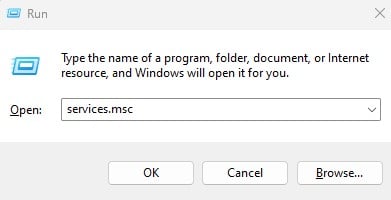 Role para baixo e selecione COM+ Event Sistema.
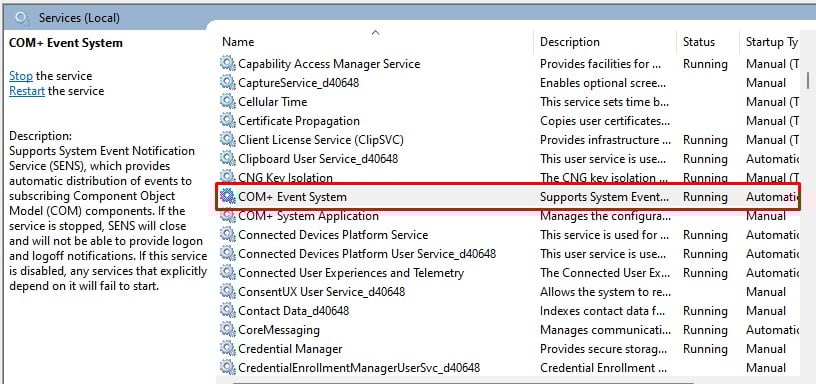 Certifique-se de que Status do serviço indica Em execução.
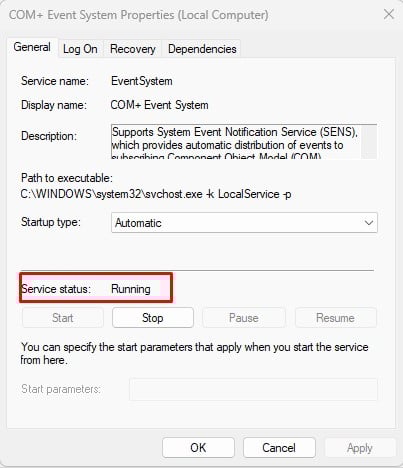 Verifique também se os serviços mencionados abaixo estão em execução. DCOM Server Process Launcher Chamada de procedimento remoto (RPC) Windows Update
Executar solução de problemas de atualização do Windows
A solução de problemas de atualização do Windows verifica seu sistema em busca de componentes relacionados à atualização do Windows que podem estar causando o erro de atualização do Windows. Após a conclusão da verificação, o solucionador de problemas faz as alterações necessárias no sistema para corrigir o problema.
Pressione a tecla Windows + I para abrir Configurações. Vá para Sistema > Solução de problemas.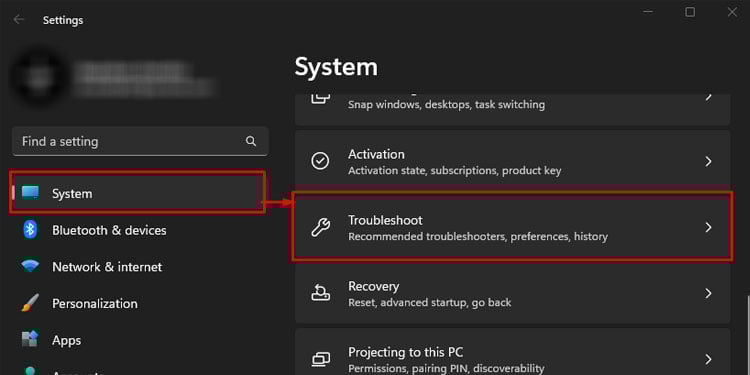 Selecione Outras soluções de problemas.
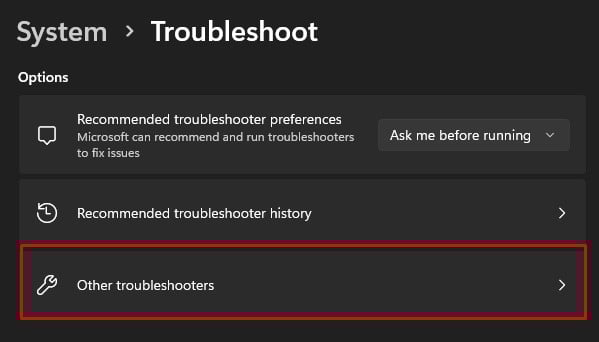 Execute o Solucionador de problemas do Windows Update para verificar quaisquer problemas com a atualização do Windows.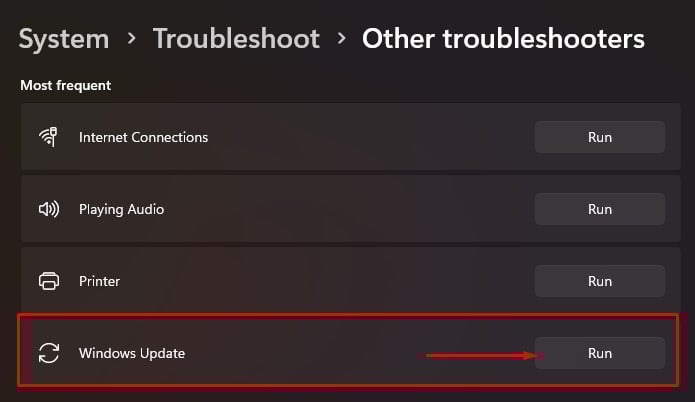
Verifique os arquivos do sistema
Os arquivos do sistema são uma parte crucial do Windows, sem os quais o sistema operacional não pode operar. Arquivos de sistema corrompidos podem causar mau funcionamento dos componentes do Windows, no nosso caso, o Windows Update. Você pode executar o Verificador de arquivos do sistema (SFC) para verificar e reparar os arquivos do sistema.
Antes de executar o SFC, certifique-se de executar o comando DISM. O SFC usa o Windows Image para reparar qualquer arquivo de sistema corrompido. Mas se a própria imagem do Windows estiver corrompida, você precisará executar o comando DISM para reparar a imagem do Windows no repositório online.
Pressione a tecla Windows + R para abrir Executar. Digite cmd e pressione Ctrl + Shift + Enter para executar o prompt de comando como administrador.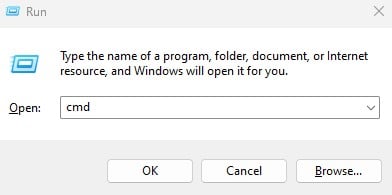 Digite DISM/Online/Cleanup-Image/RestoreHealth e pressione Enter.
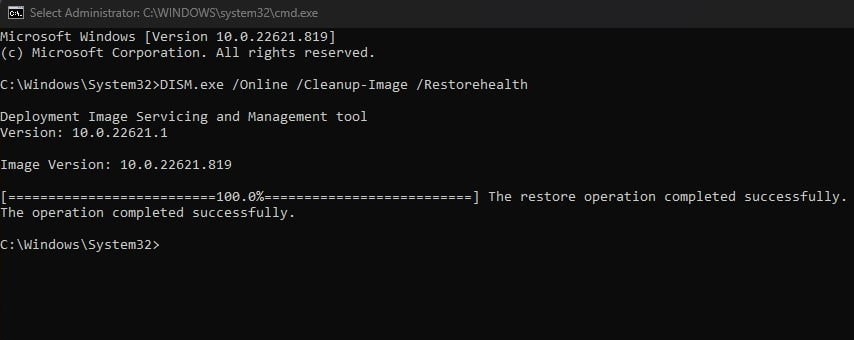 Assim que o processo for concluído, reinicie o seu PC. Novamente, abra Prompt de comando como administrador. Digite sfc/scannow e pressione enter para executar o SFC.
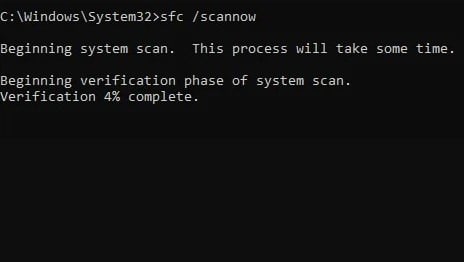 Reinicie o computador assim que o processo de verificação for concluído.
Execute proteção contra vírus e ameaças
Arquivos e aplicativos maliciosos em seu PC também podem causar o erro de atualização 0x8000ffff. Felizmente, o Windows possui um recurso integrado de proteção contra vírus e ameaças que detecta e remove malware do seu sistema.
Pressione a tecla Windows + R para abrir Executar. Digite windowsdefender: para abrir Segurança do Windows.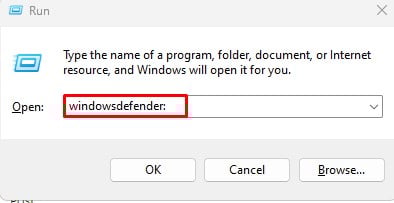 Selecione Proteção contra vírus e ameaças. Clique em Opções de digitalização.
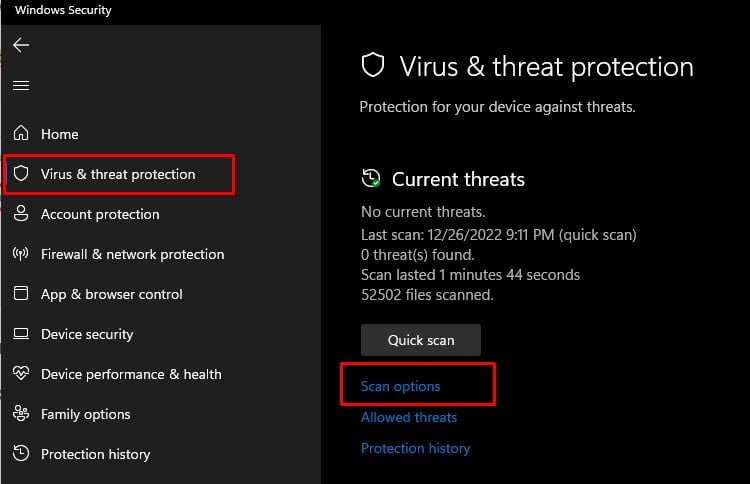 Marque Verificação completa e pressione Verificar agora.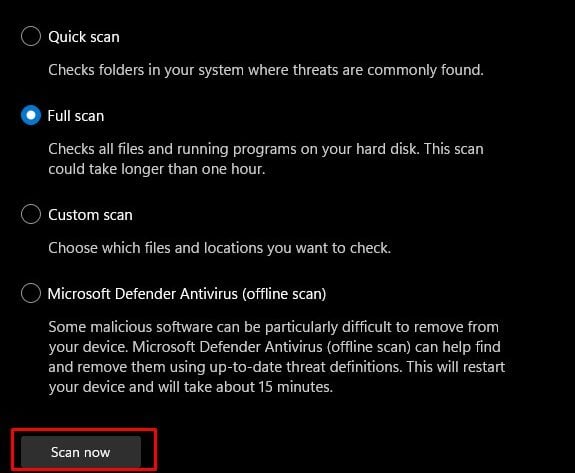
O escaneamento do seu PC pode levar algum tempo. Assim que o processo for concluído, o Windows listará todos os arquivos maliciosos em seu PC. Removê-los seria o melhor curso de ação. Uma vez removido, tente atualizar o Windows.
Observação: verifique se algum aplicativo antimalware de terceiros está em execução. Esses aplicativos podem confundir uma atualização do Windows com atividade maliciosa que pode bloquear o acesso do Windows ao servidor de atualização. Isso pode acionar o erro de atualização 0x8000ffff.
Definir data e hora corretas
Quando você executa uma atualização do Windows, seu sistema se conecta ao servidor Microsoft Update. Data e hora incorretas em seu sistema podem causar conflitos ao conectar-se ao servidor durante uma atualização. Nesse caso, definir os dados e hora corretos deve corrigir o problema.
Pressione a tecla Windows + I para abrir Configurações. Vá para Hora e idioma > Data e hora.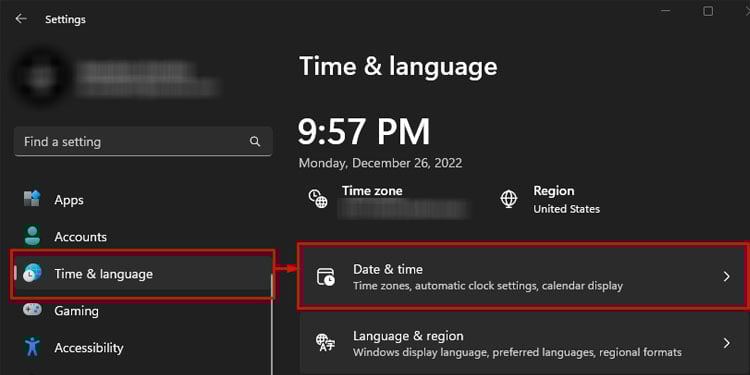 Defina o fuso horário como seu fuso horário atual. Certifique-se de que Definir hora automaticamente esteja Ativado.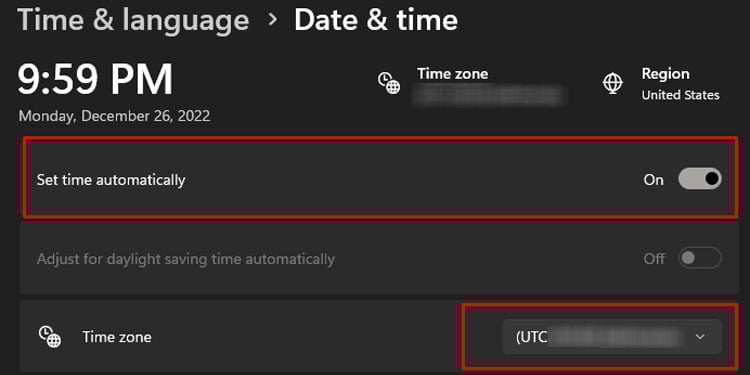
Reverter a Restauração do Sistema
Ao realizar uma Restauração do Sistema, o Windows pode substituir ce certos arquivos de sistema corretamente. Isso pode resultar em conflitos de arquivo do sistema que podem resultar na atualização do erro 0x8000ffff. Se você receber a mensagem de erro após executar uma Restauração do sistema, poderá reverter a atualização para corrigir o problema.
Para reverter a Restauração do sistema anterior,
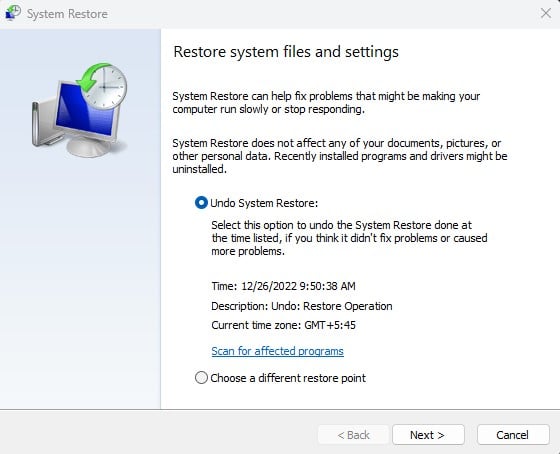
Pressione a tecla Windows + R para abra Executar. Digite rstrui e pressione Enter para abrir a Restauração do Sistema.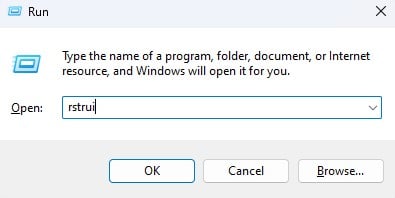 Aqui Marque Desfazer restauração do sistema e selecione Avançar.
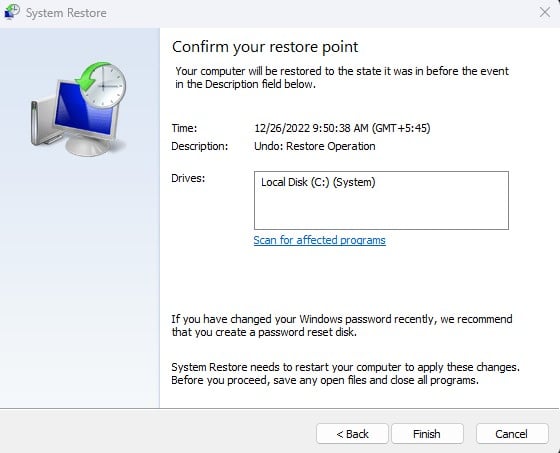
 Clique em Concluir.
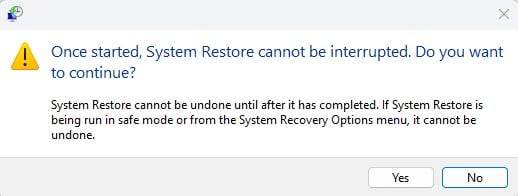
 Selecione Sim se o Windows pedir confirmação.
 Aguarde o sistema reiniciar e tente atualizar o Windows.
Reiniciar Windows
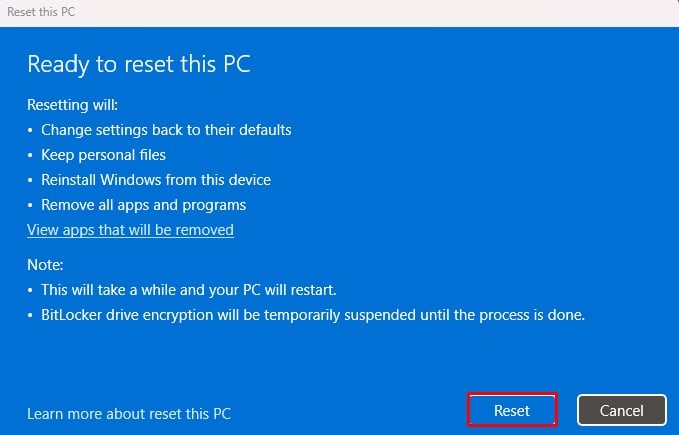
Se o seu Windows não estiver recebendo nenhuma atualização devido ao erro de atualização 0x8000ffff, você pode querer redefinir todo o Windows. A atualização do Windows não apenas adiciona recursos à versão atual do Windows, mas também fornece atualizações de segurança.
Não atualizar o Windows de tempos em tempos pode tornar seu sistema vulnerável. E se nenhum dos métodos mencionados acima funcionar, talvez seja necessário redefinir o Windows para corrigir o problema.
Redefinir o Windows instala uma nova versão do Windows que deve corrigir o erro com sua versão atual.
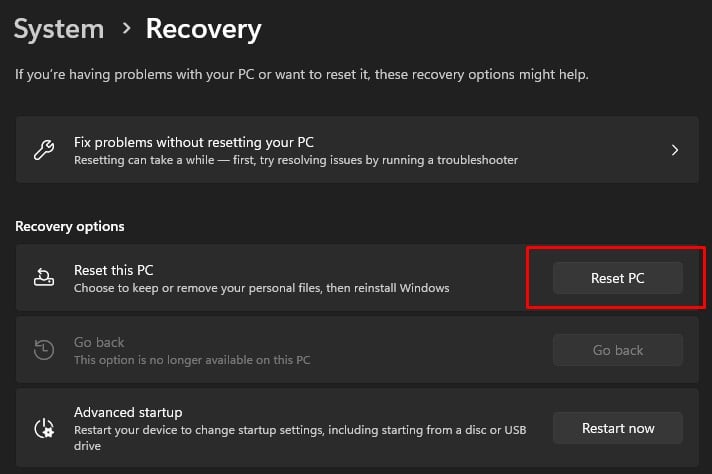
Pressione a tecla Windows + I para abrir Configurações. Vá para Sistema > Recuperação.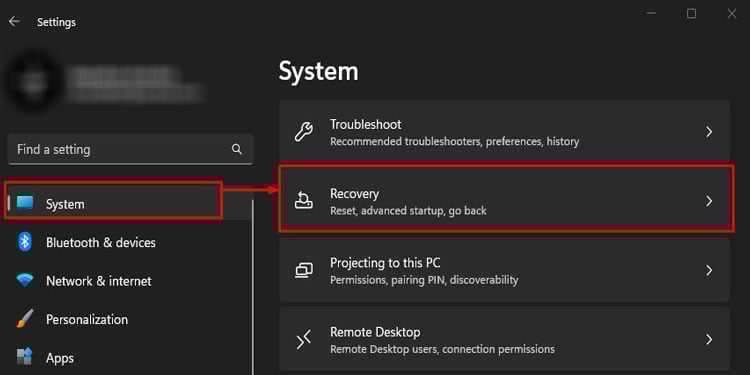 Em Opções de recuperação, selecione Redefinir este PC.
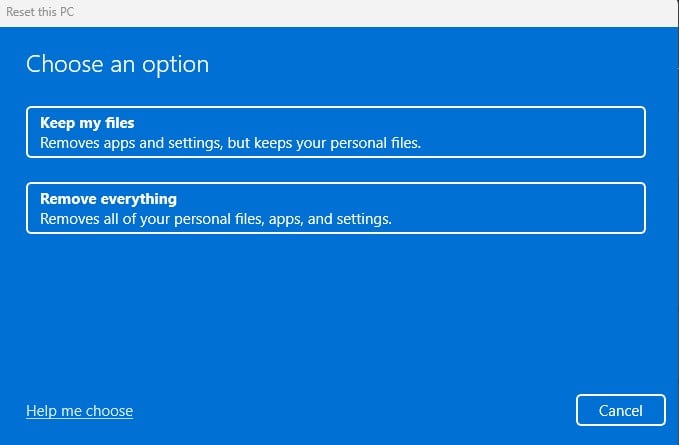
 Clique em Manter meus arquivos para salvar seus arquivos pessoais ou Remover tudo para executar um ha rd reset.
 Clique em Reinstalação local.
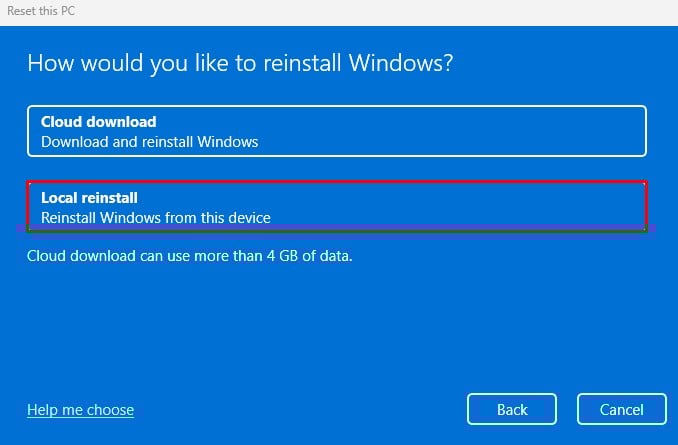 Selecione Avançar. Por fim, selecione Redefinir para iniciar o processo de redefinição.