Este artigo descreve as etapas para ativar ou desativar “Notificar-me quando a sincronização for pausada“no aplicativo OneDrive no Windows 11.
O
O aplicativo OneDrive está instalado em computadores com Windows por padrão. Quando você adquire um novo computador e os serviços do OneDrive não são desabilitados à força, o aplicativo fica acessível por padrão.
Além disso, o aplicativo OneDrive irá notificá-lo por padrão quando a sincronização for pausada, ou executando um dispositivo Windows no modo de economia de bateria e executando em uma conexão limitada.
Se você não estiver recebendo notificações automaticamente do aplicativo OneDrive e quiser começar a recebê-las, as etapas abaixo mostrarão h agora.
Ative ou desative notifique-me quando a sincronização for pausada no OneDrive
Conforme descrito acima, o aplicativo OneDrive notificará você por padrão quando a sincronização for pausada ou estiver executando um dispositivo Windows em modo de economia de bateria e execução em uma conexão limitada.
Veja como ativar ou desativar a notificação no Windows 11.
Primeiro, verifique se você configurou o OneDrive no Windows 11.
Com o OneDrive configurado, abra o OneDrive no menu Iniciar ou navegue até o local de instalação do OneDrive em (“C:\Arquivos de Programas\Microsoft OneDrive\OneDrive.exe“).
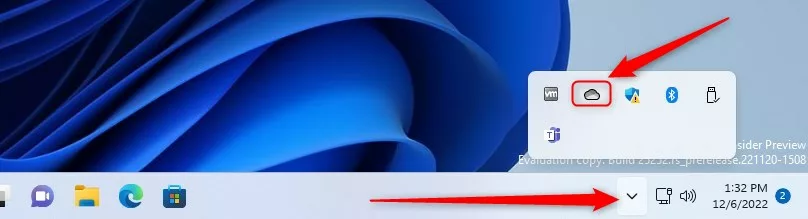
Você também pode acessar rapidamente o ícone do OneDrive na barra de tarefas.
Visão geral dos ícones do OneDrive na barra de tarefas
O aplicativo é aberto, clique em Ajuda e configurações ícone (engrenagem) e, em seguida, em Configurações.
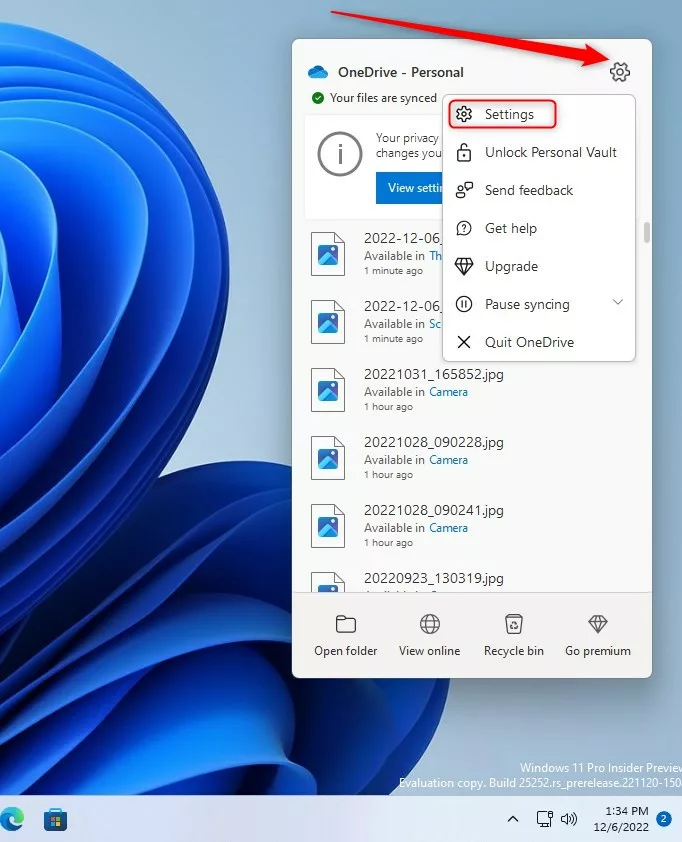 botão de ajuda e configurações do onedrive
No Settin gs painel, em Notificações, alterne o botão para a posição Ativar para “Notificar-me quando a sincronização for pausada“no OneDrive app.
Para desativá-lo, basta alternar o botão de volta para a posição Desligado .
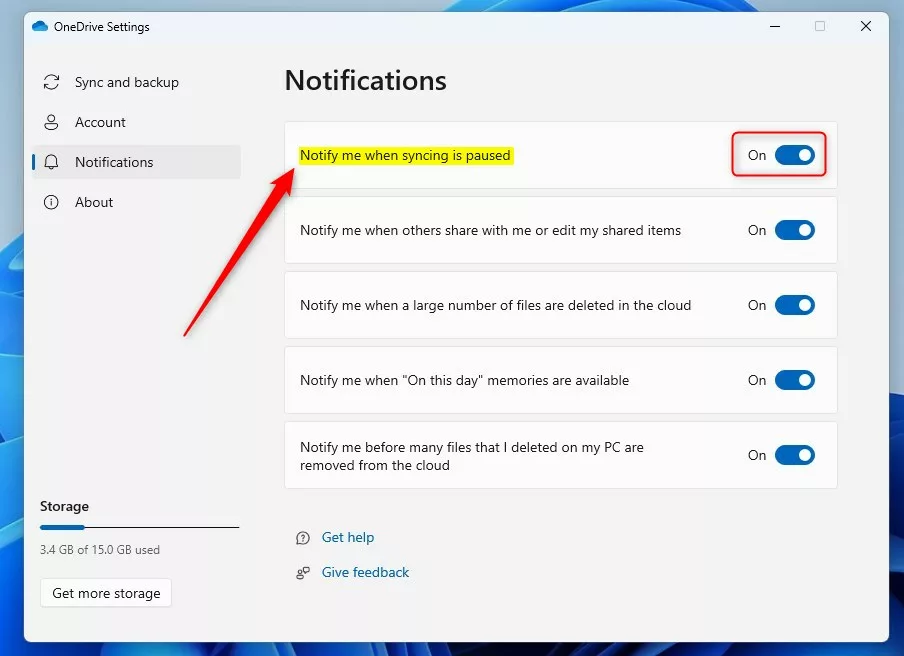 o windows onedrive me notifica quando a sincronização é pausada
Ativar ou desativar a notificação quando a sincronização for pausada no OneDrive por meio do registro
Como alternativa, os usuários podem usar o registro do Windows para ativar ou desativar “Notificar-me quando a sincronização for pausada“no aplicativo OneDrive.
Abra o Registro do Windows e navegue até o caminho da chave da pasta conforme listado abaixo.
HKEY_CURRENT_USER\Software\Microsoft\OneDrive
Se você não vir o OneDrive chave da pasta, clique com o botão direito do mouse na Microsoft chave principal e crie a subchave (OneDrive ) pasta.
o windows onedrive ativa ou desativa as notificações quando o onedrive está em pausa
No painel direito do OneDrive chave da pasta, clique com o botão direito do mouse e selecione Novo-> Valor DWORD (32 bits). Digite uma nova chave chamada UserSettingAutoPauseNotificationEnabled.
Clique duas vezes no novo nome do valor (UserSettingAutoPauseNotificationEnabled) e insira os Dados do valor de 1 para receber notificações quando a sincronização for pausada no aplicativo OneDrive.
Um Dados de valor de 0 desativará as notificações quando a sincronização é pausada no aplicativo OneDrive.
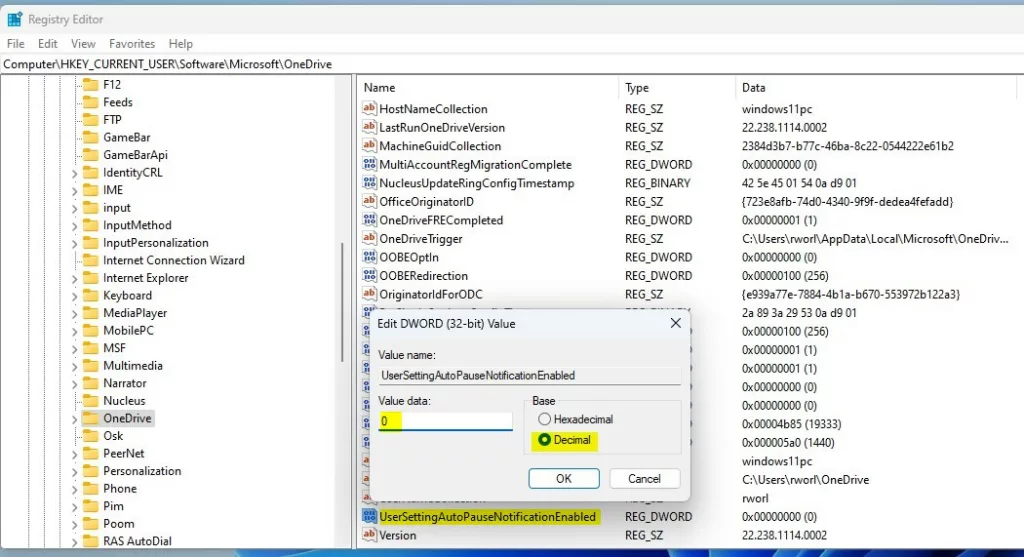 o windows onedrive ativa ou desativa as notificações quando o onedrive está em pausa dados de valor do registro
Para isso para funcionar, você também deve atender aos requisitos abaixo:
Isso deve bastar!
Conclusão:
Esta postagem mostrou a você como ativar ou desativar as notificações quando a sincronização é pausada no OneDrive no Windows 11. Se você encontrar algum erro acima ou tiver algo a acrescentar, use o formulário de comentários abaixo.


