Este artigo descreve as etapas para ativar ou desativar “Salvar fotos e vídeos de dispositivos no OneDrive“no aplicativo OneDrive no Windows 11.
O aplicativo OneDrive permite sincronizar arquivos e pastas em seu computador com a nuvem da Microsoft, permitindo que você os acesse em qualquer lugar em seus dispositivos móveis e outros computadores usando o serviço.
Se você se conectar um telefone, câmera ou outros dispositivos a um PC com Microsoft OneDrive, você pode ser perguntado se deseja adicionar suas fotos e vídeos desse dispositivo ao OneDrive.
Você também pode ter suas fotos e vídeos automaticamente carregado em sua conta do OneDrive sem sempre perguntar se você deseja. Isso deve funcionar com câmeras, telefones, CompactFlash, unidades flash USB e outros dispositivos removíveis que você conecta ao seu PC com Windows.
Veja como fazer isso com o O aplicativo neDrive no Windows 11.
Ativar ou desativar salvar fotos e vídeos de dispositivos para OneDrive
Conforme descrito acima, você pode ter suas fotos e vídeos carregados automaticamente para sua conta OneDrive sem sempre perguntando se você quiser.
Veja como fazer isso.
Primeiro, verifique se você configurou o OneDrive no Windows 11.
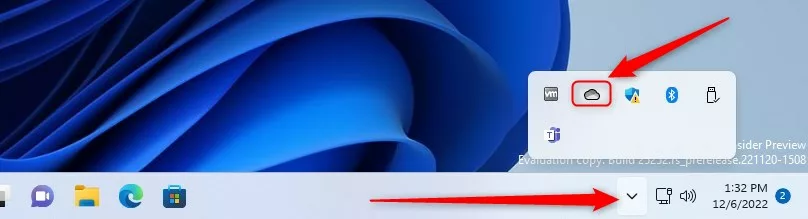
Com o OneDrive definido para cima, abra o OneDrive no menu Iniciar ou navegue até o local de instalação do OneDrive em (“C:\Arquivos de Programas\Microsoft OneDrive\OneDrive.exe“).
Você também pode acesse rapidamente o ícone do OneDrive na barra de tarefas.
ícones do onedrive na barra de tarefas
O aplicativo é aberto, clique no ícone Ajuda e configurações (engrenagem) e depois em Configurações.
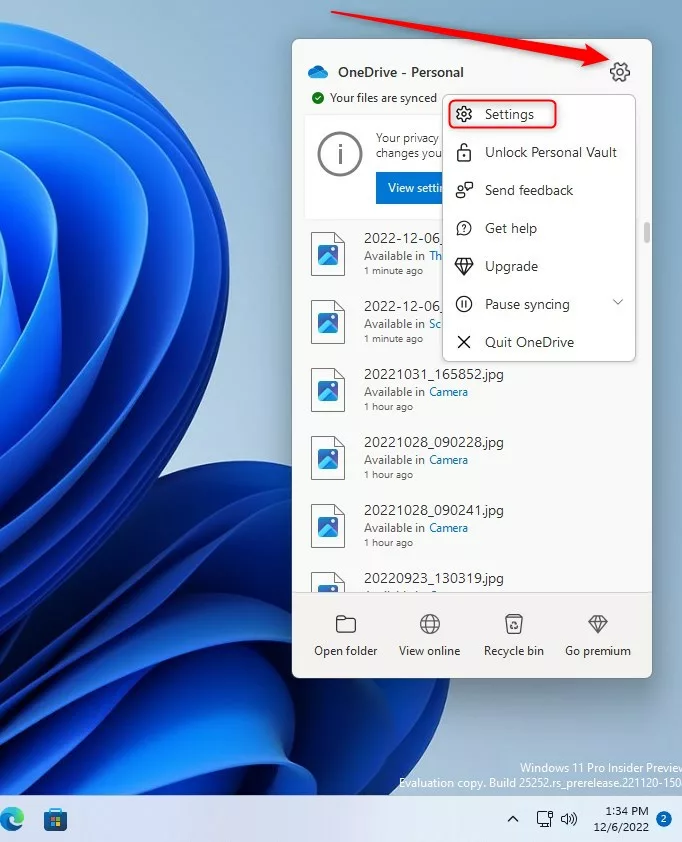 botão de ajuda e configurações do onedrive
No painel Configurações, em Sincronizar e fazer backup, alterne o botão para a posição Ativado para “Salvar fotos e vídeos de dispositivos“no aplicativo OneDrive.
Para desativá-lo, basta alterne o botão de volta para a posição Desligado .
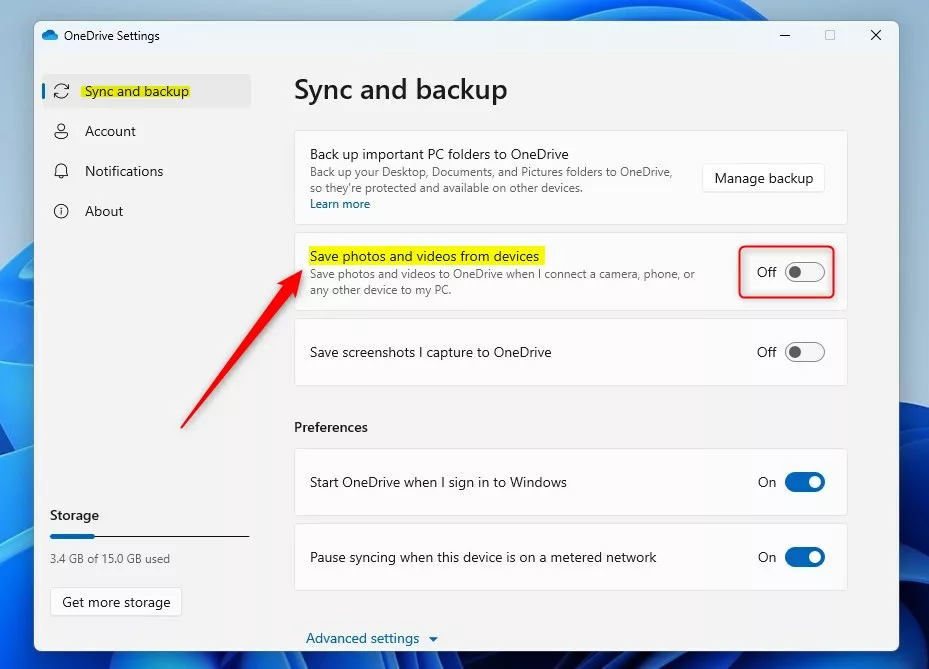 o Windows OneDrive salva fotos e vídeos de dispositivos
Isso deve bastar!
Referência:
Conclusão:
Esta postagem mostrou como ativar ou desativar “Salvar fotos e vídeos de dispositivos“no OneDrive no Windows 11. Se você encontrar algum erro acima ou tiver algo a acrescentar, por favor use o formulário de comentários abaixo.


