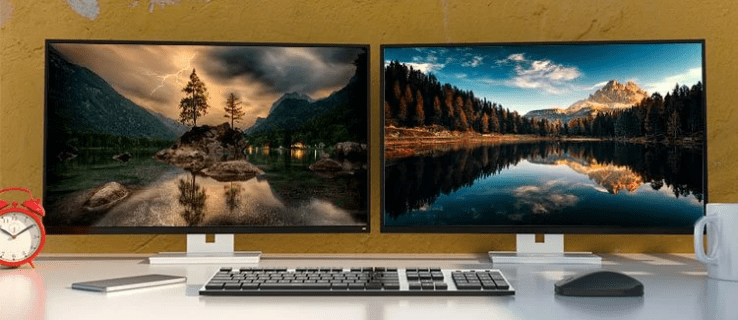
Como usar fundos diferentes para monitores diferentes
As exibições de papel de parede do monitor podem adicionar um toque especial ou personalização à tela do computador. Ao trabalhar em vários monitores, por padrão, o Windows e o macOS exibirão o mesmo plano de fundo da área de trabalho em todas as telas. Felizmente, você tem a opção de escolher planos de fundo diferentes para cada exibição.
Se quiser que suas telas exibam planos de fundo exclusivos, continue lendo para saber como fazer isso facilmente no Windows e no macOS.
Diferentes planos de fundo para diferentes monitores no Windows 11
O Windows 11 vem com várias fotos de plano de fundo e temas pré-instalados. Você pode escolher um tema na guia Personalização em Configurações ou criar o seu próprio. Para usar suas imagens para dois ou mais monitores, siga estas etapas.
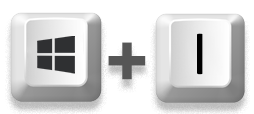
 Acesse as”Configurações”usando as teclas de atalho”Windows + I”. Ou clique em”Iniciar”ou no ícone de pesquisa no”Gerenciador de Tarefas”e digite”configurações”na barra de pesquisa.
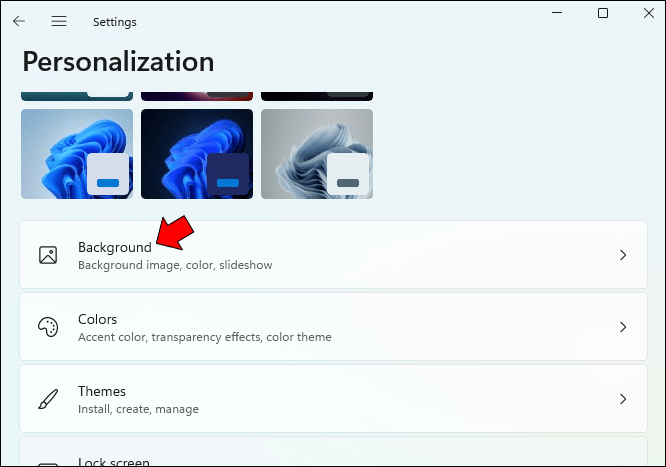
 Clique em”Personalização”e depois em”Fundo”.
 Escolha”Imagem”na lista”Personalizar seu plano de fundo”.
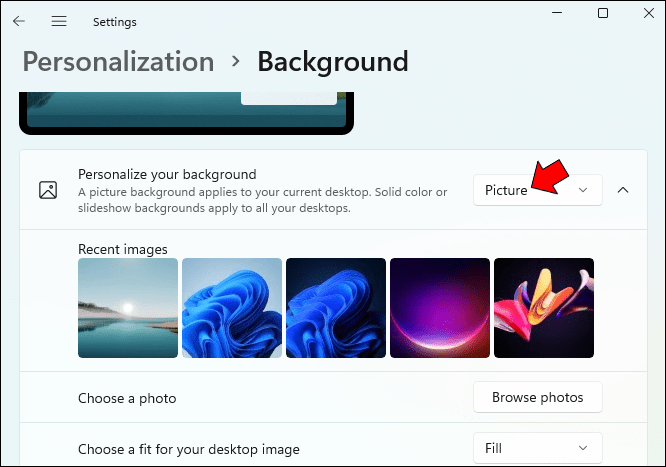 Clique em”Procurar fotos”e selecione a imagem que deseja definir como plano de fundo da área de trabalho. Você pode escolher uma foto de qualquer pasta onde suas fotos estão armazenadas.
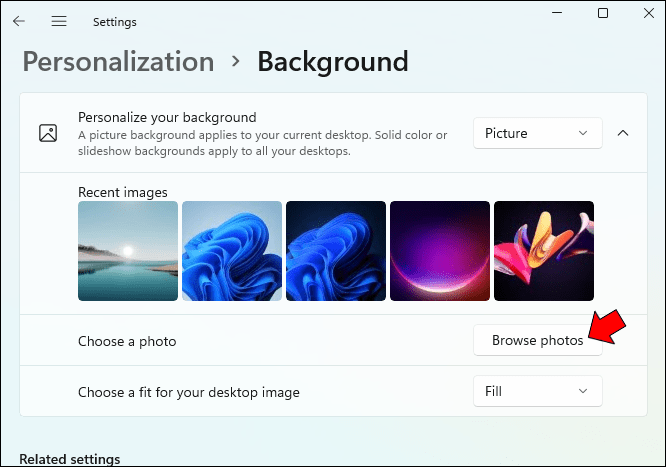 Clique com o botão direito do mouse na imagem e escolha “Definir para monitor 1.”
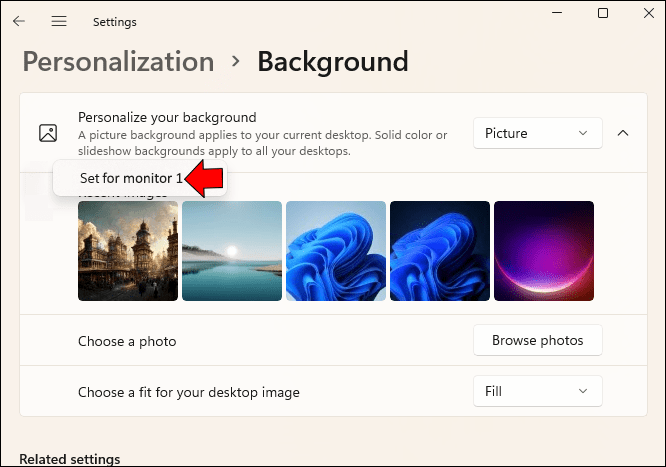 Para definir o plano de fundo em seu segundo monitor, repita as etapas dois a cinco, selecionando”Definir para monitor 2″na etapa cinco.
Fundos diferentes para monitores diferentes no Windows 10
Configurar um plano de fundo de monitor exclusivo para vários monitores era relativamente simples no Windows 8. O menu no Windows 10 que permite fazer o mesmo foi enterrado. Felizmente, ele foi movido para uma posição lógica mais uma vez.
Siga estas etapas para uma maneira fácil de definir diferentes planos de fundo no Windows 10.
Abra”Configurações”usando o”Windows + I”hotkeys. Como alternativa, clique em”Iniciar”ou no ícone de pesquisa no”Gerenciador de Tarefas”e digite”configurações”na barra de pesquisa.Clique em”Personalização”e depois em”Fundo”.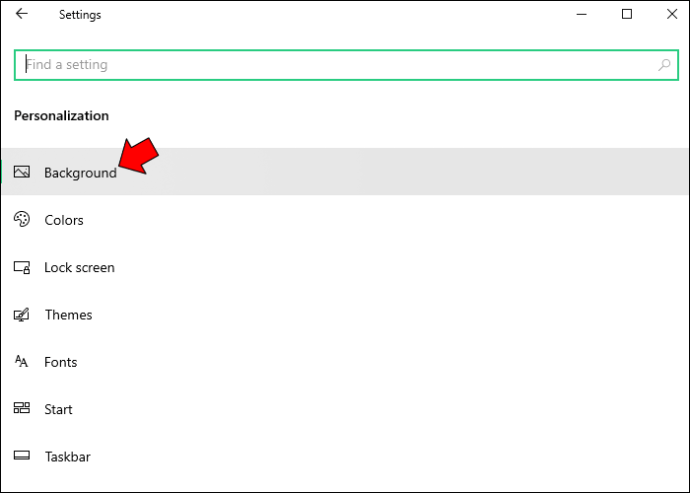 Selecione”Imagem”na lista”Personalizar seu plano de fundo”.
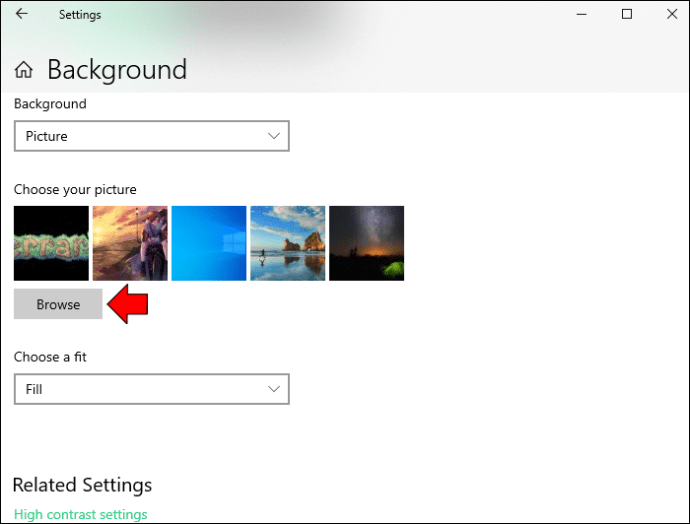
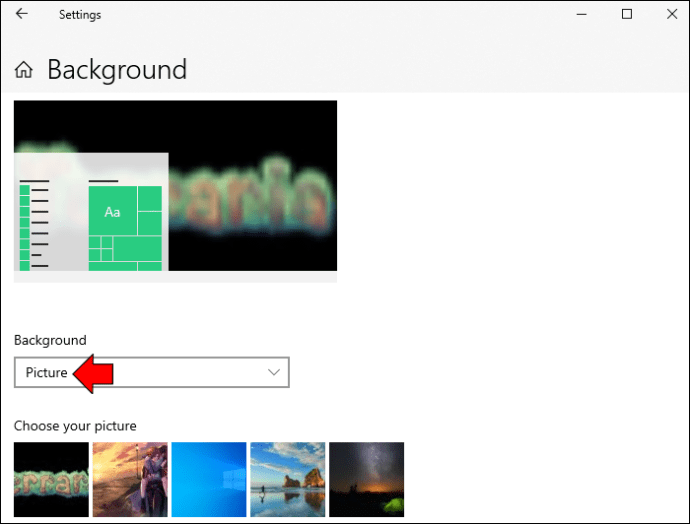 Clique em”Procurar fotos”e selecione a imagem que deseja definir como plano de fundo da área de trabalho. Você pode escolher uma foto de qualquer pasta.
 Clique com o botão direito do mouse na imagem e escolha “Definir para monitor 1.”
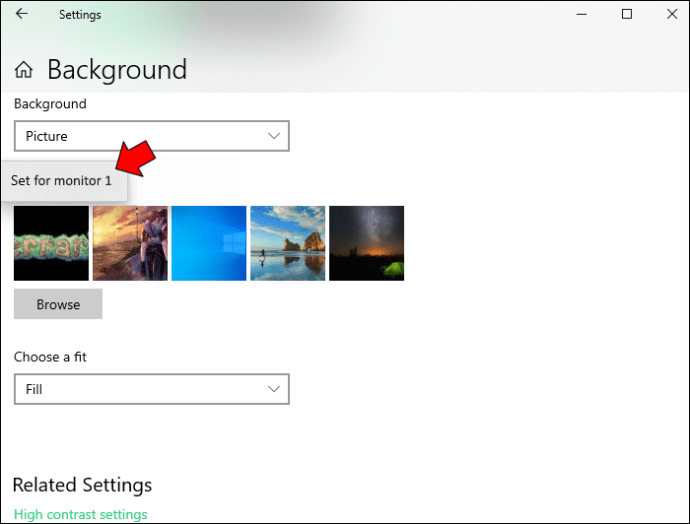 Repita as etapas de dois a cinco para definir o plano de fundo em seu segundo monitor. Selecione”Definir para monitor 2″na etapa cinco.
Fundos diferentes para monitores diferentes em um Mac
Configurar fundos diferentes em seus monitores Mac pode ajudar a animar seu dia de trabalho e é bastante simples, basta seguir estas etapas.
Clique no ícone da Apple para acessar o menu principal.
Clique em “Sistema Pré referências.”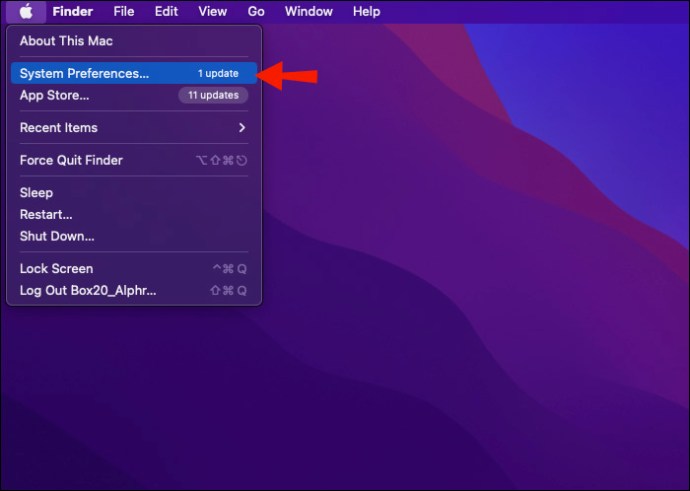 Em seguida,”Desktop & Screen Saver.”
Na janela”Desktop & Screen Saver”, selecione a imagem que deseja definir como plano de fundo. Como alternativa, arraste a imagem da área de trabalho ou de uma pasta para o topo da janela de visualização para defini-la como o novo papel de parede da área de trabalho.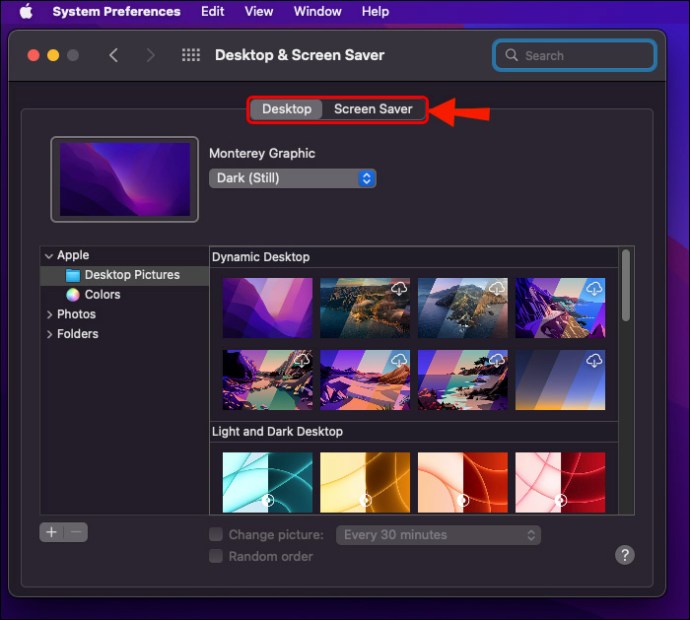 Para definir uma imagem da área de trabalho para o segundo monitor, clique no segundo janela e selecione uma imagem.Repita essas etapas para vários monitores externos.Depois de satisfeito, clique no botão Voltar e feche a janela para salvar as alterações.
Perguntas frequentes
Qual papel de parede é melhor para os seus olhos?
É melhor evitar cores brilhantes ou neon, pois elas podem se tornar cansativas de se olhar. Selecione tons neutros ou escuros de cores que ainda fornecem alto contraste sem ser preto sólido. As melhores cores para papéis de parede e planos de fundo são marinho, bordô, verde caçador, roxo escuro ou prata.
Você pode usar dois cursores em dois monitores?
Se você estiver usando o Windows , vários usos do mouse são detectados automaticamente. Depois de conectar o segundo mouse a uma porta USB, o Windows adiciona automaticamente os drivers. Então você pode controlar o cursor usando qualquer um dos mouses. Esta adição é ideal se você deseja espelhar seu PC principal em uma tela de TV.
Um fundo branco ou escuro é melhor para seus olhos?
Fundos de cores mais escuras (Modo Escuro) reduzirá o brilho e a luz azul em sua tela, tornando-a melhor para seus olhos em comparação com cores mais claras (modo de luz).
Personalizando seus planos de fundo da área de trabalho
Se você quiser incrementar sua dia de trabalho, exibir diferentes planos de fundo em seus vários monitores é uma das muitas opções simples. O Windows e o macOS oferecem opções de papéis de parede gratuitos para você escolher. Como alternativa, você pode definir uma de suas imagens pessoais como plano de fundo. E para um entretenimento de tela mais personalizado, ambos os sistemas operacionais permitem que você configure apresentações de slides como plano de fundo da área de trabalho ou para exibi-las quando estiver ocioso por um período especificado.
Você conseguiu configurar o papel de parede que deseja? queria em cada monitor? Conte-nos sobre os resultados na seção de comentários abaixo.
Isenção de responsabilidade: algumas páginas deste site podem incluir um link de afiliado. Isso não afeta nosso editorial de forma alguma.