Este artigo descreve as etapas que podem ser seguidas para alterar o nível de escala de pontos por polegada (DPI) no Windows 11.
DPI é a medida física do número de pontos que podem ser colocados em uma polegada linear de uma tela. As configurações de DPI alteram o tamanho do texto, aplicativos, ícones e outros itens no Windows.
A maioria das telas em uso hoje está na faixa de 95-110 DPI com o padrão do Windows em 96 DPI. Uma configuração de DPI mais baixa fará com que pareçam menores e uma configuração mais alta fará com que pareçam maiores.
Se os itens em sua tela não estiverem sendo exibidos corretamente, você pode alterar o nível de DPI para aumentar ou diminuir para torná-los claramente visíveis.
Abaixo está como alterar o nível de escala de DPI para todos ou monitores específicos para que os itens sejam exibidos corretamente.
Como aumentar ou diminuir a escala de DPI no Windows 11
Conforme descrito acima, se os itens em sua tela não estiverem sendo exibidos corretamente, você pode alterar o nível de DPI para aumentar ou diminuir para torná-los claramente visíveis.
Veja abaixo como ajustar o nível de escala de DPI no Windows 11.
Alterar o nível de escala de DPI usando o aplicativo de configurações do Windows
A maneira mais rápida de alterar ou ajustar a escala de DPI da tela é usar o aplicativo de configurações do Windows.
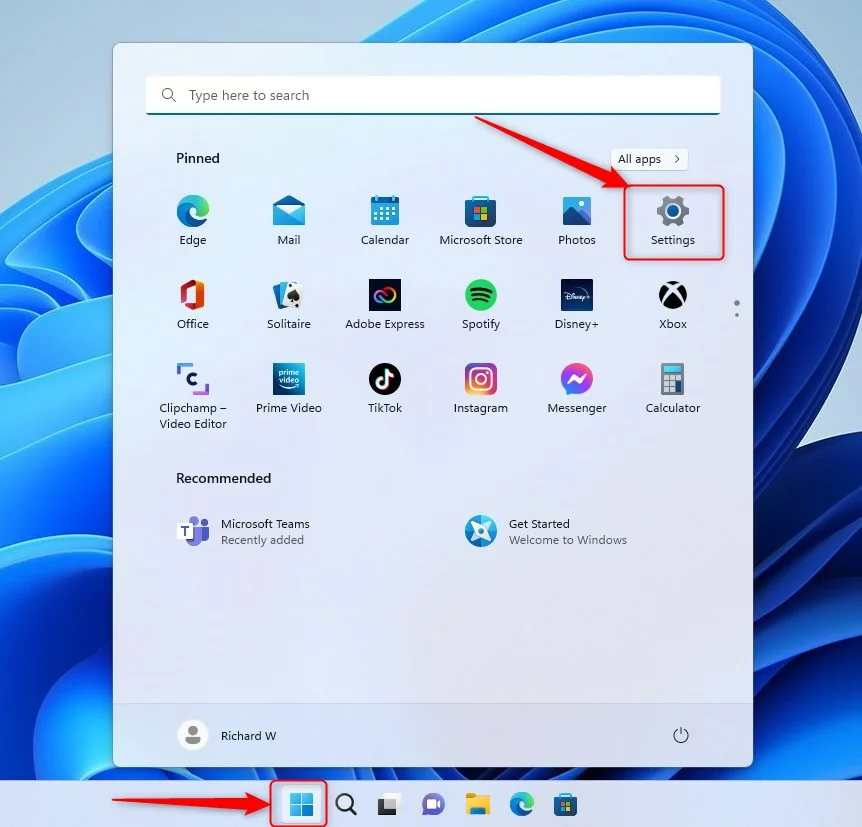
Primeiro, abra o aplicativo de configurações clicando no botão Menu Iniciar e selecionando Configurações. Você também pode usar o atalho de teclado (tecla Windows + I).
botão de novas configurações do Windows 11
Quando o aplicativo Configurações abrir, clique em Sistema botão à esquerda.
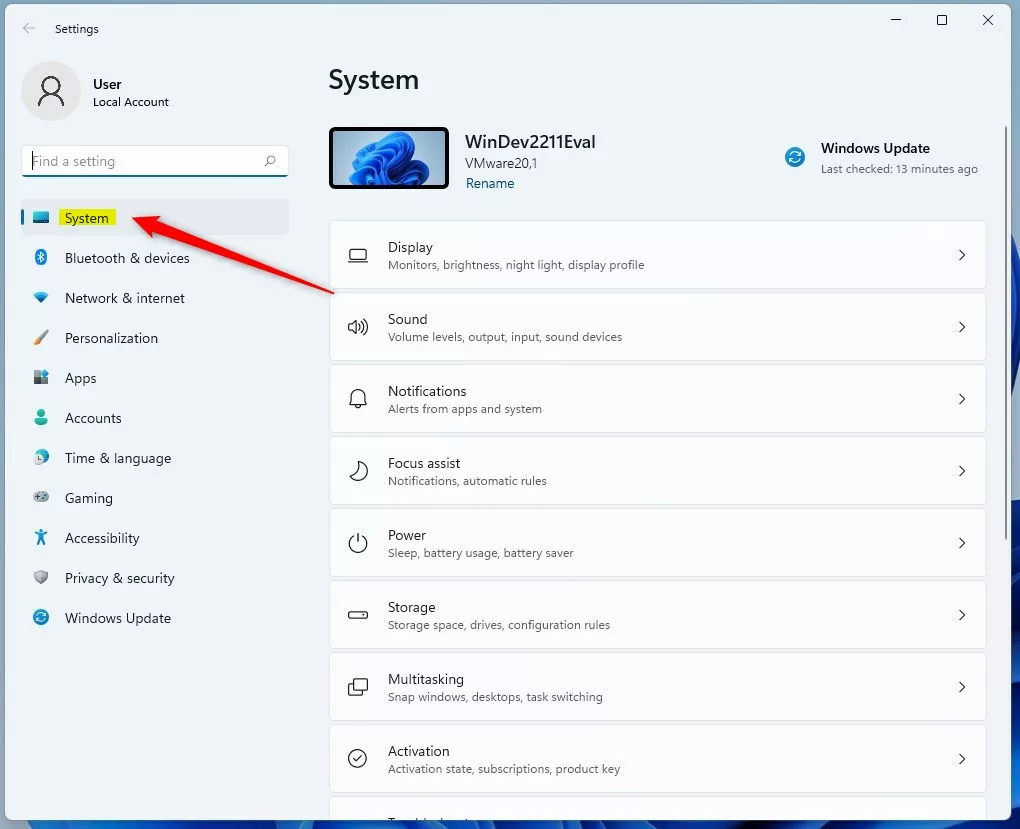 botão do sistema no aplicativo de configurações do Windows
À direita, clique no bloco Exibir para expandir.
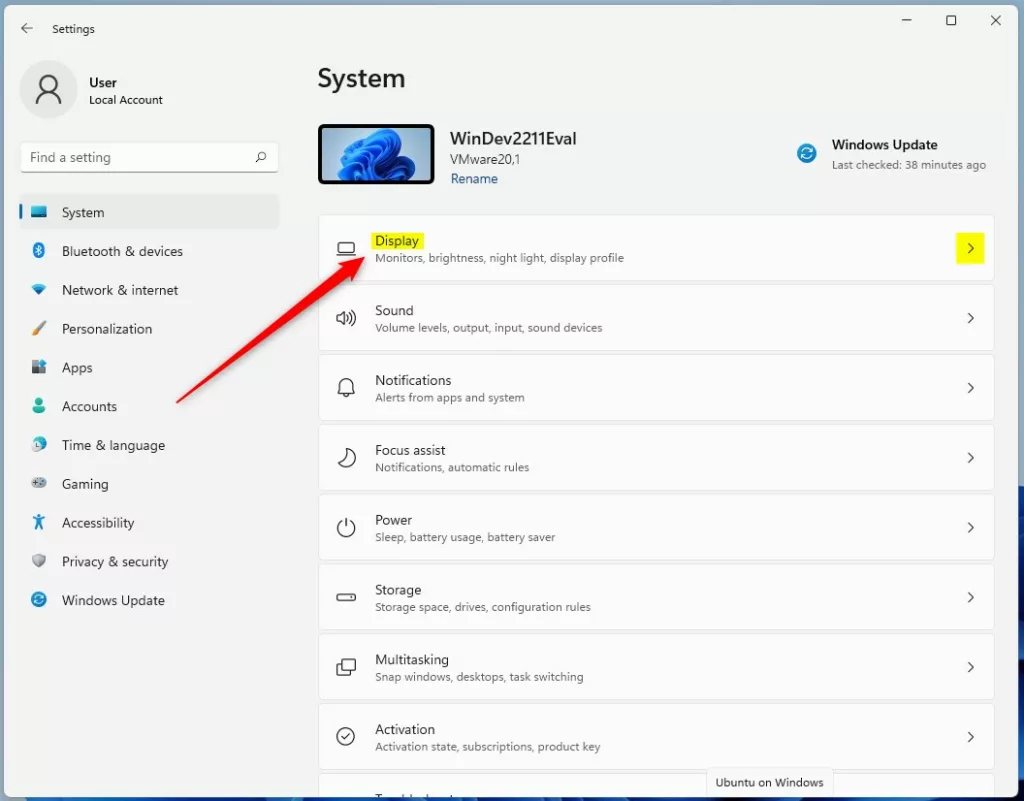 telha de exibição do aplicativo de configurações do Windows 11
No painel de configurações Sistema-> Exibição, selecione a exibição que deseja alterar ou ajuste seu nível de escala de DPI. Se você tiver vários monitores, selecione cada um e ajuste.
Cada monitor terá suas próprias configurações de DPI que funcionam.
Na seção Escala e layout , selecione o bloco Escala e escolha um nível de DPI correto para sua tela ou monitor.
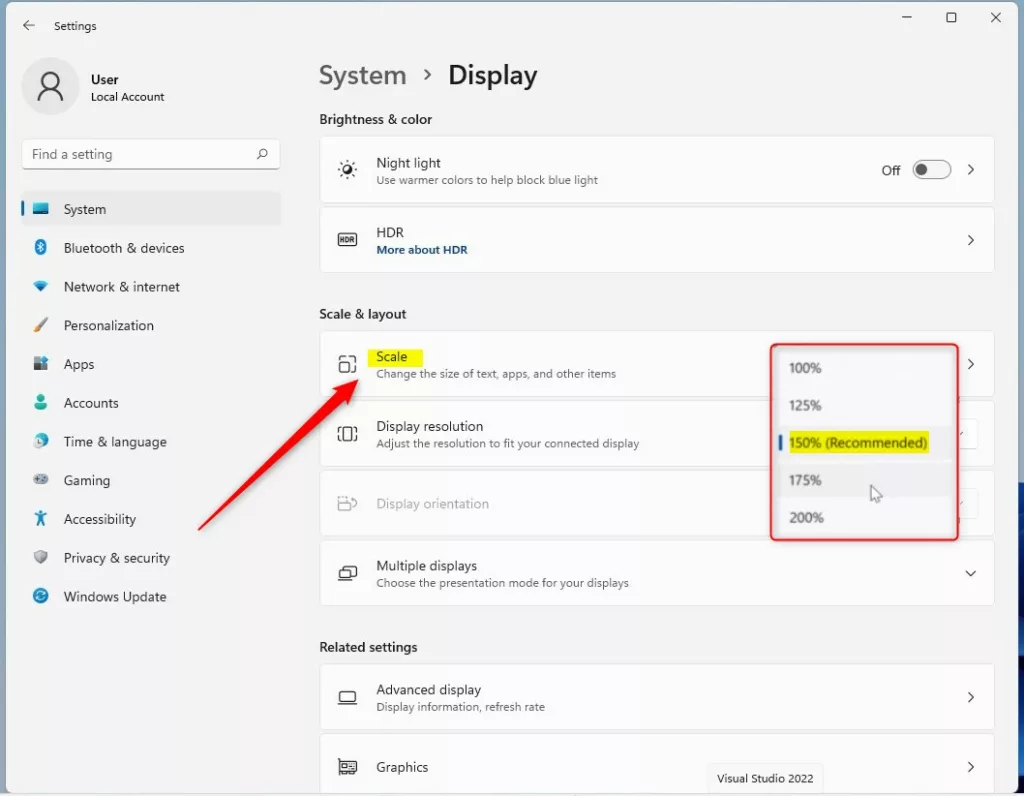 O Windows 11 altera a seleção do nível de dpi
Definir personalizado Nível de escala de DPI usando o aplicativo Configurações
Se o nível de escala de DPI recomendado não for compatível com sua tela ou as seleções de porcentagem não forem adequadas para seu dispositivo, o Windows permite que você defina um nível de escala de DPI personalizado para sua tela.
Para definir um nível de escala de DPI personalizado, abra o aplicativo Configurações e vá para Sistema-> Tela. Na seção Escala e layout, selecione o bloco Escala para expandir.
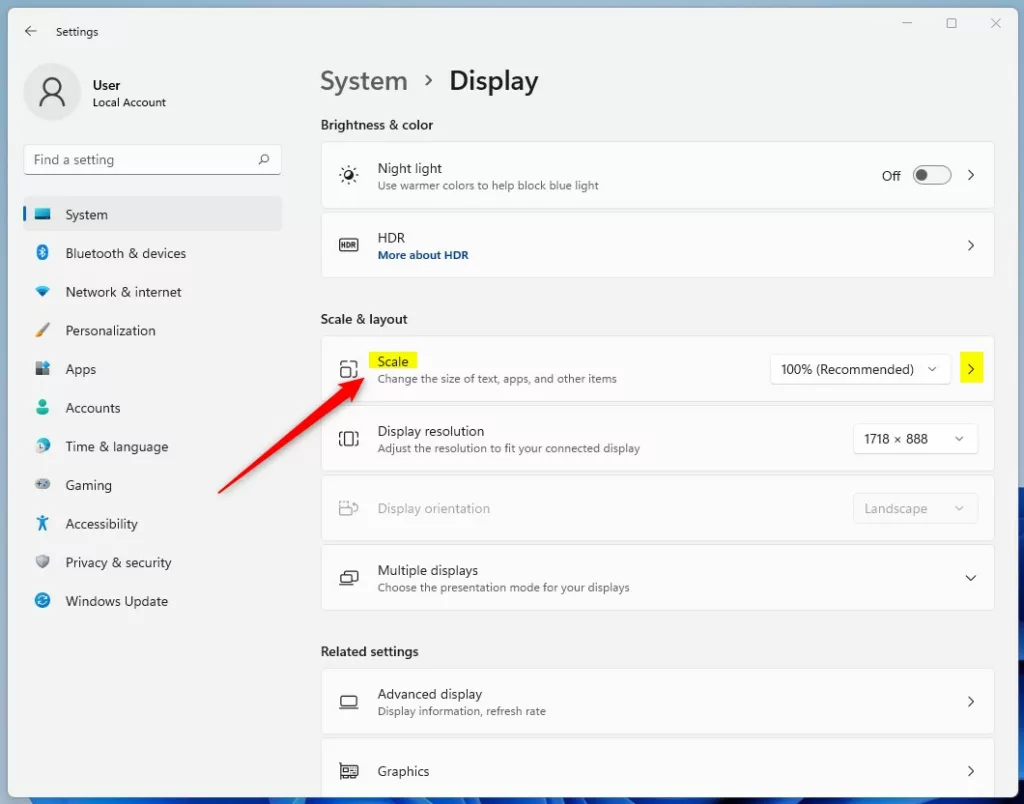 As configurações do Windows 11 exibem o bloco de escala expandido
No Sistema-> Exibição-> Escala-> Dimensionamento personalizado painel de configurações, insira um tamanho de dimensionamento personalizado entre 100-500 % que você deseja para todos os monitores e clique na marca de seleção para salvar.
Você terá que sair e entrar novamente para que as alterações sejam aplicadas.
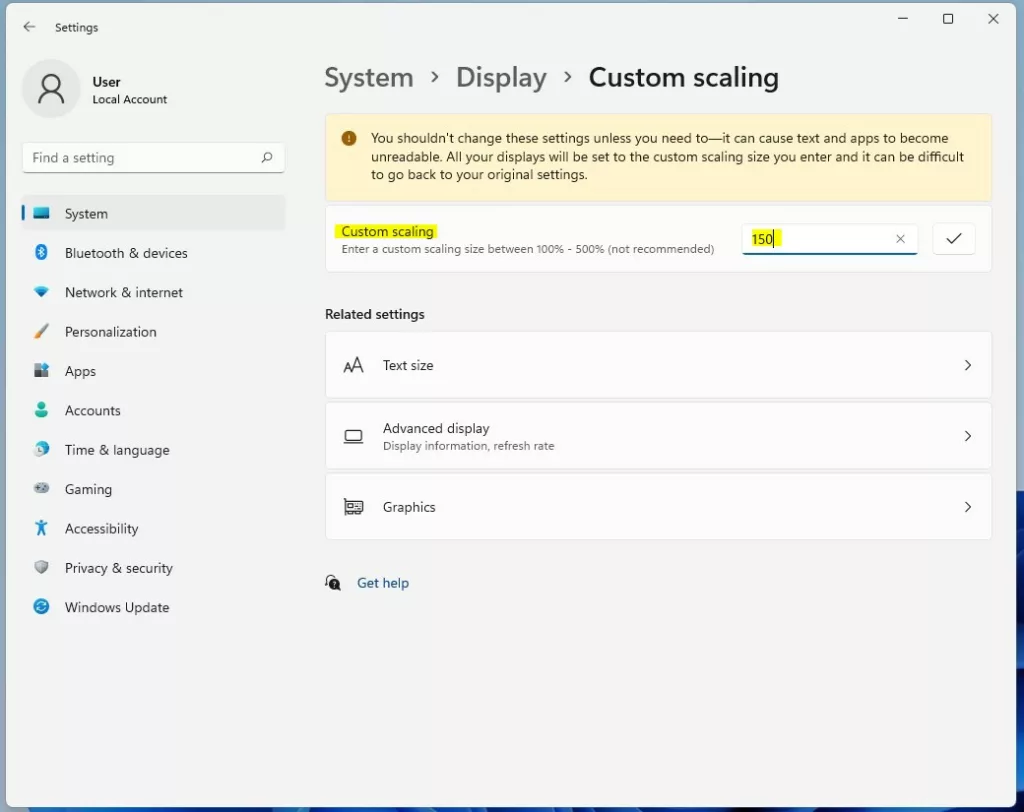 valor de dimensionamento personalizado do Windows 11
Altere o dimensionamento de DPI de exibição usando o Editor de registro do Windows
Se você puder Se você não alterar a escala de DPI usando o aplicativo Configurações do Windows e preferir usar o Editor do Registro, siga as etapas abaixo.
Primeiro, abra o Editor do Registro do Windows.
Em seguida, navegue até a chave da pasta conforme listado abaixo.
HKEY_CURRENT_USER\Control Panel\Desktop
Se você não vir a chave da pasta Desktop , clique com o botão direito do mouse na Painel de controle chave e, em seguida, crie a subchave (Desktop) chave de subpasta.
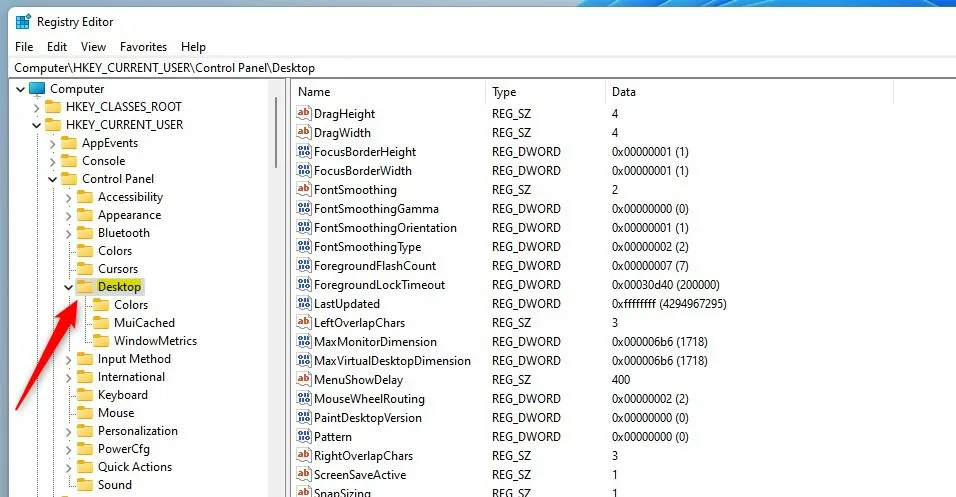 Chave da área de trabalho do registro do Windows 11
No painel direito da Área de trabalho chave da pasta, clique com o botão direito do mouse e selecione Novo-> Valor DWORD (32 bits). Digite uma nova chave chamada LogPixels.
Clique duas vezes no novo nome do valor (LogPixels) e insira os Dados do valor usando a tabela abaixo para alterar a escala de DPI no Windows 11.
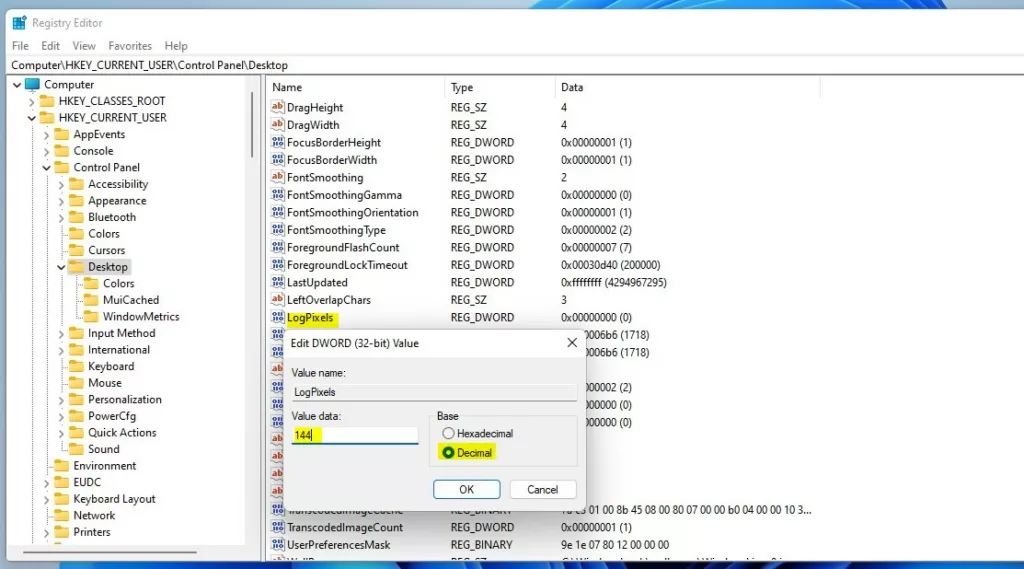 Dados do valor da área de trabalho do registro do Windows 11
Além disso, localize o nome do valor Win8DpiScaling e clique duas vezes nele para abrir. Quando abrir, digite 1 para usar um valor de escala de DPI maior que 96.
Se 96 for usado, digite 0.
Área de trabalho do registro do Windows 11 win8dpiscaling value data
Quando terminar, feche o Editor do Registro e reinicie o computador.
Isso deve bastar!
Conclusão:
Esta postagem mostrou como alterar o nível de escala DIP da tela no Windows 11. Se você encontrar algum erro acima ou tiver algo a acrescentar, use o formulário de comentários abaixo.