Este artigo descreve as etapas que podem ser seguidas para ativar ou desativar a correção automática de palavras com erros ortográficos no Windows 11.
Por padrão, o Windows tem um recurso de verificação ortográfica que tenta corrigir automaticamente as palavras enquanto você digita. Quando esse recurso está ativado, ele corrige automaticamente as palavras digitadas em tempo real. Para a maioria das pessoas, este é um recurso útil especialmente para aqueles que acham difícil soletrar ou quando um idioma diferente é usado.
Se você não tiver problemas com ortografia ou o Windows estiver corrigindo automaticamente as palavras erradas , e tornando-se irritante, você pode desativar a correção automática de palavras com erros ortográficos.
Por outro lado, se você ajudar na verificação ortográfica e na revisão, o recurso de correção automática do Windows pode ser útil.
Abaixo está como habilitar ou desabilitar esse recurso no Windows 11.
Como habilitar ou desabilitar a correção automática de palavras com erros ortográficos no Windows 11
Como mencionado acima, o Windows tem um recurso de verificação ortográfica que tenta corrigir palavras automaticamente enquanto você digita. Quando esse recurso está ativado, ele corrige automaticamente as palavras digitadas em tempo real.
Veja como ativar ou desativar o recurso de correção automática.
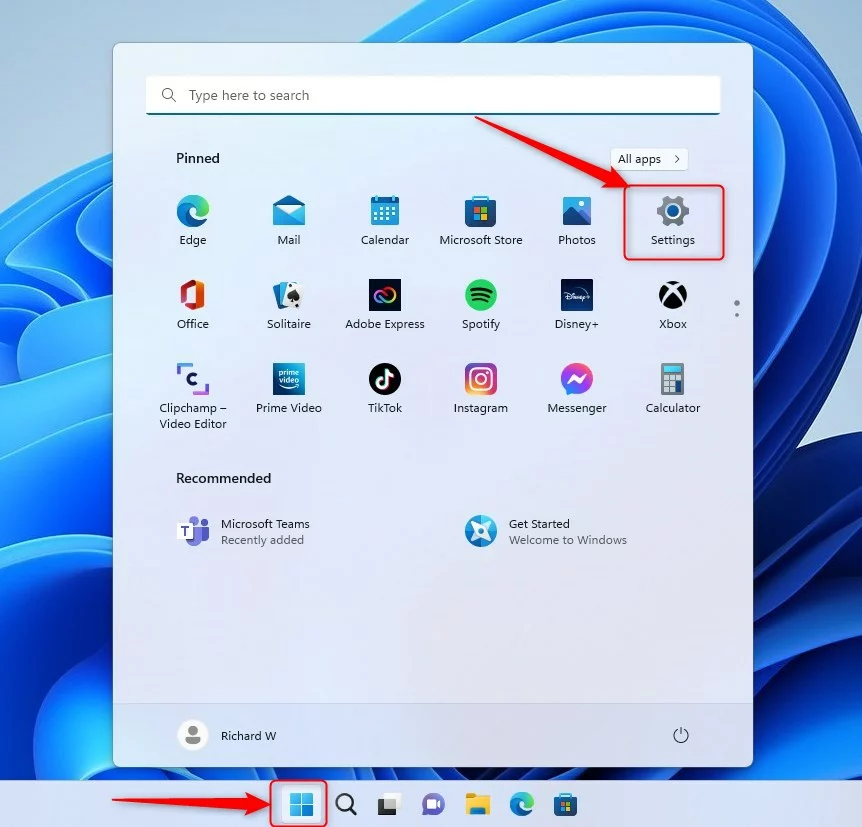
Primeiro, abra o aplicativo Configurações do Windows.
Você pode fazer isso clicando no botão Menu Iniciar e selecionando Configurações. Você também pode usar o atalho de teclado (tecla do Windows + I).
botão de novas configurações do Windows 11
Quando o aplicativo Configurações abrir, clique em Hora e idioma botão à esquerda.
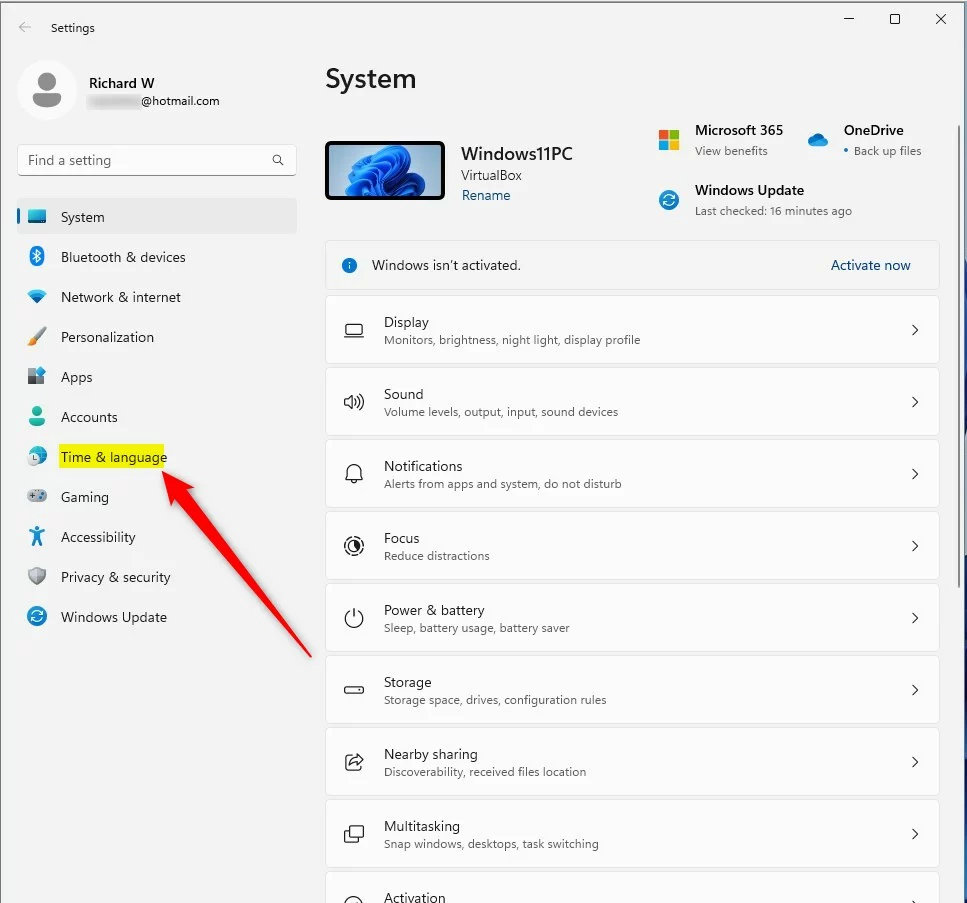 Ícone de hora e idioma do Windows 11
À direita, clique no bloco Digitação para expandir.
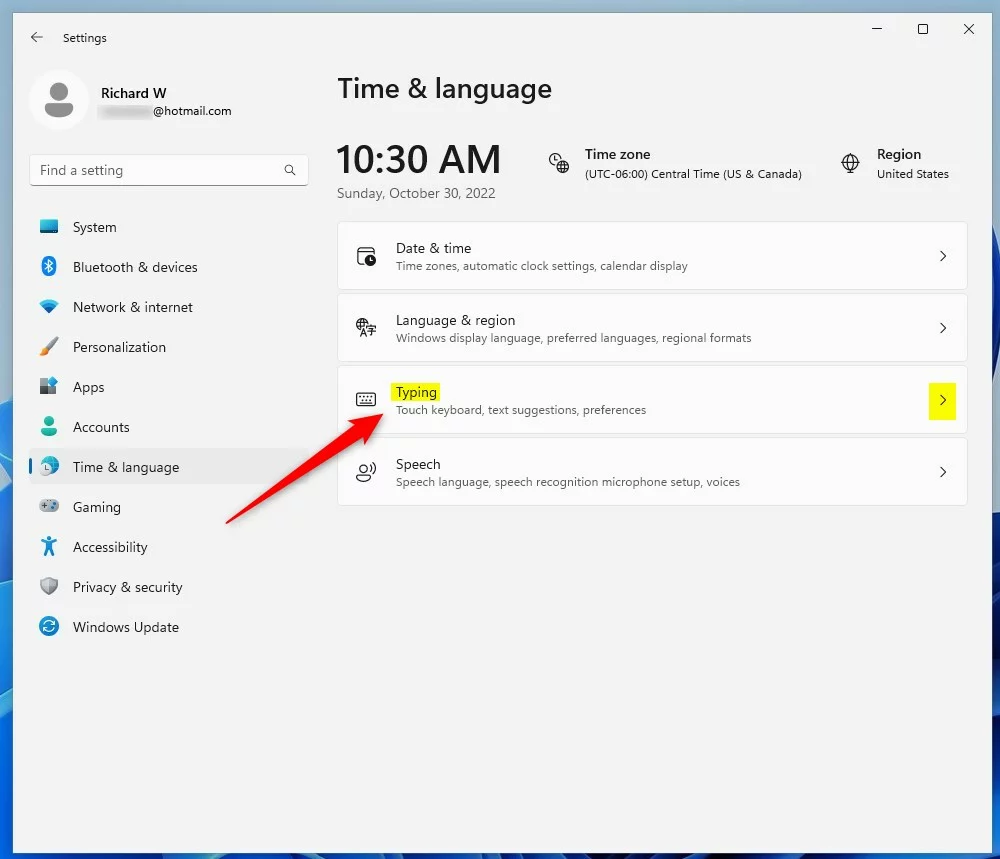 Windows 11 time e bloco de digitação de idioma
No painel de configurações Hora e idioma-> Digitação, alterne o botão de “Correção automática de palavras incorretas“para Ativado posição para ativar.
Para desativá-lo, basta alternar o botão de volta para a posição Desligado.
Botão de bloco de correção automática de palavras com erros ortográficos do Windows 11
Ative ou desative a correção automática de palavras com erros ortográficos no Windows por meio do registro do Windows
Como alternativa, os usuários podem usar o Registro do Windows para ativar ou desativar o recurso.
Abra o Registro do Windows e navegue até o caminho da chave da pasta conforme listado abaixo.
HKEY_CURRENT_USER\SOFTWARE \Microsoft\TabletTip\1.7
Se você não vir a chave da pasta 1.7 , clique com o botão direito do mouse na chave TabletTip e crie a subchave ( 1.7) pastas.
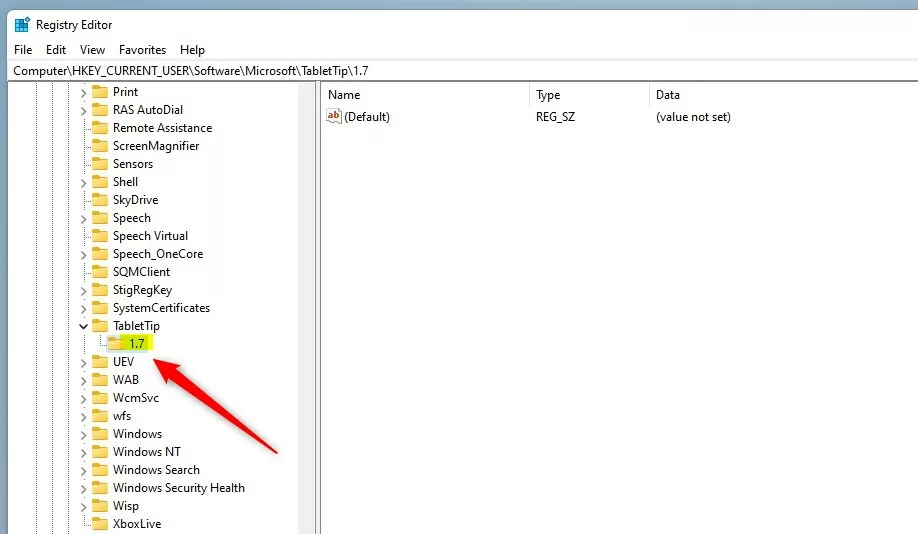 O Windows 11 corrige automaticamente palavras com erros ortográficos por meio do registro
No painel direito da chave da pasta 1.7 , clique com o botão direito do mouse e selecione Novo-> Valor DWORD (32 bits). Digite uma nova chave chamada EnableAutocorrection.
Clique duas vezes no novo nome do valor (EnableAutocorrection) e insira os Dados do valor como 1 para ativar a correção automática de palavras com erros ortográficos no Windows 11.
A Valor de dados de 0 desativará a correção automática de palavras com erros ortográficos no Windows 11.
 O Windows 11 corrige automaticamente palavras com erros ortográficos por meio de dados de valor do registro
Isso deve bastar!
Conclusão:
Esta postagem mostrou como ativar ou desativar a correção automática de palavras com erros ortográficos no Windows 11. Se você encontrar algum erro acima ou tiver algo a acrescentar, use o formulário de comentário abaixo.


