Como adicionar uma capa personalizada ao Minecraft Java
Quando você joga Minecraft, não há muitas opções de avatares. Você tem Steve e Alex, as skins padrão do Minecraft – e é isso. Algumas pessoas se contentam com eles, mas outras preferem transformar seus avatares em outra coisa. Se você se encaixa no último grupo, aqui está uma surpresa para você: skins personalizadas do Minecraft. Essas capas são totalmente livres e personalizadas, se os jogadores desejarem.
Obter a capa sozinha não é suficiente no Minecraft Java, no entanto. Você precisa baixá-lo e salvá-lo em sua conta do Minecraft. Dessa forma, você pode aproveitar seu novo visual em vez de ficar com Steve ou Alex.
Se você não tem certeza de como isso funciona, continue lendo. Temos todas as etapas definidas para se libertar do”padrão”e criar uma skin que represente melhor sua individualidade.
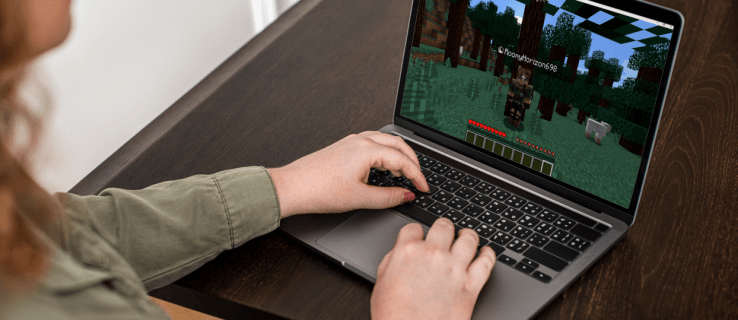
Como adicionar uma capa no Minecraft Java em um Mac
O Minecraft Java está disponível no Mac e começaremos com o processo exato para obter capas personalizadas em qualquer Mac. O processo é quase o mesmo que em um PC com Windows.
Veja como você obterá capas para Minecraft Java em um Mac:
Baixe uma capa do Minecraft.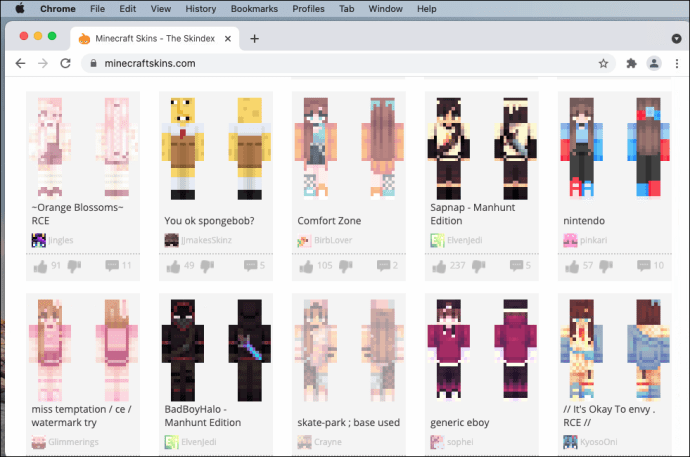 Abrir o lançador do Minecraft: Java Edition.Em vez de pressionar o botão Play, vá para a direita.Na mesma linha, selecione Skins.
Selecione o sinal + para adicionar uma nova capa.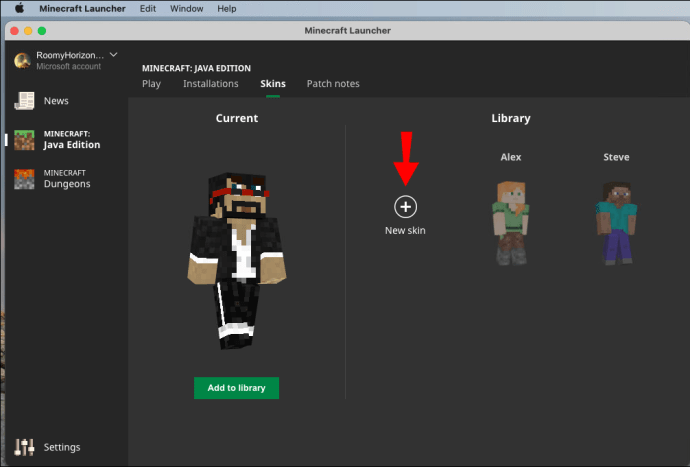 Navegar para sua capa em seu computador. Selecione Abrir para carregá-la no iniciador.
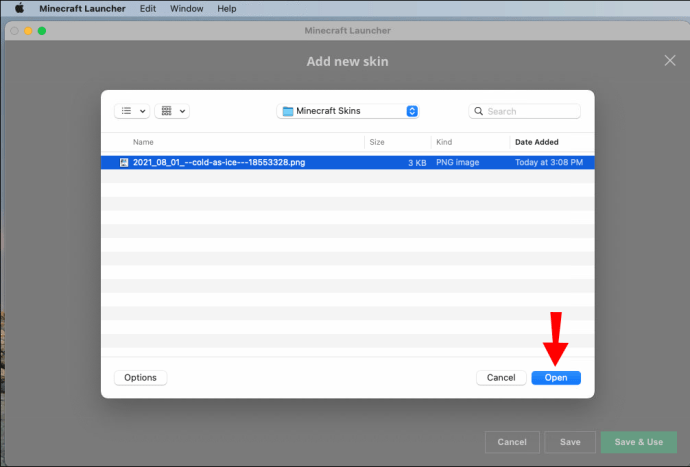 Você pode nomear sua capa se desejar e escolher entre Clássico e Slim.
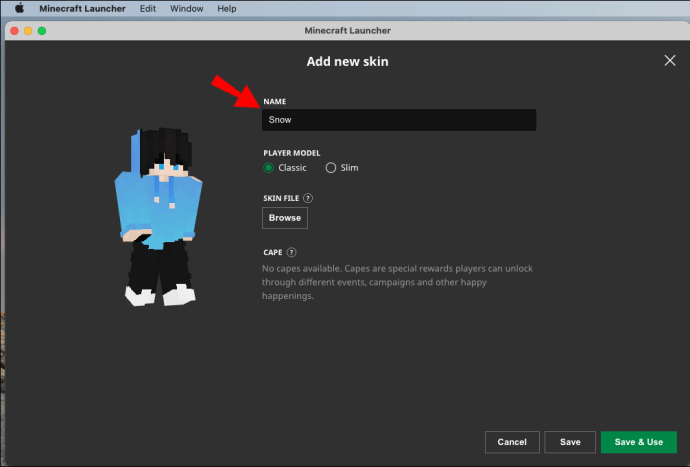 Para aplicar as configurações, selecione Salvar e usar.
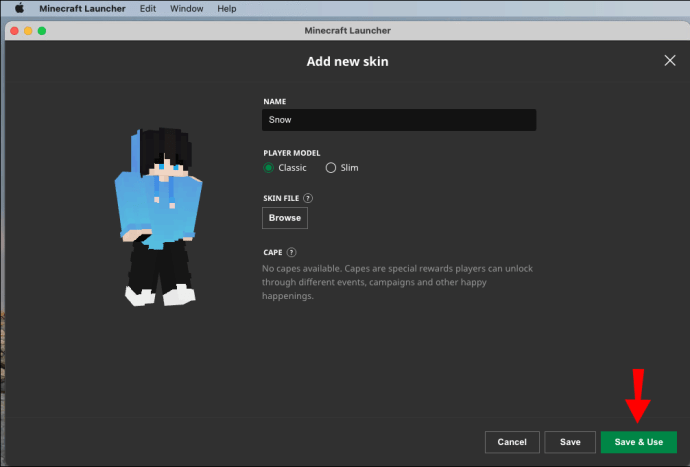 Inicie o Minecraft: Java Edition, e agora você deve estar usando a nova capa que você baixou ed anteriormente.
Você pode baixar skins de qualquer site que os ofereça. Essas capas também estão disponíveis para edição, se você acha que um toque pessoal as tornaria melhores. Nem todos os sites vêm com editores, mas se você tiver um programa que possa editar arquivos PNG, também poderá editá-los em seu computador.
Certifique-se de que as dimensões e o formato da capa estejam de acordo com os padrões do Minecraft. Na Edição Java, as capas podem ter 64 × 64 pixels ou 64 × 32 pixels para uma aparência herdada. Os braços podem ter três ou quatro pixels de largura.
Como usar sua conta do Minecraft no Mac
Como alternativa, se você não quiser iniciar o Minecraft: Java Edition , você também pode mudar sua skin através do seu perfil. Veja como fazer isso:
Faça login na sua conta em minecraft.net.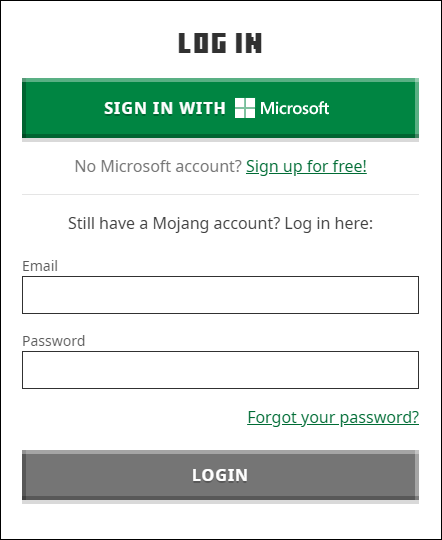 Selecione o menu no canto superior direito.Na lista suspensa, escolha Perfil.
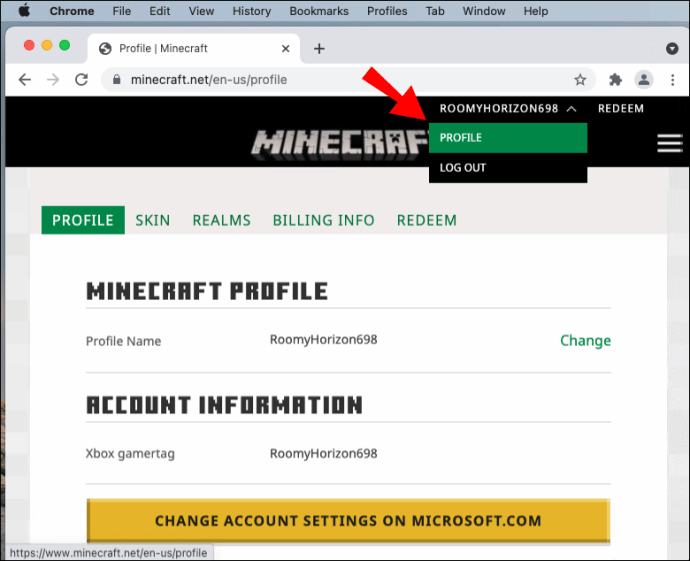 Sob Skin, selecione o botão Procurar.
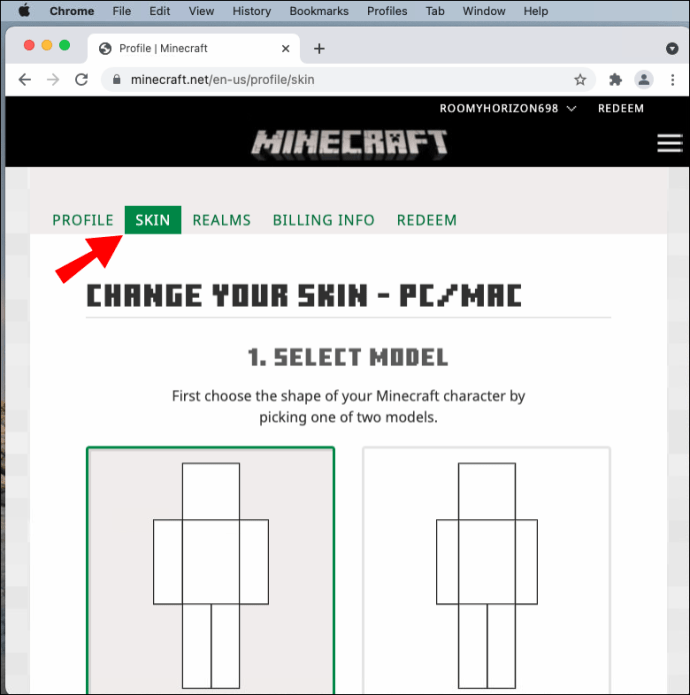 Clique em Selecionar um arquivo. Navegue até a pasta onde estão suas capas. Escolha a capa que deseja escolher. Selecione Abrir.
Clique em Salvar para alterar sua capa.Na próxima vez que jogar, sua capa mudará para a nova.
O método de usar seu perfil do Minecraft é conveniente já que você pode fazer isso em qualquer computador. Se você estiver viajando e encontrar uma capa que deseja usar, sempre poderá substituir a antiga atualizando seu perfil.
Como adicionar uma capa no Minecraft Java em um PC com Windows
strong>
O processo exato no Mac funcionará em qualquer PC com Windows. Leva apenas alguns minutos para alterar sua aparência, desde que você esteja conectado à sua conta no iniciador do Minecraft: Java Edition ou online.
Para alterar sua aparência em um PC com Windows, siga estas etapas:
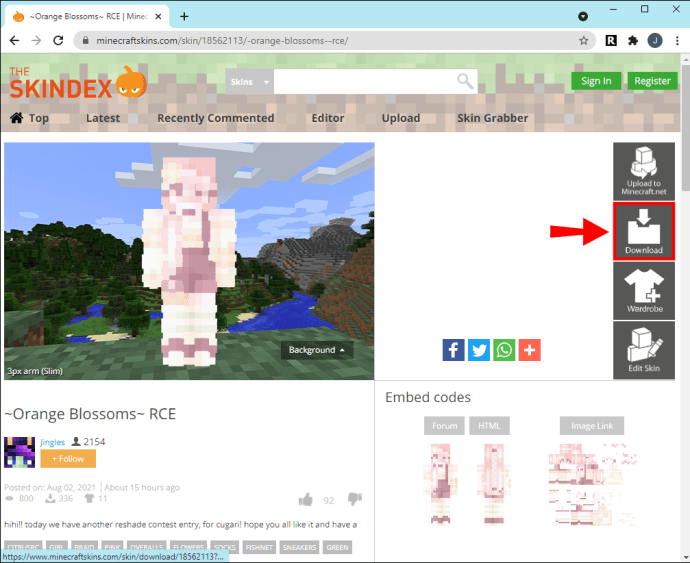
Faça o download de qualquer skin Minecraft compatível para Edição Java.
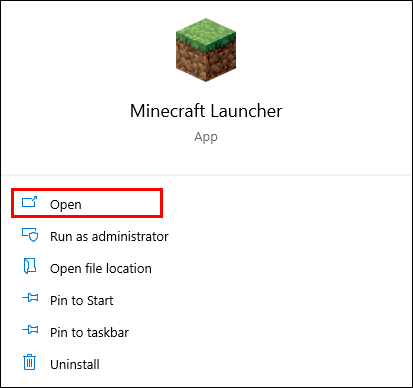
 Abra o iniciador do Minecraft: Java Edition no seu PC com Windows.
 Mova o mouse para a direita da guia Play. Selecione Skins para abrir um novo menu.
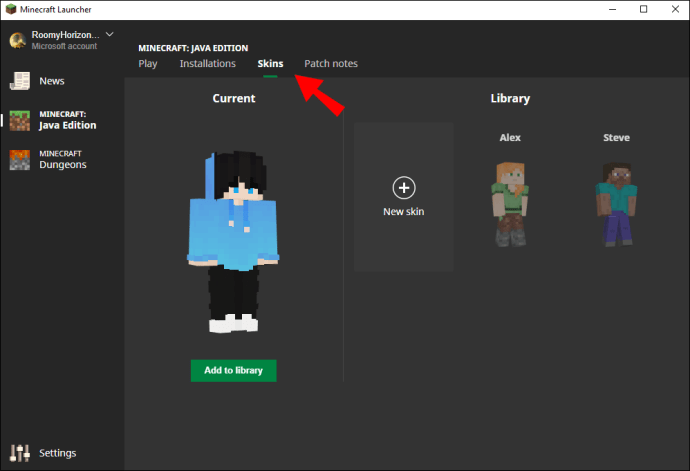 Neste menu, clique no grande
 +
.
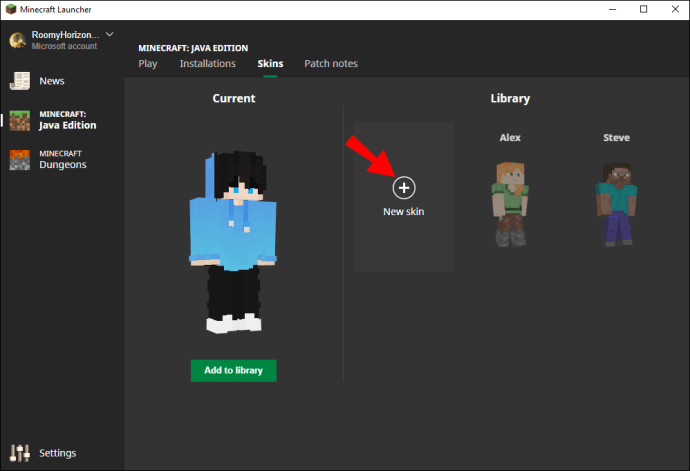 Quando a janela de navegação aparecer, navegue até a capa que deseja usar. Clique em Abrir para abri-la no iniciador.
Aqui, você pode escolher os tamanhos Classic ou Slim e nomear sua capa, se desejar. Clique em Salvar e usar para aplicar essas configurações.
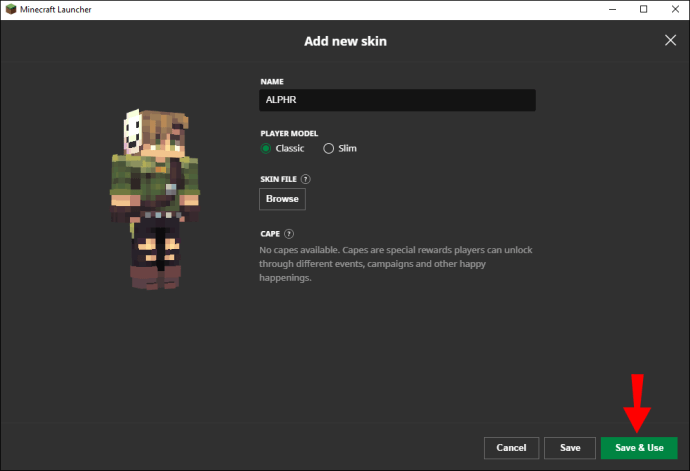 Inicie o jogo e você encontrará seu personagem usando a nova capa.
Abra o iniciador do Minecraft: Java Edition no seu PC com Windows. Mova o mouse para a direita da guia Play. Selecione Skins para abrir um novo menu.Neste menu, clique no grande Assim como no Mac, os requisitos de dimensão da capa ainda se aplicam. Se você quiser criar sua própria capa, alguns sites permitem criar capas e baixá-las. Isso inclui:
Esses sites funcionam para qualquer versão do Minecraft que permita o uso de capas personalizadas.
Como usar sua conta do Minecraft no Windows
O processo de upload de suas skins para sua conta do Minecraft também funciona no Windows. As etapas são as seguintes:
Faça login na sua conta em minecraft.net no seu PC com Windows.
Clique no menu no canto superior direito, representado por três barras horizontais. Escolha Perfil no menu exibido.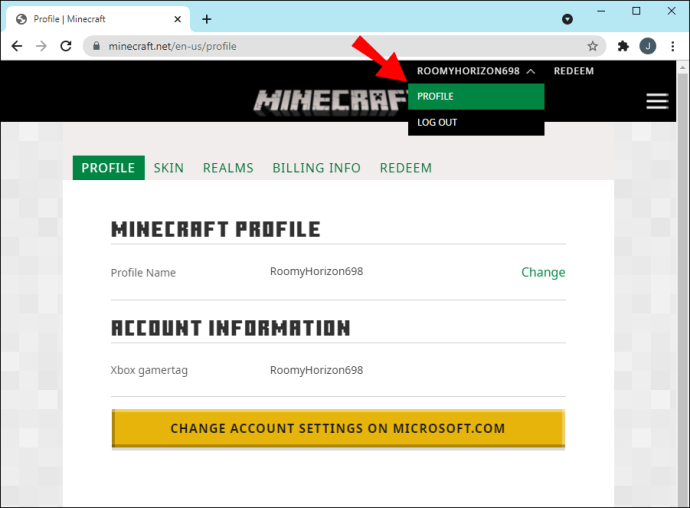 Vá para Skin e clique no botão Procurar.
Escolha Selecionar um arquivo para abrir um pequeno janela.
Vá para a pasta de downloads ou onde você armazena as capas. Selecione a capa que deseja usar. Clique em Abrir para carregar a capa em sua conta do Minecraft.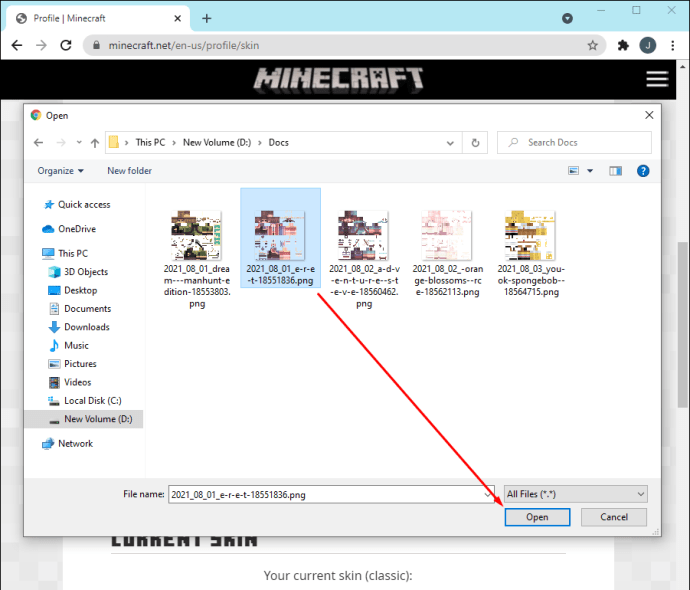 Clique em Salvar para aplicar as configurações.Ao fazer login em sua conta do Minecraft: Java Edition, você terá a nova capa equipada.
Dos dois métodos, o método do navegador é mais conveniente. Você não precisa ter o Minecraft: Java Edition instalado. Tudo o que você precisa é de um computador com acesso à Internet.
Como obter uma skin no Minecraft Java Lunar Client?
Lunar Client é um mod pack totalmente gratuito para muitas versões do Minecraft, incluindo versões mais antigas como 1.16 e 1.12. Ele oferece uma única instalação para muitos mods populares disponíveis e também atualiza os mods automaticamente. Além desse recurso, ele também aumenta o desempenho do seu jogo, aumentando os quadros por segundo.
Mais importante, você também pode alterar sua capa enquanto usa o Lunar Client. Embora você só possa usar os mods que acompanham o Lunar Client, as capas e os pacotes de textura não estão sujeitos a essa restrição. Portanto, você pode importar suas capas favoritas e usá-las com este mod pack.
Veja como você mudará as capas com o Lunar Client:
Obtendo o Lunar Client
Caso ainda não o tenha, confira as etapas abaixo para instalar o Lunar Client:
Instale o Lunar Client.Launch Minecraft: Java Edition no Lunar Client.Entre em um jogo.Você notará que a aparência do seu personagem é a padrão ou uma aparência que você importou anteriormente.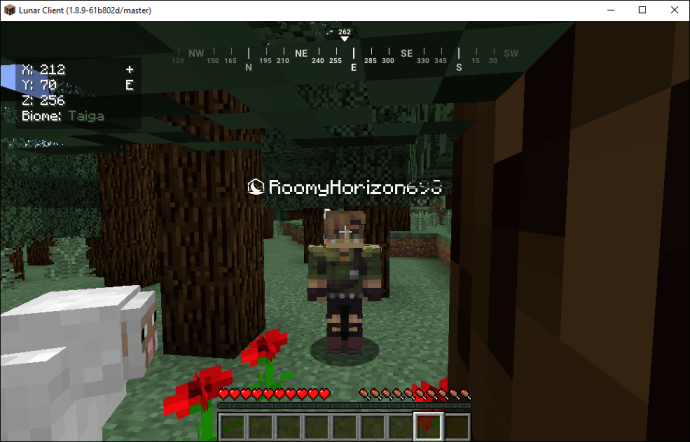
Instalando a capa
A instalação de capas por meio do Lunar Client é relativamente semelhante ao uso de capas personalizadas pré-fabricadas. Veja como começar:
Abra o inicializador Java Edition original.Vá para o menu Skins.
Selecione o botão Procurar.Clique em Selecionar um arquivo para abrir o Windows Explorer. Vá e encontre a capa que deseja use.Selecione Abrir para usar a capa.Clique em Salvar para aplicar as configurações.Feche o iniciador original do Java Edition.Volte para Lunar Cliente. Agora, sua pele deve ser e alterado para o novo que você acabou de adicionar.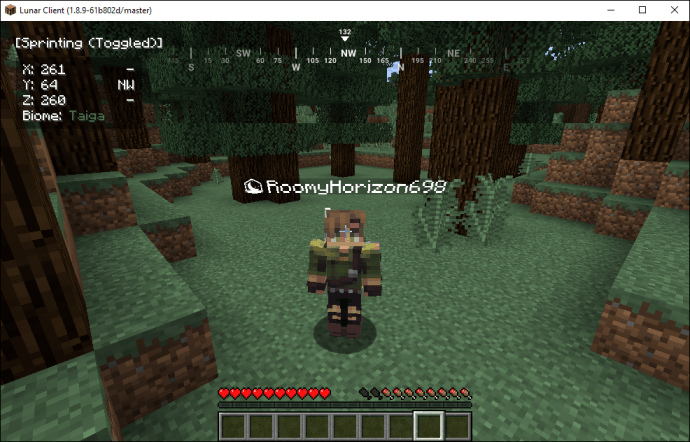
Mudando sua aparência para o Lunar Client por meio da atualização de sua conta
Como o Lunar Client está vinculado à sua conta oficial do Minecraft, também segue que atualizar sua skin pelo site do Minecraft também funciona. O Lunar Client funciona no Windows, Mac e Linux, portanto, os métodos funcionam em todos os sistemas operacionais.
Siga estas etapas para alterar a aparência do Lunar Client por meio da atualização da conta do Minecraft:
Faça login na sua conta em minecraft.net após instalar o Lunar Client.Abra o menu no canto superior direito da tela.Entre as opções, escolha Menu. Vá para Skin e clique em Procurar. Escolha Selecionar um arquivo para abrir o Windows Explorer. Vá para a pasta onde você armazena as capas.Selecione a capa que deseja carregar no Minecraft.Clique em Abrir para alterar sua capa atual.Clique em Salvar para aplicar as configurações.Ao iniciar o Lunar Client, seu personagem terá a nova skin na tela.
Perguntas frequentes adicionais
Como posso criar minha própria skin do Minecraft?
Você pode criar uma skin do Minecraft através de qualquer site que tenha um editor ou criador de skins. Alternativamente, um programa que pode modificar arquivos PNG como Paint ou Photoshop também funciona bem. Ambos produzirão um arquivo PNG que você pode enviar para sites de indexação de skins ou para o seu jogo.
Os sites mencionados acima facilitam o processo, pois já possuem as dimensões e o formato cobertos. O Paint e o Photoshop são para usuários avançados com mais experiência.
Como você adiciona uma capa ao inicializador do Minecraft?
Vá para a direita do botão Reproduzir e clique em Skins. Esta guia permite abrir um menu onde você pode adicionar qualquer capa compatível. Clique no sinal de mais para importar uma capa e salvá-la no iniciador do Minecraft: Java Edition.
Por que minha capa não apareceu no Minecraft após a instalação?
Versões mais antigas do Minecraft, especialmente antes da versão 1.7.8 e anteriores, levarão algum tempo para refletir as alterações na aparência. Pode levar até uma hora, então você terá que esperar um pouco antes que as alterações entrem em vigor.
Por que não vejo minha nova skin no multijogador do Minecraft?
A melhor maneira de fazer as alterações aparecerem é sair e fazer login novamente, o que deve forçar a alteração da capa a entrar em vigor. Se todos parecem estar usando um skin padrão, seu servidor pode estar rodando no modo offline.
Sem mais skins padrão
Existem milhares de skins disponíveis gratuitamente, e você sempre pode fazer alguns com a ajuda de sites. As skins funcionam perfeitamente com o Minecraft: Java Edition, então você não precisa se preocupar em mudar os arquivos do jogo. Claro, você também pode mudar sua skin através do seu perfil Mojang.
Qual skin você usa no Minecraft? Você já tentou fazer sua própria pele? Conte-nos na seção de comentários abaixo.
Isenção de responsabilidade: algumas páginas deste site podem incluir um link de afiliado. Isso não afeta nosso editorial de forma alguma.
