O correio de voz ajuda a capturar chamadas perdidas, mas muitos usuários têm dificuldade para encontrar as configurações corretas do Samsung S20. Este guia mostra todas as maneiras confiáveis de configurar o correio de voz e ajuda a corrigir problemas comuns rapidamente.
Mas antes de começar, confirme se sua operadora suporta correio de voz em sua linha e se seu S20 se conecta à rede normalmente. Isso evita erros ao abrir o menu do correio de voz.
Índice
Configure o correio de voz no Samsung S20 usando o aplicativo Telefone
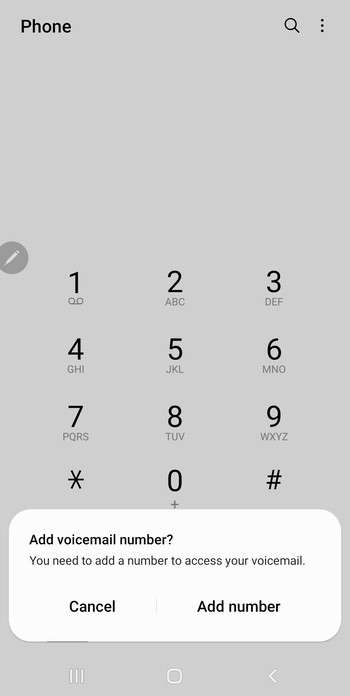
Abra o aplicativo Telefone e toque em Configurações. Toque em Correio de voz e verifique o serviço e o número do correio de voz para que seu S20 encaminhe as chamadas para a caixa de entrada correta.
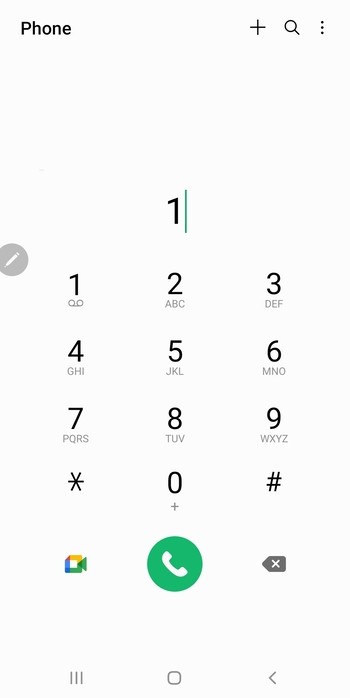
Em seguida, pressione e segure 1 para ligar para o correio de voz. A maioria das operadoras pede que você defina uma senha ou grave uma saudação em sua primeira chamada.
Configure o correio de voz visual no Samsung S20
Abra o aplicativo Telefone e toque na guia Correio de voz se sua operadora oferecer suporte. Verifique a opção Visual Voicemail e selecione-a se estiver disponível. Agora, siga as instruções na tela para concluir a configuração.
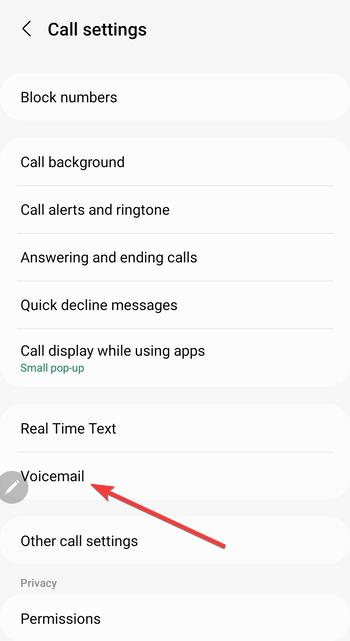
Observe que algumas operadoras exigem que você instale o aplicativo Visual Voicemail na Play Store.
Configure o correio de voz para Verizon, AT&T, T-Mobile e Google Fi
Embora o processo de configuração do correio de voz no Android permaneça praticamente o mesmo, cada operadora usa seu próprio número de correio de voz e processo de configuração. Siga as etapas correspondentes ao seu provedor.
Etapas de configuração do correio de voz da Verizon
Pressione e segure 1 para ligar para *86 e concluir a configuração inicial. O Verizon Visual Voicemail é baixado automaticamente em muitos dispositivos Samsung S20.
Etapas de configuração do correio de voz da AT&T
Pressione e segure 1 e siga as instruções para criar uma senha. A AT&T pode exigir que você defina perguntas de segurança antes de gravar uma saudação.
Etapas de configuração do correio de voz da T-Mobile
Segure 1 para ligar para 123 e siga as instruções faladas. Se o correio de voz visual não aparecer, instale o aplicativo T-Mobile Visual Voicemail.
Etapas de configuração do correio de voz do Google Fi
Abra o aplicativo Google Fi e selecione Configurações do telefone. Você pode personalizar saudações e ativar a transcrição diretamente na interface do Fi.
Use o Google Voice como correio de voz alternativo
O Google Voice oferece correio de voz baseado em nuvem com transcrições fortes. Você pode encaminhar chamadas perdidas para o Google Voice em vez de para a caixa de entrada da sua operadora.
Ative o roteamento do correio de voz do Google Voice
Abra o aplicativo Google Voice e vá para Configurações. Ative o correio de voz via Google Voice para redirecionar chamadas não atendidas para sua caixa de correio do Google Voice.
Desative o Google Voice se quiser retornar ao correio de voz da operadora
Desative o encaminhamento de chamadas no Google Voice e reinicie seu S20. Isso restaura o roteamento original do correio de voz da operadora.
Configurar o correio de voz em modelos Samsung S20 com SIM duplo
Dispositivos Dual SIM e eSIM roteiam o correio de voz de maneira diferente. Você deve selecionar qual SIM gerencia as chamadas para que o correio de voz funcione corretamente.
Escolha o SIM correto para o correio de voz
Abra Configurações, selecione Gerenciador de SIM e defina a linha de chamada padrão. Seu S20 anexa o correio de voz a qualquer SIM que processe as chamadas feitas.
Entenda as limitações do correio de voz em viagens ou SIMs secundários
Alguns SIMs pré-pagos ou de viagem não suportam correio de voz visual. Talvez seja necessário recorrer à discagem básica do correio de voz.
Solucionar problemas de correio de voz que não funciona no Samsung S20
Se o correio de voz não for ativado ou não receber mensagens, algumas soluções rápidas geralmente o restauram.
Verifique e redefina o número do correio de voz: abra as configurações do aplicativo Telefone e confirme se o número do correio de voz corresponde à sua operadora. Redefini-lo ajuda se as mensagens não forem carregadas. Desativar conflitos de encaminhamento de chamadas: o encaminhamento de chamadas geralmente substitui o correio de voz. Abra as Configurações de chamadas do aplicativo Telefone e desative o encaminhamento de chamadas incondicionais e ocupadas. Dê permissão ao aplicativo Telefone para acessar o correio de voz: vá para Configurações > Aplicativos > Telefone e ative permissões como Registros de chamadas e Notificações. O correio de voz visual depende dessas permissões. Redefinir as configurações de rede se o correio de voz não puder ser ativado: vá para Configurações > Gerenciamento geral > Redefinir > Redefinir configurações de rede. Isso restaura os padrões da operadora e geralmente corrige problemas de roteamento do correio de voz.
Perguntas frequentes sobre o correio de voz do Samsung S20
Por que não consigo acessar meu correio de voz no S20? Isso geralmente acontece quando o número do correio de voz está faltando ou sua operadora não ativou o correio de voz.
Por que meu correio de voz visual não mostra mensagens? O correio de voz visual falha quando o aplicativo perde permissões ou a conexão de rede cai.
O Samsung S20 oferece suporte ao correio de voz visual em todas as operadoras? O suporte depende da operadora e da versão do software.
Como altero a saudação do meu correio de voz no S20? Ligue para o correio de voz pressionando 1 e siga as opções do menu de saudação.
Resumo
Confirme se o correio de voz está ativo na linha da sua operadora. Use o aplicativo Telefone para verificar ou definir o número do correio de voz. Ligue para o correio de voz pressionando 1 para gravar sua saudação. Ative o correio de voz visual se sua operadora oferecer suporte. Corrija problemas redefinindo configurações de correio de voz, permissões ou configurações de rede.
O correio de voz geralmente funciona depois que você verifica sua linha, define o número do correio de voz e liga para a caixa postal pela primeira vez. A maioria dos problemas vem do encaminhamento de chamadas ou de configurações de rede incorretas, e você pode resolvê-los com alguns ajustes rápidos.


