Aprenda dois métodos simples para alterar o visualizador de PDF padrão no Windows 10.
No Windows 10, o Microsoft Edge é o visualizador de PDF padrão. Isso significa que sempre que você abre um arquivo PDF, ele abre no Edge. Geralmente, isso é perfeitamente funcional e a grande maioria dos usuários nunca precisa pensar em alterá-lo. No entanto, se não quiser usar o Microsoft Edge para visualizar arquivos PDF ou quiser usar um leitor de PDF dedicado, você pode alterar o visualizador de PDF padrão modificando a configuração de associação de arquivos PDF. Você pode fazer isso usando a caixa de diálogo “Abrir com” ou usando o aplicativo Configurações. Por exemplo, Sumatra PDF é meu leitor de PDF favorito. Portanto, defini-o como padrão seguindo os métodos abaixo.
Portanto, neste guia rápido e fácil, deixe-me mostrar dois métodos para definir seu leitor de PDF favorito como padrão no Windows 10. Vamos começar.
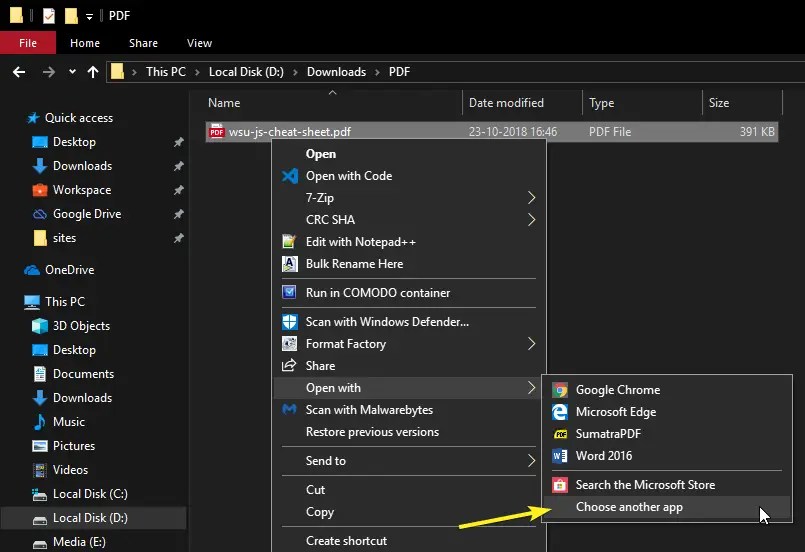
Alterar o visualizador de PDF padrão no Windows 10 usando ‘Abrir com’ Caixa de diálogo
A maneira mais fácil de alterar o visualizador de PDF padrão no Windows 10 é usar a caixa de diálogo ‘Abrir com’. Veja como fazer isso em etapas simples.
Clique com o botão direito em um arquivo PDF.Selecione a opção “Abrir com“> “Escolher outro aplicativo“.Selecione o aplicativo PDF.Marque a caixa de seleção “Sempre usar este aplicativo para abrir arquivos.pdf“.Clique em “OK“. Com isso, você mudou o visualizador de PDF padrão no Windows 10.
Etapas detalhadas (com capturas de tela)
Primeiro, abra o Explorador de Arquivos pressionando o atalho “Tecla Windows + E”. Em seguida, encontre o arquivo PDF que deseja abrir, clique com o botão direito nele e selecione “Abrir com” e depois a opção “Escolher outro aplicativo”.
A ação acima abre a caixa de diálogo “Abrir com”. Aqui, selecione o leitor de PDF na lista de aplicativos disponíveis, marque a caixa de seleção “Sempre usar este aplicativo para abrir arquivos.pdf” e clique em “OK”.
Observação: às vezes, você pode não encontrar o aplicativo na lista “Abrir com”. Nesse caso, role a lista para baixo, clique no link “Mais aplicativos” e, a seguir, clique na opção “Procurar outro aplicativo neste PC”. Agora, navegue até a pasta de instalação do aplicativo, selecione o arquivo EXE e clique em”Abrir”. isso, você alterou o leitor de PDF padrão no Windows 10.
Alterar o leitor de PDF padrão usando configurações
Você também pode alterar manualmente a configuração de associação de arquivo PDF para definir o visualizador de PDF padrão.
Abra Configurações com “tecla Windows + I“.Vá para “Aplicativos“> “Padrão. Página Aplicativos“.Clique na opção”Escolher aplicativos padrão por tipo de arquivo“.Clique na extensão.pdf na lista.Escolha o visualizador de PDF de sua preferência.Feche o aplicativo”Configurações”.Você alterou o visualizador de PDF no Windows 10.
Etapas detalhadas (com Capturas de tela)
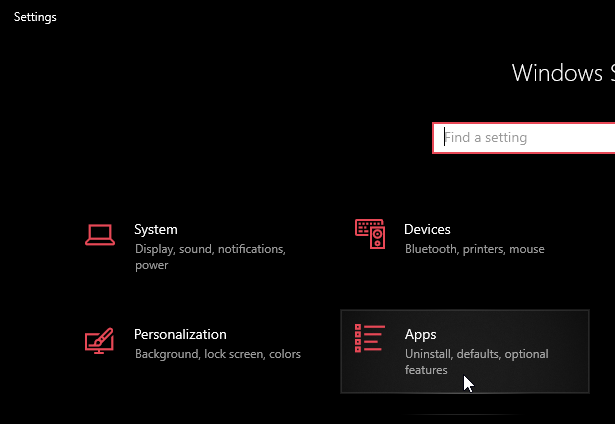
Abra o aplicativo de configurações pressionando o atalho de teclado “tecla Windows + I“ou clicando no botão”Todas as configurações”na Central de ações. Depois de aberto, clique na opção”Aplicativos“e vá para a guia”Aplicativos padrão“na barra lateral esquerda.
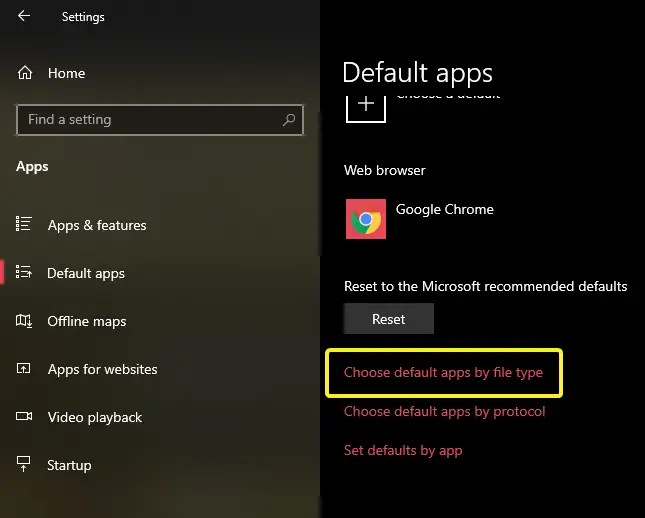
Na página direita, role para baixo e clique no link “Escolher aplicativos padrão por tipos de arquivo“.
É aqui que você pode associar os tipos de arquivo aos seus respectivos aplicativos. type.
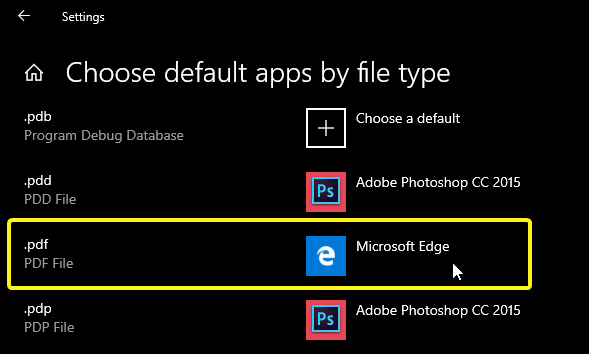
Clique no tipo de arquivo “.pdf” e selecione um visualizador de PDF de sua escolha na lista. Estou selecionando o leitor “Sumatra PDF”.
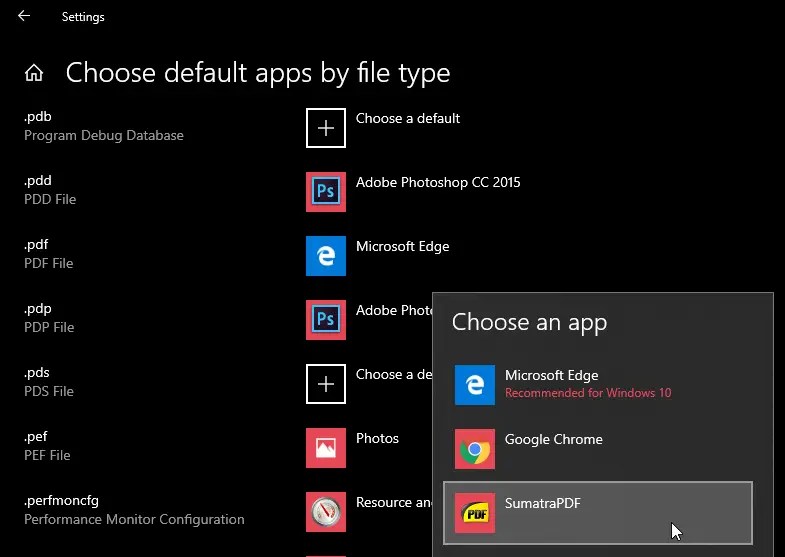
Assim que você seleciona um aplicativo, ele é associado ao arquivo PDF tipo. A partir de agora, o Windows 10 usará esse aplicativo para abrir os arquivos PDF.
É muito simples alterar a visualização padrão do PDF no Windows 10. Se você tiver alguma dúvida ou precisar de ajuda, comente abaixo.
Boa leitura: Como alterar o visualizador de PDF padrão no Windows 11


