O espelhamento de tela permite que você mostre seu telefone Android na sua TV Roku ou dispositivo de streaming com uma conexão sem fio rápida. A maioria dos usuários enfrenta problemas porque as configurações do Roku, os menus do Android ou a rede Wi-Fi não estão configurados corretamente. Este guia orienta você nas etapas exatas que funcionam em todas as principais marcas de Android e modelos Roku.
Índice
O que você precisa antes de espelhar o Android para o Roku
Confirme alguns requisitos antes de começar a espelhar seu Android para sua TV. Isso evita o problema comum em que o Roku nunca aparece no menu de transmissão.
Verifique a compatibilidade do dispositivo Roku
O Roku OS suporta espelhamento de tela na maioria das TVs Roku, modelos Streaming Stick, Roku Ultra e modelos Roku Express a partir de 3900 ou mais recentes. Modelos Express mais antigos não suportam espelhamento.
Verifique a versão do Android e o suporte de exibição sem fio
A maioria dos telefones com Android 7 ou os mais recentes oferecem suporte a recursos de exibição sem fio, como Cast, Smart View ou exibição sem fio. O nome exato do menu depende da marca do seu telefone.
Como ativar o espelhamento de tela no Roku
O Roku deve permitir o espelhamento de tela antes que seu telefone possa se conectar. Você só precisa definir isso uma vez, a menos que a configuração seja redefinida após uma atualização.
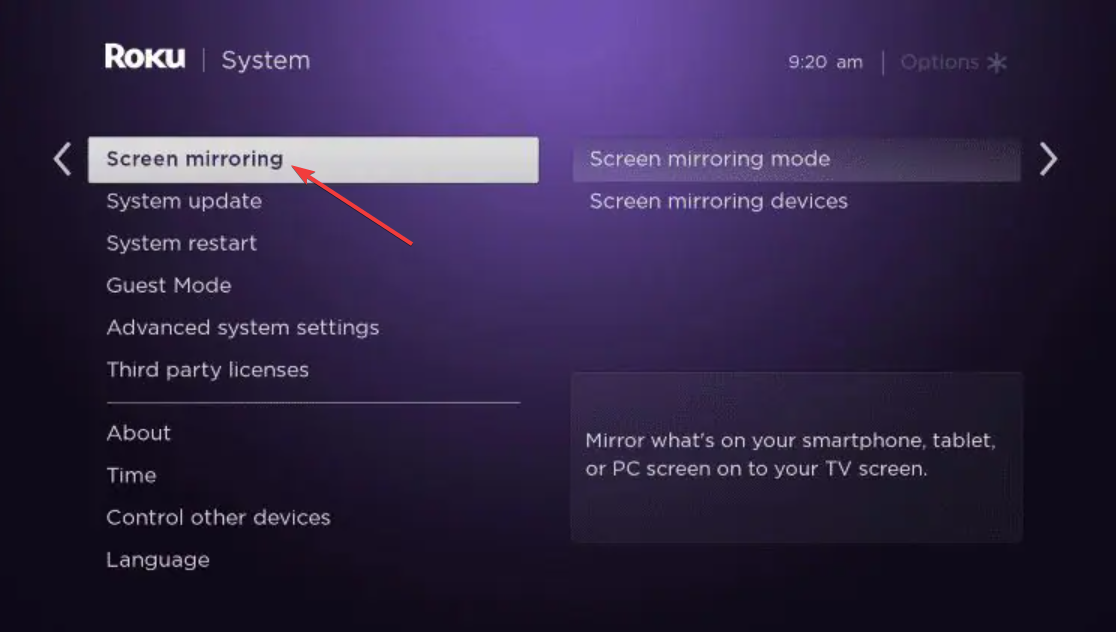
Comece abrindo Configurações no seu Roku. Em seguida, selecione Sistema e, em seguida, Espelhamento de tela. Defina o modo para solicitar ou sempre permitir conexões de entrada do Android.
Observe que seu telefone e o Roku devem usar a mesma rede Wi-Fi. Se o seu roteador transmite redes de 2,4 GHz e 5 GHz, conecte os dois dispositivos à mesma banda para evitar problemas de descoberta.
Como espelhar a tela de qualquer telefone Android
Essas etapas universais funcionam na maioria dos telefones Android modernos, independentemente do fabricante.
Use a opção de transmissão nas configurações rápidas
Deslize de cima para baixo na tela do Android para abrir as configurações rápidas. Procure transmissão, transmissão de tela ou Smart View. Toque nele e escolha seu dispositivo Roku na lista.
Aprove a solicitação de espelhamento no Roku
Se o Roku mostrar um prompt de permissão, use o controle remoto para aprovar a conexão. A tela do telefone deve aparecer na sua TV em alguns segundos.
Como espelhar com telefones Samsung, Google Pixel, Xiaomi e Motorola
As marcas de telefone usam nomes diferentes para seus recursos de transmissão. Estas etapas refletem os menus atuais do Android nos principais modelos dos EUA.
Samsung Smart View (One UI)
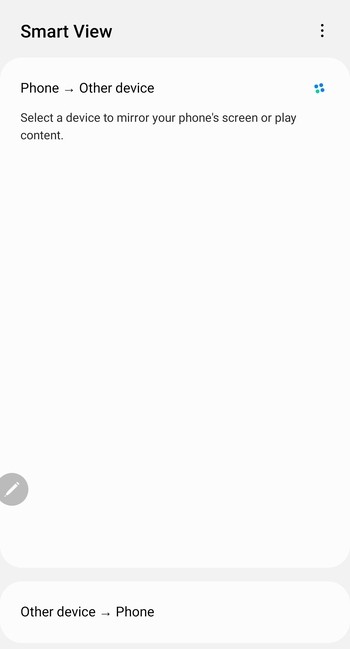
Deslize para baixo para abrir as configurações rápidas. Toque em Visualização inteligente. Selecione seu dispositivo Roku para iniciar o espelhamento. Se o Smart View não aparecer, toque no ícone de lápis para adicioná-lo.
Google Pixel Cast
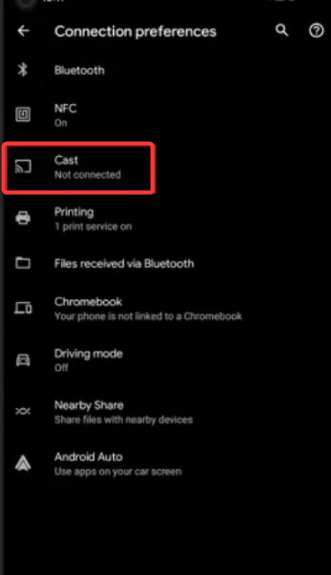
Abra as configurações rápidas e toque em Transmitir. Se o bloco estiver faltando, vá para configurações, dispositivos conectados e transmita. Escolha seu Roku na lista.
Display sem fio Xiaomi e Redmi
Abra as configurações e procure por display sem fio. Ative o Display sem fio e escolha seu Roku quando ele aparecer na lista de dispositivos.
Transmissão de tela da Motorola
Deslize para baixo para abrir as configurações rápidas e procure por transmissão de tela. Selecione seu Roku. Desative a economia de bateria se o telefone não conseguir se conectar.
Alguns aplicativos de streaming bloqueiam o espelhamento por motivos de direitos autorais. Esta seção ajuda a evitar telas pretas e erros de reprodução.
Espelhamento de aplicativos de streaming
Aplicativos como Netflix, Hulu e Prime Video bloqueiam o espelhamento de tela devido ao DRM. Você verá áudio, mas não vídeo. Esse comportamento é normal e não pode ser ignorado.
Transmitir YouTube ou fotos em vez de espelhar
Aplicativos como YouTube e Google Fotos oferecem suporte à transmissão nativa. Toque no ícone de transmissão dentro do aplicativo para uma reprodução mais suave e menor uso da bateria.
Maneiras alternativas de exibir o Android no Roku
Se o espelhamento ainda falhar, esses métodos alternativos ajudam você a obter conteúdo na sua TV.
Use os aplicativos integrados do Roku em vez de espelhar
Instale aplicativos como YouTube, Disney Plus ou HBO Max diretamente no Roku para obter melhor desempenho do que o espelhamento.
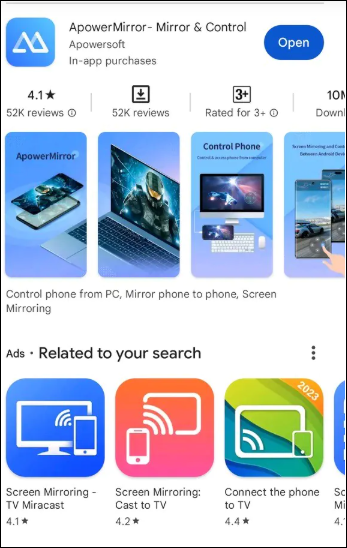
Use aplicativos de espelhamento de terceiros
Alguns aplicativos oferecem opções estendidas de espelhamento para dispositivos mais antigos. Use apenas aplicativos confiáveis da Google Play Store para evitar riscos de segurança.
Corrigir Roku que não aparece na lista de transmissão do Android
Reinicie o Wi-Fi e desative VPN ou DNS privado: alterne o Wi-Fi no seu telefone, reinicie o roteador se necessário e desative os recursos de VPN ou DNS privado. Essas configurações geralmente bloqueiam a descoberta de dispositivos. Desative o isolamento de AP no seu roteador: o isolamento do ponto de acesso evita que os dispositivos se comuniquem entre si. Desligue-o nas configurações do roteador para tornar o Roku visível para o seu telefone. Reinicie a pilha de rede do Roku: vá para Configurações, Sistema e, em seguida, Reinicialização do sistema. Seu Roku se reconecta ao Wi-Fi e fica detectável novamente.
Corrigir o espelhamento de tela sem conexão ou com falhas
Mudar ambos os dispositivos para Wi-Fi de 5 GHz: o espelhamento precisa de uma taxa de transferência sem fio rápida. Use a rede de 5 GHz do seu roteador para reduzir a interferência e melhorar a qualidade do stream. Desativar economia de bateria ou desempenho adaptativo: a economia de bateria limita a potência de transmissão no Android. Desligue-o para manter uma conexão estável com o seu Roku. Atualize o sistema operacional Roku e o sistema Android: as atualizações do Roku frequentemente melhoram a confiabilidade do espelhamento. Instale atualizações pendentes para evitar problemas de compatibilidade.
Dicas para um melhor espelhamento de tela no Roku
Mantenha seu telefone a 3 metros do roteador Desligue o Bluetooth se houver atraso Feche outros aplicativos com uso intensivo de conexão sem fio em seu telefone Reinicie ambos os dispositivos antes de longas sessões de espelhamento
Perguntas frequentes
Como encontro a opção de transmissão no Android? Você pode encontrá-lo nas configurações rápidas ou em dispositivos conectados nas configurações do sistema.
Por que meu Roku não aparece na lista de transmissão? Isso geralmente acontece devido ao isolamento da rede, VPNs ou bandas Wi-Fi diferentes.
Por que o espelhamento está lento? Wi-Fi lento, redes de 2,4 GHz ou modos de economia de bateria geralmente causam interrupções.
Posso espelhar Netflix ou Prime Video? O espelhamento de tela para aplicativos protegidos por DRM não funciona. Em vez disso, use os aplicativos oficiais do Roku.
Resumo
Verifique a compatibilidade do Roku e o suporte de exibição sem fio do Android. Ative o modo de espelhamento de tela no Roku. Use o recurso de transmissão ou Smart View do seu telefone para se conectar. Aprove o prompt no Roku para iniciar o espelhamento. Aplique correções de rede e desempenho se o espelhamento falhar ou atrasar.
Seu telefone Android deverá espelhar seu Roku rapidamente quando ambos os dispositivos compartilharem a mesma rede e as configurações corretas estiverem ativadas. Se você ainda tiver problemas, mudar para a transmissão no nível do aplicativo ou usar os aplicativos de streaming integrados do Roku geralmente oferece melhor desempenho.