A instalação do Windows XP ainda é importante quando você executa software legado, conecta-se a hardware mais antigo ou monta um PC retrô. Você evita muitos problemas ao preparar seu hardware, escolher o método de instalação correto e configurar os drivers XP corretamente. Este guia mostra maneiras modernas de instalar o Windows XP e explica como corrigir os erros comuns que você provavelmente encontrará.
Índice
O que você precisa antes de instalar o Windows XP
Você evita problemas de instalação quando reúne as ferramentas certas primeiro. Você precisa de uma chave de produto válida, um ISO ou CD do Windows XP e hardware compatível com o XP.
Hardware compatível e requisitos de sistema
O Windows XP precisa de uma CPU básica, 1 GB de RAM para uso confortável e pelo menos 10 GB de armazenamento. Hardware mais antigo funciona melhor porque o XP espera unidades baseadas em IDE e configurações de BIOS herdadas.
Escolha entre instalação em CD, USB ou máquina virtual
Escolha uma instalação de CD para desktops mais antigos, uma instalação USB quando seu PC não possui uma unidade óptica e uma instalação de máquina virtual quando você deseja um ambiente seguro para aplicativos desatualizados.
Como preparar seu PC para a instalação do XP
Você melhora sua taxa de sucesso quando configura seu BIOS ou UEFI corretamente. O Windows XP precisa de configurações de inicialização herdadas para carregar seu instalador.
Altere a ordem de inicialização no BIOS ou UEFI
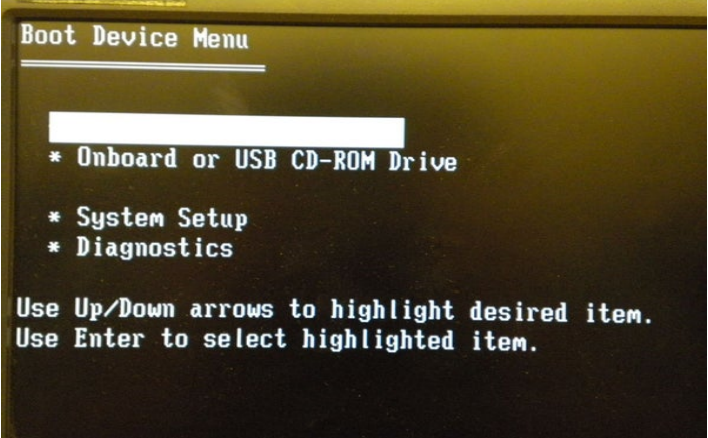
Entre no menu do firmware e mova a unidade de CD ou DVD ou unidade USB para o topo da lista de inicialização. Salve as alterações e reinicie o PC para iniciar o instalador.
Configure o modo SATA para compatibilidade com o XP
Mude para o modo IDE ou legado para que o Windows XP detecte sua unidade. O modo AHCI aciona falhas de configuração com o erro 0x7B, então o modo IDE permite que a configuração continue sem problemas.
Instale o Windows XP a partir de um CD
Este método funciona melhor em hardware mais antigo que ainda lê discos.
Inicialize a partir do disco
Insira o CD do Windows XP e reinicie o PC. Pressione a tecla que carrega o menu de inicialização e selecione a unidade óptica.
Particione e formate a unidade
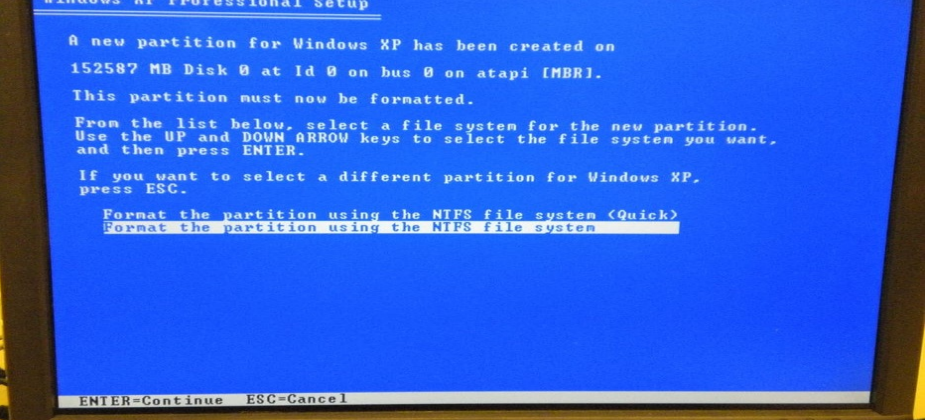
Escolha a unidade de destino e crie uma partição se necessário. Formate-o como NTFS para que o Windows XP seja instalado corretamente e armazene arquivos com eficiência.
Conclua o assistente de configuração do XP
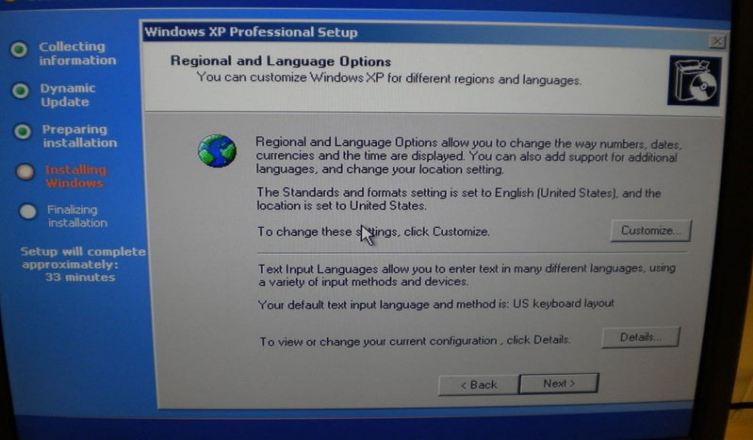
A instalação copia arquivos, reinicia e carrega o assistente gráfico. Insira a chave do produto, escolha as configurações regionais e crie sua conta de usuário.
Instale o Windows XP a partir de uma unidade USB
Este método ajuda quando seu laptop ou desktop não inclui mais uma unidade de disco.
Crie um XP USB inicializável
Use um USB ferramenta de criação que suporta instaladores do Windows XP. Carregue seu ISO, grave-o no USB e verifique se a ferramenta inclui os arquivos do carregador de inicialização do XP.
Inicie a instalação a partir do USB
Reinicie o seu PC e inicialize a partir da unidade USB. O processo reflete a instalação do CD e leva aproximadamente o mesmo tempo.
Instale o Windows XP em uma máquina virtual
Você pode configurar o Windows XP em uma máquina virtual com segurança, sem expor seu sistema principal ou rede.
Configure um VirtualBox ou VMware VM
Crie uma máquina virtual com 1 GB de RAM, um disco virtual de 20 GB e armazenamento baseado em IDE. Carregue o ISO do Windows XP como o disco óptico virtual.
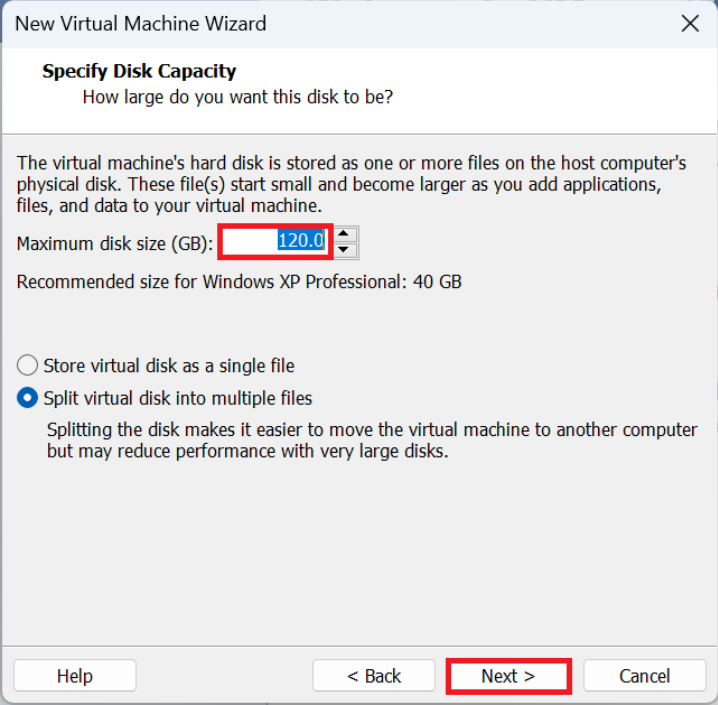
Execute o instalador do XP e conclua a configuração
Inicie a máquina virtual e siga a sequência familiar de configuração do XP. Instale o Windows XP no disco virtual e conclua o assistente após a reinicialização.
Instale adições de convidados ou ferramentas VMware
Execute adições de convidados ou ferramentas VMware para melhorar a resolução da tela, o suporte ao mouse e a rede.
Ative e proteja o Windows XP após a instalação
Você conclui o processo ao ativar o Windows XP e instalar os drivers. O Windows XP não recebe mais atualizações de segurança, portanto, tenha cuidado com isso.
Insira sua chave de produto XP e ative
Abra a ferramenta de ativação e insira sua chave para desbloquear todos os recursos. O Windows XP ainda é ativado em muitos casos, especialmente com chaves OEM.
Instale drivers essenciais
Baixe drivers de chipset, vídeo, áudio e rede para o seu hardware exato. Esses drivers melhoram o desempenho e a estabilidade.
Aplique medidas de segurança em um sistema operacional não compatível
Use o Windows XP offline quando possível. Ative o firewall, remova serviços desnecessários e execute-o dentro de uma máquina virtual quando precisar de um isolamento mais seguro.
Quando usar o XP para aplicativos legados ou jogos retrô
O Windows XP ainda resolve problemas específicos quando você mantém hardware ou software mais antigo.
Melhores casos de uso para o XP hoje
Execute software industrial, aplicativos de negócios mais antigos ou jogos clássicos que dependem de APIs e drivers da era do Windows XP.
Quando o XP não é recomendado
Ignore o Windows XP ao lidar com dados confidenciais ou exigir padrões de segurança modernos. Os sistemas modernos bloqueiam muitos protocolos da era Windows XP.
Corrigir erros comuns de instalação do Windows XP
A configuração não encontrou nenhuma unidade de disco rígido: alterne para o modo IDE no BIOS ou carregue drivers SATA durante a configuração. Essa alteração resolve a incapacidade do instalador de detectar unidades mais recentes. NTLDR está faltando: verifique a ordem do dispositivo de inicialização e certifique-se de que a mídia do Windows XP carregue primeiro. Recrie o setor de inicialização se uma instalação anterior o corrompeu. Tela azul 0x7B durante a configuração: Este erro aparece quando o Windows XP usa o driver de armazenamento errado. Mude para o modo IDE ou integre drivers SATA à sua mídia XP.
Dicas
Mantenha um segundo PC por perto para baixar drivers ausentes. Execute o Windows XP offline ao trabalhar com aplicativos ou drivers antigos nos quais você não confia mais. Use a virtualização quando quiser segurança máxima. Verifique a integridade do seu arquivo ISO para evitar erros de configuração. Armazene sua chave de produto do Windows XP com segurança para futuras reinstalações.
Perguntas frequentes
Quanto tempo leva para instalar o Windows XP? A maioria das instalações termina em 20 a 40 minutos, dependendo da velocidade da unidade e da idade do hardware.
Ainda posso ativar o Windows XP? Muitos usuários ainda ativam o Windows XP com chaves OEM, mas os resultados variam dependendo da edição e do hardware.
O Windows XP oferece suporte a hardware moderno? O Windows XP luta com novos chipsets, controladores de armazenamento e GPUs. Somente hardware mais antigo funciona de maneira confiável.
O Windows XP é seguro para uso on-line? Não. O Windows XP não recebe mais atualizações de segurança, então você deve executá-lo off-line ou dentro de uma máquina virtual.
Resumo
Reúna a mídia do Windows XP, a chave do produto e o hardware compatível. Configure seu BIOS ou UEFI para instalação de CD, USB ou máquina virtual. Instale o Windows XP usando CD, USB ou uma máquina virtual. Corrija erros comuns, como problemas de detecção de disco e travamentos de 0x7B. Ative o Windows XP, instale drivers e proteja o sistema para uso seguro.
Agora você sabe como instalar o Windows XP em PCs mais antigos, sistemas modernos e máquinas virtuais. Para maior segurança, opte pelo uso off-line ou de máquinas virtuais e escolha o método de instalação que corresponda ao seu hardware e objetivo.
Se você planeja executar o Windows XP a longo prazo, proteja seu ambiente e mantenha o sistema isolado de tarefas confidenciais. Trate o Windows XP como uma ferramenta especializada para aplicativos legados, em vez de um driver diário.