O Snapchat funciona melhor em um telefone, mas você pode usá-lo em um PC com Windows sem muito esforço. Você pode escolher a versão do navegador, o aplicativo oficial do Windows ou um emulador do Android quando desejar recursos móveis completos. Este guia cobre todas as opções disponíveis, com extras sobre como corrigir problemas comuns de download e instalação.
Verifique primeiro os requisitos do seu PC
Um navegador moderno como o Chrome ou Edge lida com o Snapchat Web sem problemas. O aplicativo do Windows requer Windows 10 ou posterior, enquanto os emuladores precisam de virtualização de hardware habilitada.
Método 1: Use o Snapchat Web no seu navegador
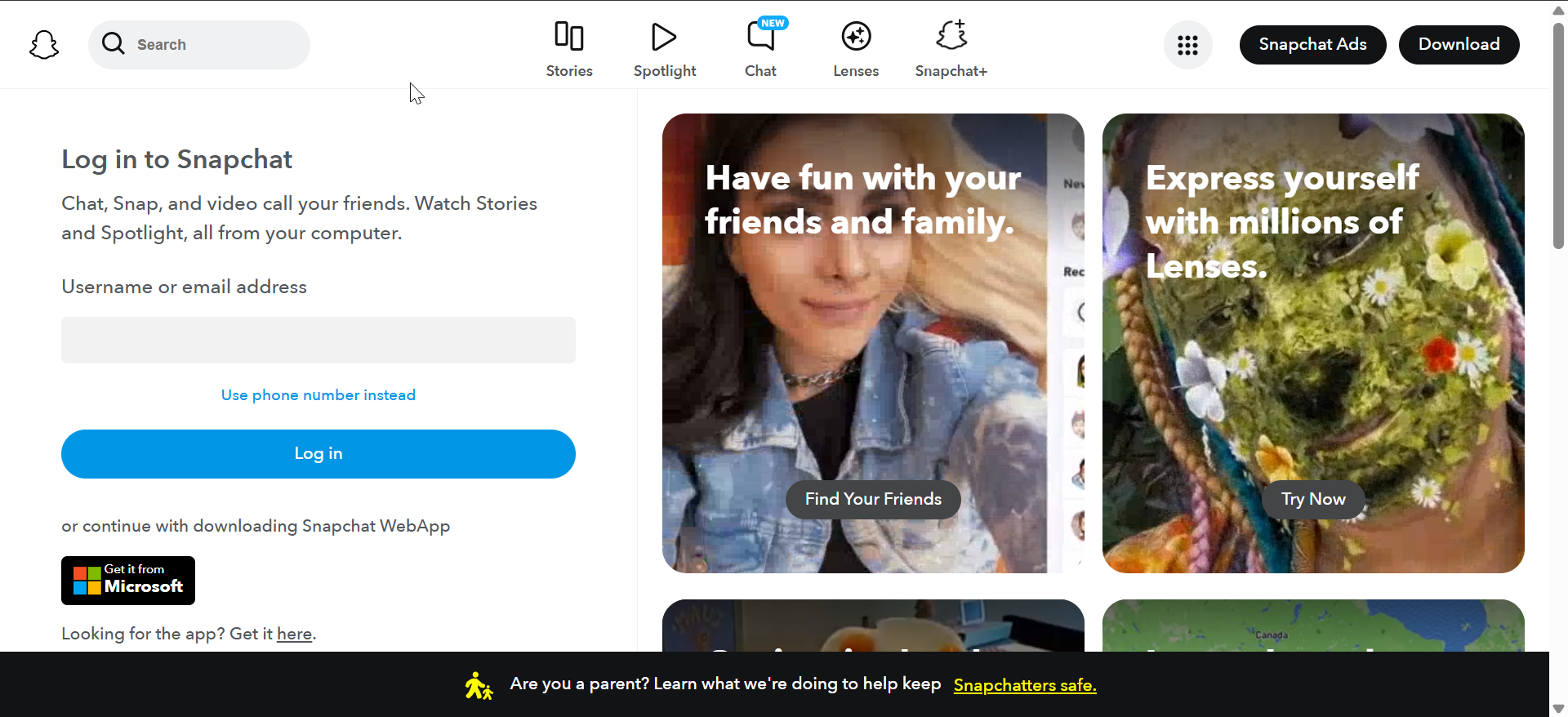
O Snapchat Web oferece a maneira mais rápida de obter o Snapchat no seu computador. Ele funciona em qualquer navegador compatível e executa a maioria das tarefas de comunicação.
Navegadores compatíveis
Suporte para Chrome, Edge, Safari e Firefox Snapchat Web. Navegadores mais antigos ou com foco na privacidade podem interromper o acesso à câmera e ao microfone.
Como fazer login no Snapchat Web
Faça login com seu nome de usuário e senha do Snapchat. Conceda acesso à câmera e ao microfone quando solicitado para que você possa enviar fotos e fazer chamadas.
Principais recursos disponíveis na web
Você pode conversar, ligar, e gerenciar conversas. Você não pode gravar instantâneos móveis completos ou usar filtros AR avançados na versão web.
Método 2: Instale o aplicativo oficial do Snapchat na Microsoft Store
O aplicativo oficial do Windows é o lugar mais fácil para baixar o Snapchat no seu computador. Oferece uma experiência nativa que funciona fora do seu navegador. Ele também lida com notificações de forma mais confiável do que o Snapchat Web.
Etapas de download e instalação
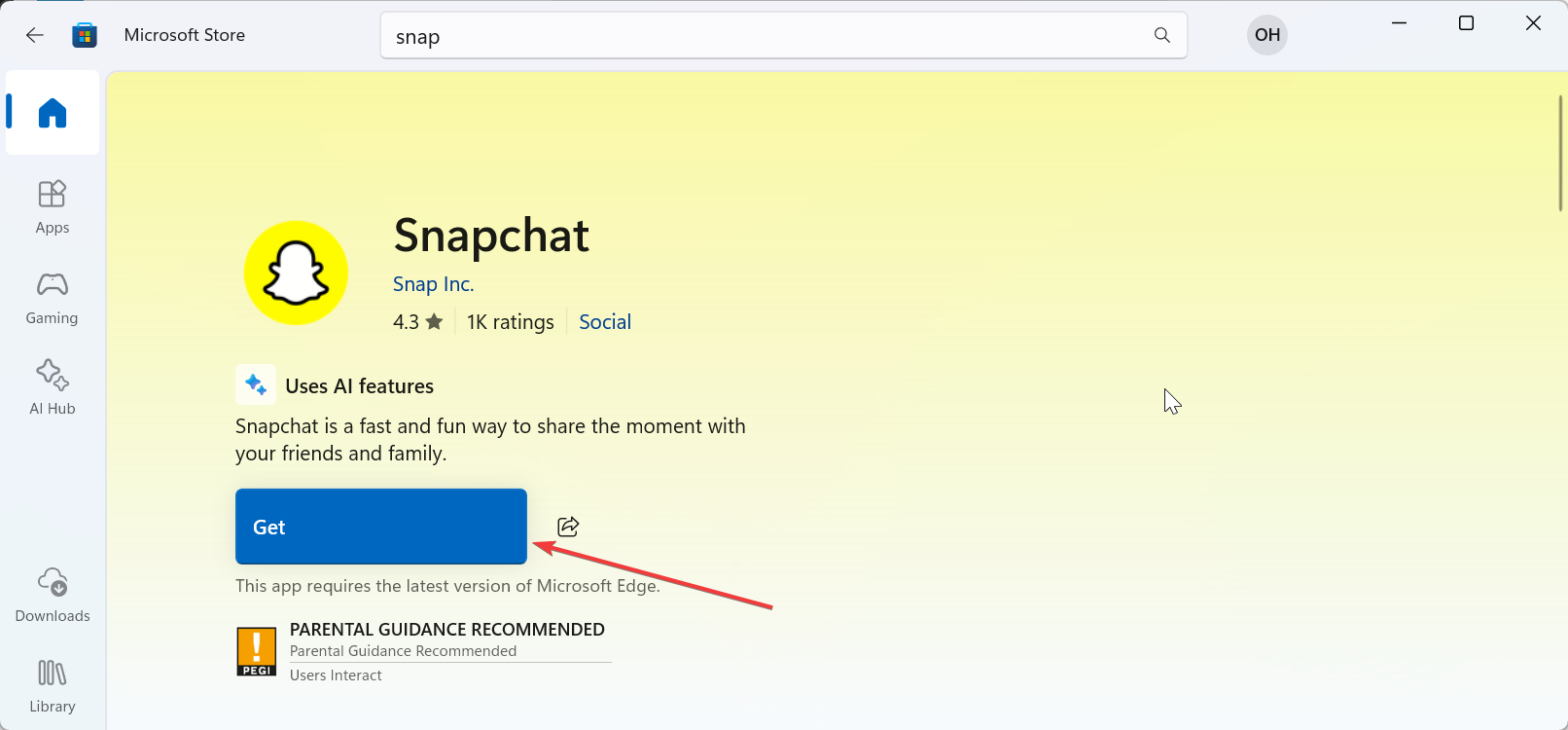
Abra a Microsoft Store e pesquise Snapchat. Clique em Obter, abra o aplicativo e faça login com os detalhes da sua conta.
O que funciona no aplicativo do Windows
O aplicativo suporta mensagens, chamadas e alguns recursos de câmera. Ainda faltam muitas ferramentas de criação móvel, mas parece mais estável do que um emulador em hardware mais antigo.
Método 3: use um emulador Android para obter recursos móveis completos
Um emulador funciona melhor quando você deseja acessar todos os recursos do Snapchat. Você pode enviar fotos, criar filtros e usar adesivos exatamente como faz no seu telefone.
Melhores emuladores para Snapchat
O Bluestacks funciona bem na maioria dos PCs e lida com o mapeamento de câmeras de maneira confiável. LDPlayer e Nox oferecem construções mais leves para máquinas de baixa especificação. src=”https://www.digitalcitizen.life/wp-content/uploads/2025/12/download-bluestacks-windows-how-to-download-snapchat-pc-1.png”>
Como instalar o Snapchat em um emulador
Instale seu emulador preferido e faça login com sua conta do Google. Abra a Play Store, pesquise Snapchat e instale-o como faria no Android.
Notas de privacidade e segurança do emulador
Sempre instale o Snapchat da Play Store dentro do emulador. Evite baixar arquivos APK porque eles podem apresentar riscos de segurança.
Solucionar problemas comuns do Snapchat no PC
A câmera ou o microfone não funcionam: verifique as permissões do navegador ou as configurações de privacidade do Windows. Feche outros aplicativos que usam a câmera porque eles podem bloquear o Snapchat. O Snapchat Web não carrega: limpe o cache do navegador e atualize-o. Desative extensões que bloqueiam scripts ou solicitações de rede. O aplicativo do Windows trava ou não abre: atualize o aplicativo e reinicie o PC. Se os problemas persistirem, desinstale e reinstale o aplicativo Snapchat da Microsoft Store. Atraso ou congelamento do emulador: habilite a virtualização de hardware em seu BIOS. Aumente a RAM do emulador e a alocação de CPU para um desempenho mais suave.
Dicas para usar o Snapchat sem problemas em um PC
Mantenha seu navegador e o Windows atualizados. Ative notificações para o aplicativo que você usa. Feche os aplicativos não utilizados para melhorar o desempenho da câmera. Use uma conexão de rede com fio para melhores videochamadas.
Perguntas frequentes
É possível enviar instantâneos de um PC? Sim, mas apenas através de um emulador. O Snapchat Web e o aplicativo do Windows limitam as ferramentas de criação.
Os filtros funcionam no PC? Filtros básicos funcionam em emuladores, mas efeitos avançados de AR exigem hardware móvel.
O Snapchat Web é seguro? Sim, desde que você faça login no site oficial do Snapchat.
Por que minha câmera mostra uma tela preta? Outro aplicativo pode estar usando sua câmera. Feche os aplicativos de vídeo e tente novamente.
Resumo
O Snapchat Web oferece a maneira mais fácil de usar o Snapchat em um PC. O aplicativo oficial do Windows oferece melhor estabilidade e notificações. Os emuladores permitem recursos móveis completos quando você precisa de todas as ferramentas. Verifique as permissões do navegador e as configurações de privacidade quando a câmera falhar. Atualize o aplicativo ou emulador quando surgirem problemas de desempenho.
O Snapchat funciona em um PC de diversas maneiras, e cada uma atende a necessidades diferentes. Use o Snapchat Web para acesso rápido ou escolha um emulador quando quiser uma experiência móvel completa e sem limites.