Saiba como ativar o recurso de proteção de administrador no Windows 11 para melhorar a segurança limitando os privilégios de administrador automáticos.
A maioria dos usuários do Windows usa apenas uma conta de usuário, e ela geralmente tem privilégios de administrador. Quando você deseja instalar um aplicativo ou alterar as configurações avançadas do sistema, o Windows 11 exibe o prompt UAC (Controle de conta de usuário) e aceitá-lo permite que o aplicativo seja executado com os mesmos privilégios da sua conta de usuário. Como seria de esperar, a desvantagem dessa abordagem é que sua conta de usuário ainda mantém todos os privilégios de administrador, e o aplicativo que você aprova usa esses mesmos privilégios até sair.
Para corrigir essa desvantagem, a Microsoft introduziu um novo recurso de segurança chamado Proteção do Administrador. Depois de ativado, o Windows trata sua conta de usuário como uma conta padrão, mesmo se você pertencer ao grupo de administradores. Quando uma tarefa requer privilégios de administrador, o Windows solicita seu PIN ou senha. Após a autenticação, o Windows cria um contexto de administrador especial usando uma conta de administrador separada e gerenciada pelo sistema e executa a tarefa dentro dele. Assim que a tarefa for concluída, esse contexto administrativo será excluído. Dessa forma, nenhum aplicativo terá privilégios de administrador automáticos ou permanentes só porque você está conectado como administrador.
Neste guia rápido e fácil, deixe-me mostrar as etapas para ativar a proteção do administrador no Windows 11. Vamos começar iniciado.
Antes de começar
As etapas abaixo exigem o Windows 11 Pro ou Enterprise, pois o Editor de política de grupo não está disponível na página inicial.
Etapas para ativar a proteção do administrador no Windows 11
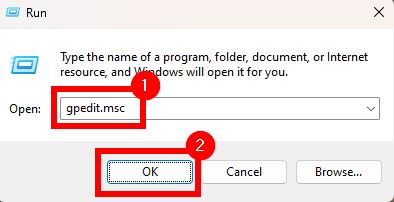
Pressione “tecla Windows + R”para abrir a caixa de diálogo Executar. Digite “gpedit.msc“e clique em “OK“. Vá para “Computador Configuração“> pasta “Configurações do Windows“. Vá para a pasta “Configurações de segurança“> “Políticas locais“> “Opções de segurança“. Clique duas vezes na política “Controle de conta de usuário: configurar o tipo de modo de aprovação de administrador“.Selecione “Modo de aprovação de administrador com proteção de administrador“no menu suspenso.Clique “OK“.Feche o Editor de Política de Grupo.Reinicie seu sistemaCom isso, você habilitou a proteção do administrador.
Etapas detalhadas (com capturas de tela)
Sendo um recurso avançado, você precisa modificar o Editor de Política de Grupo para ativar este recurso. Então, para começar, abra a caixa de diálogo Executar pressionando a “tecla Windows + R“. Em seguida, digite “gpedit.msc“ e clique em “OK“.
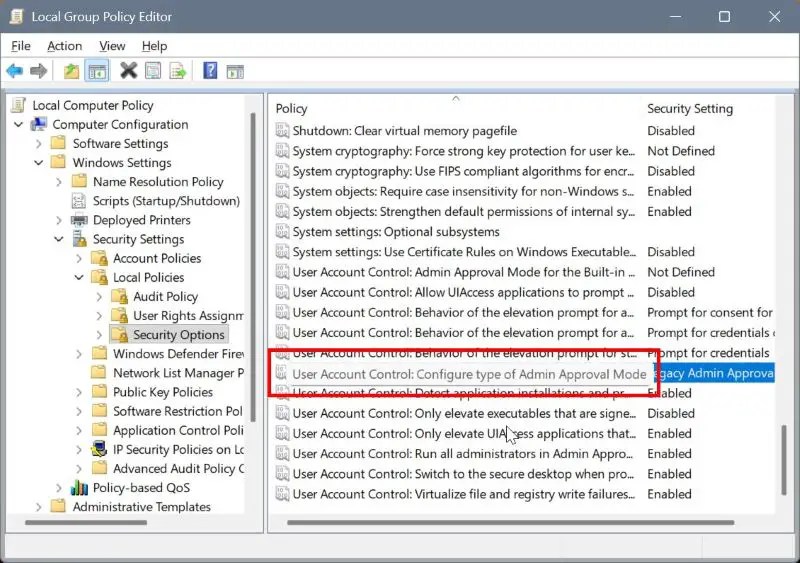
Quando o Editor de Política de Grupo abrir, vá para a seguinte pasta:
Configuração do Computador > Configurações do Windows > Configurações de Segurança > Políticas Locais > Opções de Segurança
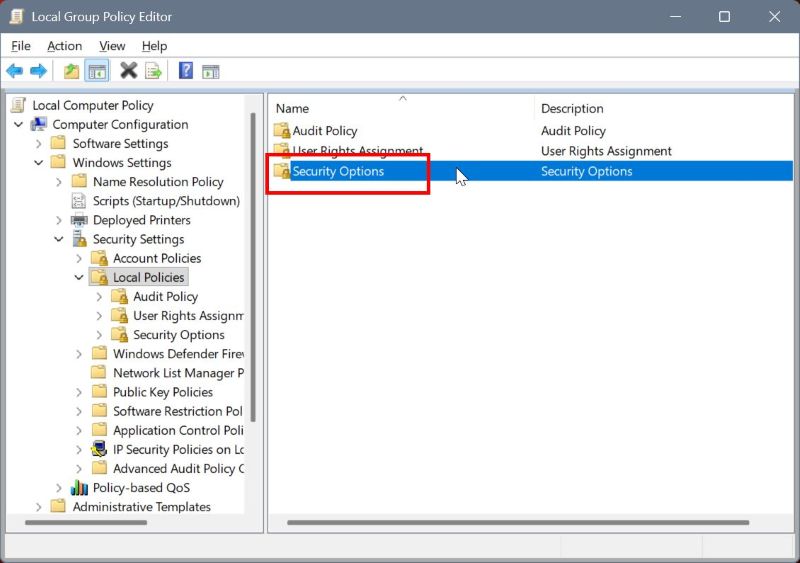
No painel direito, role para baixo e clique duas vezes em “Controle de conta de usuário: configurar tipo de modo de aprovação de administrador“política.
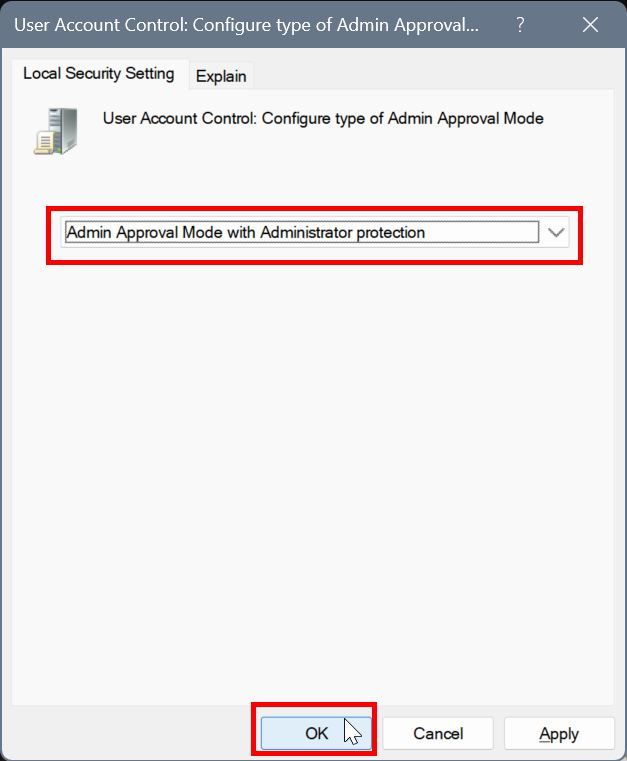
Agora, verifique se você está na guia”Configurações de segurança local”e selecione “Modo de aprovação de administrador com proteção de administrador“no menu suspenso. Clique no botão “OK“para salvar as alterações.
Finalmente, feche o Editor de Política de Grupo clicando no ícone “X”na barra de título. Em seguida, reinicie seu computador para aplicar as alterações. Após a reinicialização, o recurso de proteção do administrador estará totalmente ativado. De agora em diante, sempre que uma tarefa exigir privilégios de administrador, você deverá autenticar-se com um PIN ou senha, e o Windows lidará com os privilégios de administrador usando seu contexto de administrador isolado.
Isso é tudo. Se você tiver alguma dúvida ou precisar de ajuda, comente abaixo. Ficarei feliz em ajudar.