Um laptop para jogos configurado corretamente funciona de maneira mais suave, permanece mais frio e oferece FPS mais alto. A maioria dos usuários perde etapas críticas durante a primeira configuração, o que leva a desempenho lento ou superaquecimento posteriormente. Este guia orienta você em todas as configurações importantes para que seu sistema tenha o melhor desempenho.
Índice
Prepare seu laptop para jogos imediatamente
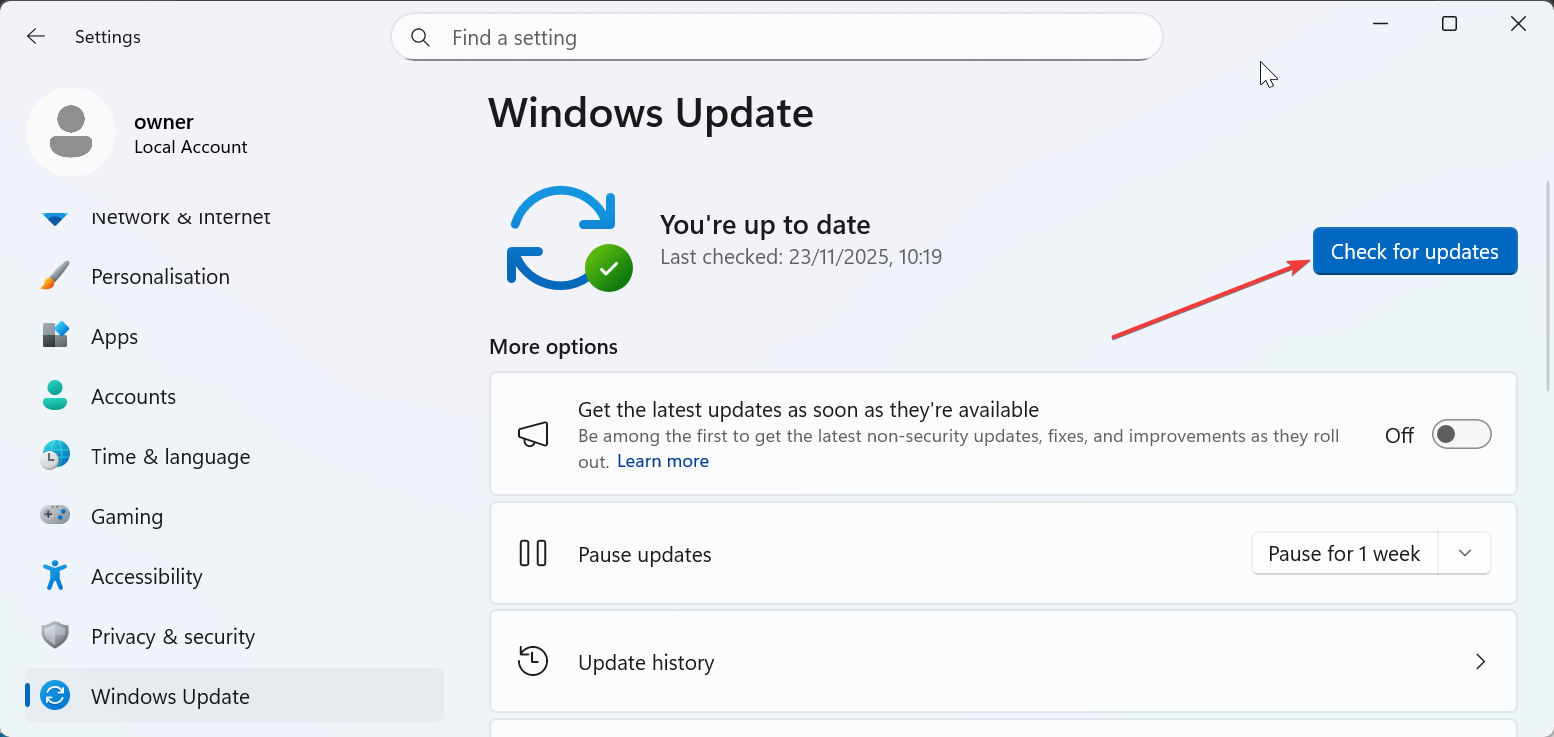
Você obtém o maior aumento inicial de desempenho atualizando o Windows e os drivers da GPU. Um sistema limpo evita bloatware, conflitos e erros de inicialização.
Instale todas as atualizações do Windows primeiro
Abra Configurações, vá para o Windows Update e instale tudo o que estiver disponível. Você melhora a estabilidade do dispositivo e reduz travamentos em jogos modernos.
Atualizar drivers de GPU para Nvidia ou AMD
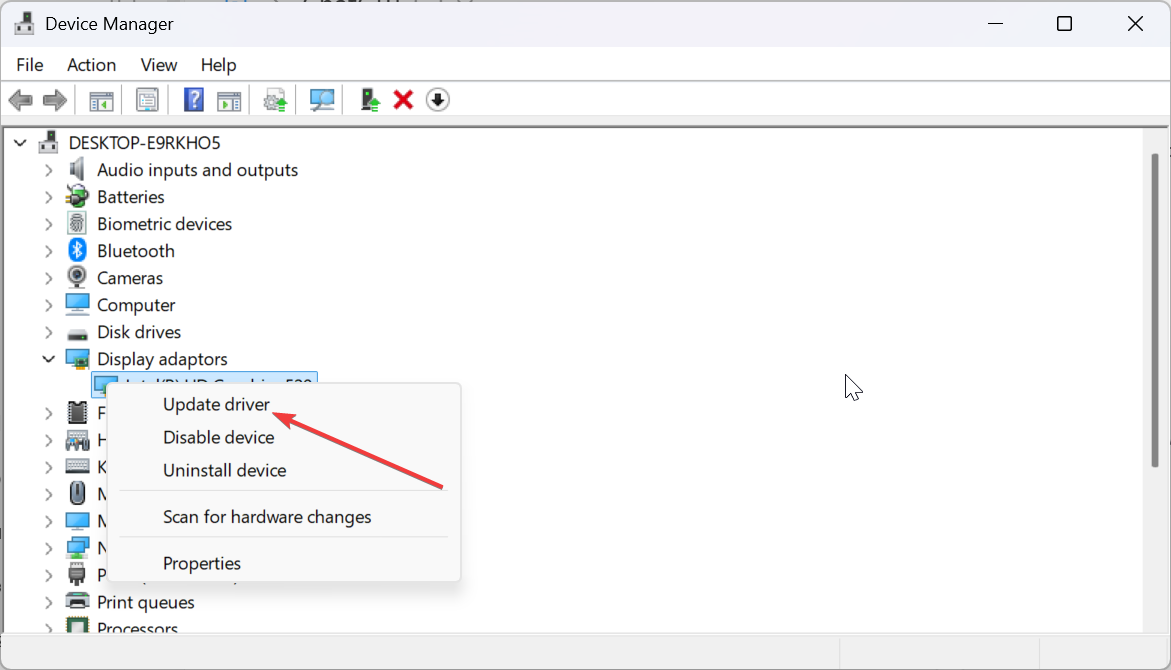
Visite o painel de controle da Nvidia ou AMD e instale os drivers mais recentes. Isso desbloqueia otimizações do primeiro dia para novos títulos. Você também pode instalar a atualização de driver mais recente usando o Gerenciador de dispositivos no Windows.
Remover Bloatware do Fabricante
Abra Aplicativos em Configurações e desinstale as ferramentas que você não precisa. Isso libera RAM e melhora o tempo de carregamento durante o jogo.
Otimize as configurações de desempenho para jogos
Pequenos ajustes no sistema criam ganhos perceptíveis de FPS e capacidade de resposta.
Mude o modo de energia do Windows para o melhor desempenho
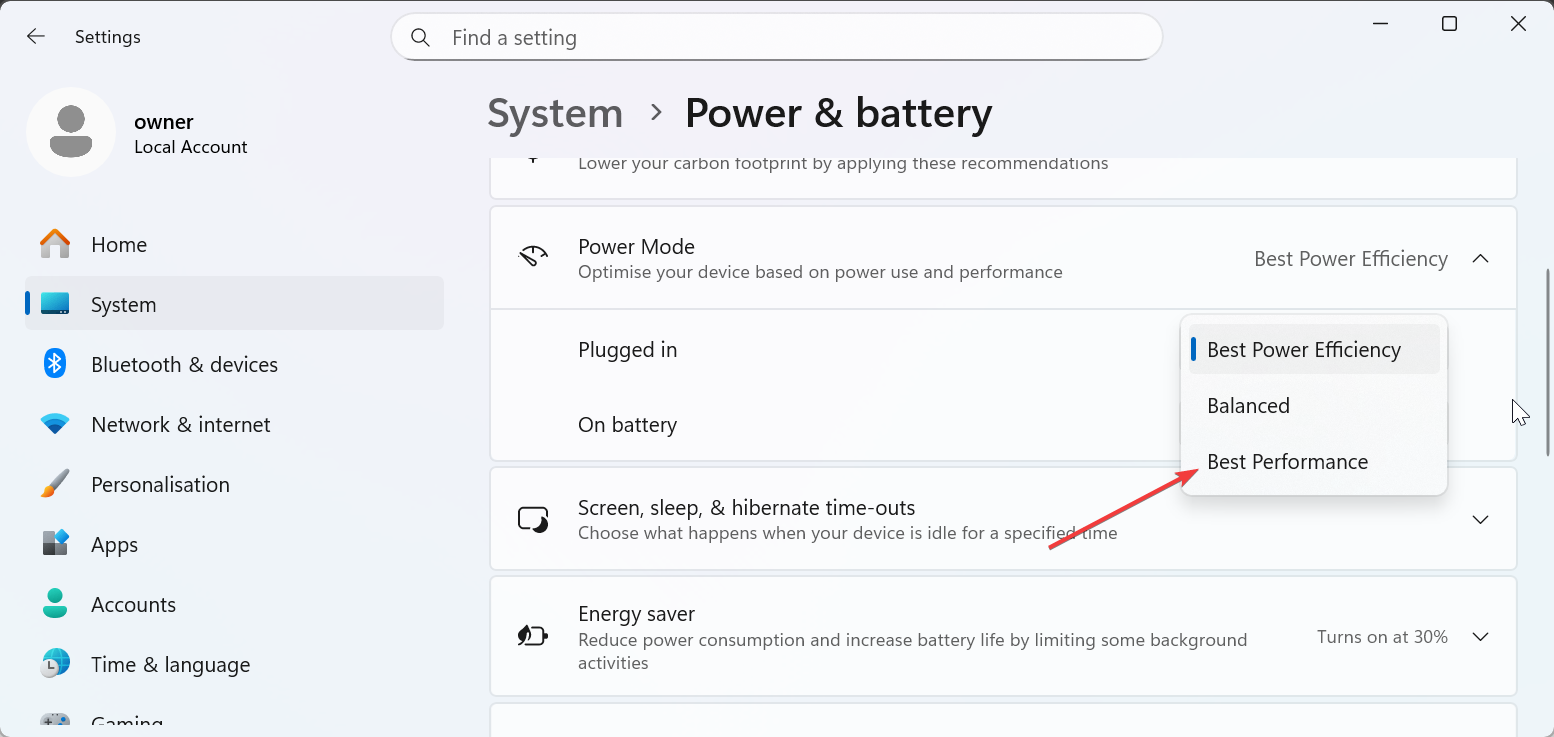
Vá para Configurações > Sistema > Energia e bateria > Modo de energia e escolha Melhor desempenho para as duas opções abaixo. Isso evita que a CPU acelere durante jogos pesados.
Definir as configurações do painel de controle Nvidia ou AMD
Altere configurações como Modo de baixa latência, VSync e Qualidade de textura. Você melhora o ritmo de quadros e reduz o atraso do mouse.
Ativar agendamento de GPU acelerado por hardware
Ative o agendamento de GPU acelerado por hardware em Configurações gráficas. Isso proporciona ao seu sistema um processamento de quadros mais rápido.
Otimizar configurações de exibição e taxa de atualização
As configurações de exibição geralmente são padronizadas para modos de desempenho mais baixos. Aumentar a taxa de atualização melhora a suavidade instantaneamente.
Defina sua tela para a taxa de atualização máxima
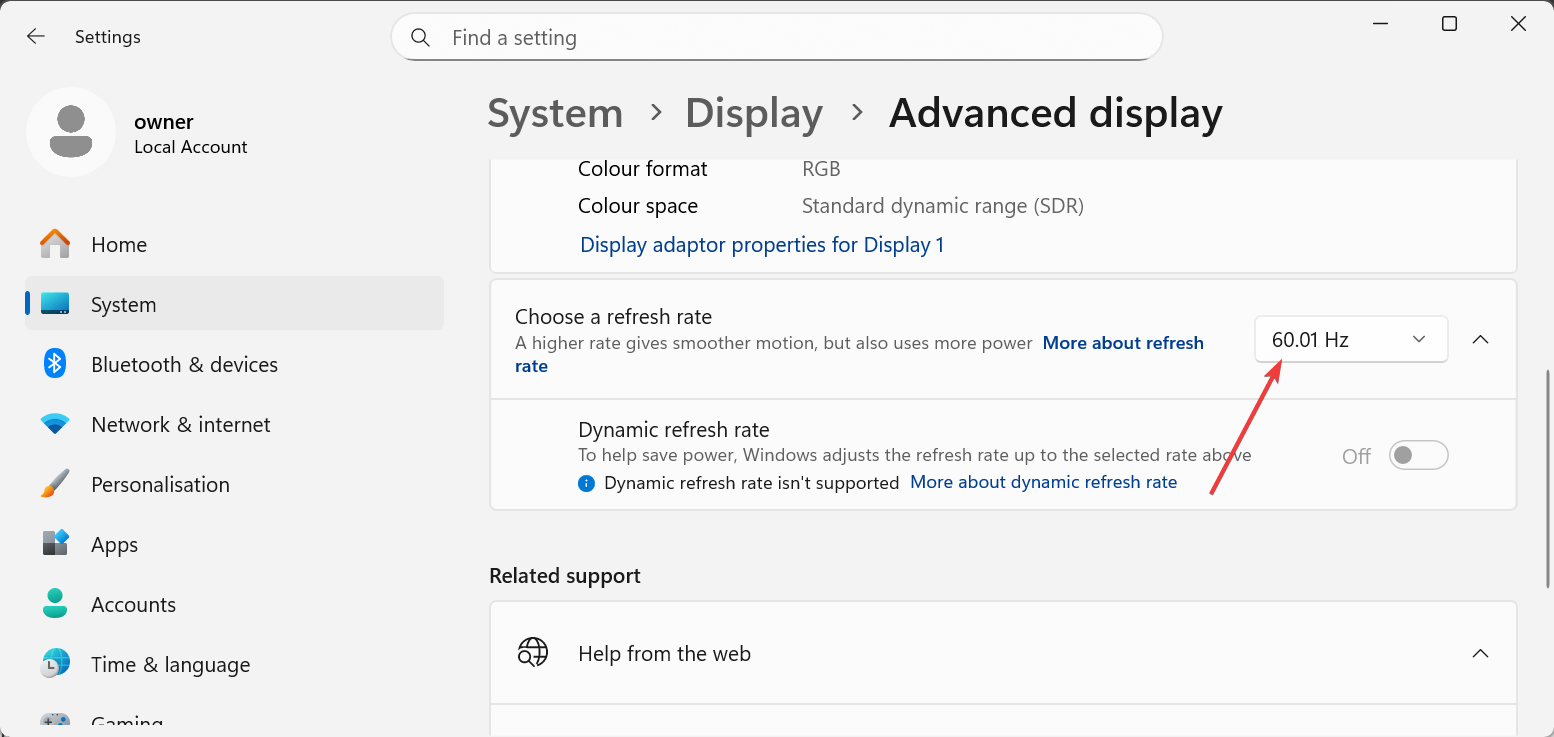
Abra Configurações avançadas de exibição e escolha a taxa mais alta disponível, como 120 Hz ou 165 Hz. Você obtém movimentos mais suaves em todos os jogos.
Calibrar cor e brilho para jogos
Use a calibração da tela para ajustar o contraste e a gama. Você melhora a visibilidade em ambientes escuros e títulos competitivos.
Melhora o desempenho térmico e de resfriamento
O calor afeta o FPS mais do que a maioria dos usuários imagina. O resfriamento adequado ajuda seu laptop a manter um desempenho estável durante sessões longas.
Configure os modos de desempenho do fabricante e as curvas do ventilador
Abra o utilitário da sua marca e escolha um perfil de desempenho ou de jogo. Você obtém velocidades sustentadas mais altas e melhor resfriamento.
Posicione seu laptop para um fluxo de ar ideal
Levante a parte traseira do laptop ou use uma almofada de resfriamento. Um melhor fluxo de ar reduz o acúmulo de calor durante jogos intensos.
Limpe os processos em segundo plano para reduzir a carga de calor
Feche os aplicativos não utilizados no Gerenciador de tarefas. Isso reduz a carga da CPU e os picos de temperatura.
Instale softwares e inicializadores essenciais para jogos
Você precisa dos inicializadores corretos antes de baixar ou organizar sua biblioteca de jogos.
Instale os inicializadores Steam, Epic, Xbox, EA e Ubisoft
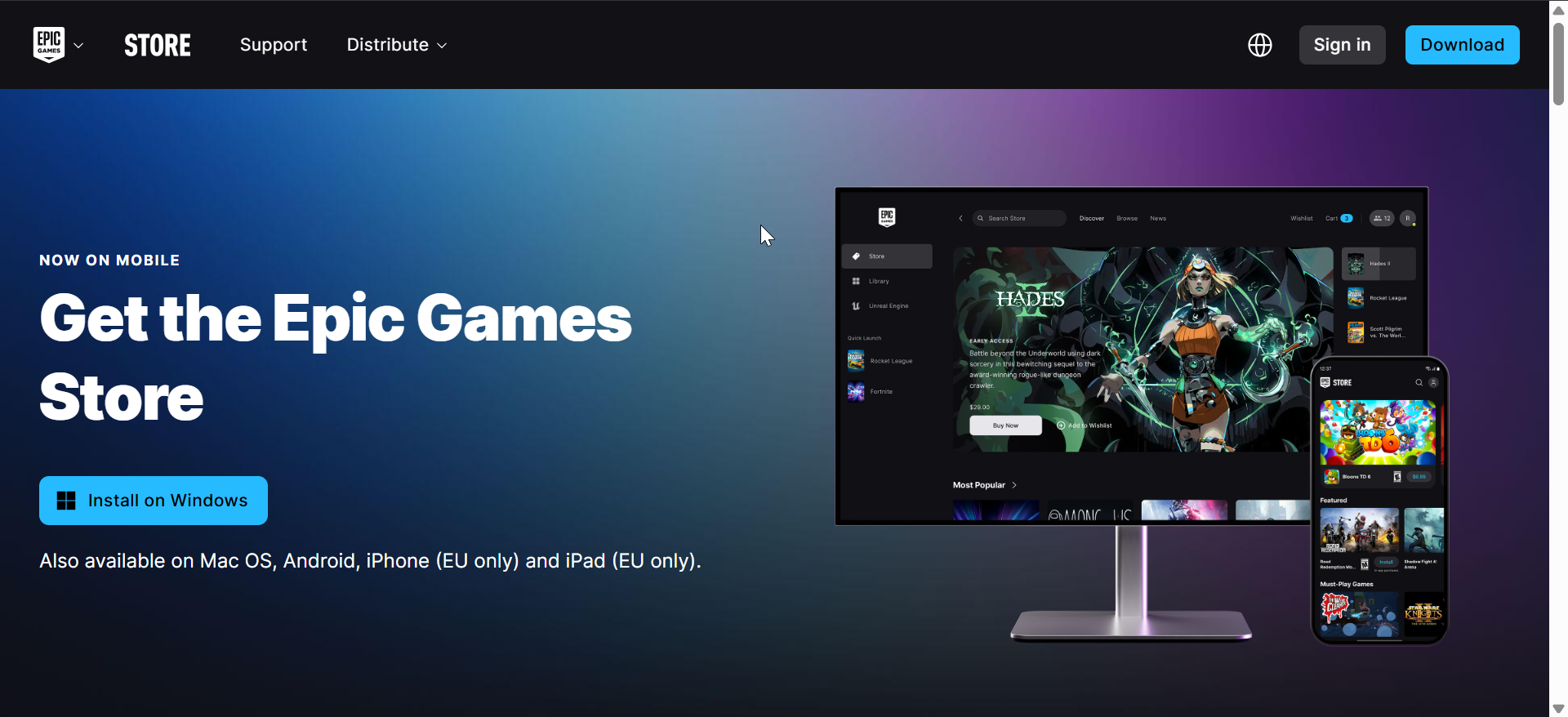
Baixe os inicializadores que você realmente planeja usar. Manter tudo centralizado facilita o gerenciamento do jogo.
Definir opções de download e instalação para cada iniciador
Escolha seu SSD como local de instalação. O armazenamento mais rápido melhora o tempo de inicialização, o tempo de carregamento e o streaming de texturas.
Configure os locais de armazenamento e instalação de jogos
Seu laptop tem melhor desempenho quando o SSD principal gerencia os dados do jogo.
Mova aplicativos que não sejam de jogos para o armazenamento secundário
Transfira fotos, documentos ou aplicativos de escritório para uma unidade secundária. Você mantém seu SSD principal rápido e organizado.
Definir unidades de instalação de jogos padrão nos inicializadores
Verifique cada página de configurações do inicializador e escolha a pasta correta antes de instalar novos jogos.
Melhore o desempenho da rede para jogos on-line
Jogabilidade on-line tranquila requer uma conexão estável e de baixa latência.
Conecte-se usando Wi-Fi ou Ethernet de 5 GHz
Use 5 GHz para obter um desempenho sem fio mais limpo ou Ethernet para obter a latência mais baixa. Isso reduz o atraso em jogos multijogador.
Ative QoS ou modo de jogo em roteadores compatíveis
Seu roteador pode priorizar o tráfego do jogo. Isso ajuda seu laptop a manter a estabilidade quando outros dispositivos transmitem ou baixam arquivos.
Avalie o desempenho do seu laptop para jogos
O benchmarking garante que as alterações de configuração funcionaram.
Execute benchmarks sintéticos como 3DMark ou Cinebench
Esses testes mostram o desempenho da sua CPU e GPU sob carga. Você pode comparar seus resultados com hardware semelhante. Se necessário, você pode obter uma GPU externa para seu laptop de jogos para melhorar o desempenho.
Teste benchmarks de jogos em títulos que você já joga
Jogos com ferramentas de benchmark integradas medem FPS e precisão de tempo de quadro. Você confirma se são necessários mais ajustes.
Configurar periféricos e acessórios
A configuração correta dos acessórios melhora o conforto, a precisão e o desempenho.
Definir as configurações externas do mouse e DPI
Ajuste o DPI e a taxa de pesquisa no software do mouse. O controle consistente do mouse melhora a mira e reduz o overshoot.
Conecte monitores externos e defina modos de exibição
Escolha Estender ou Duplicar e defina a taxa de atualização correta. Isso evita problemas de dimensionamento em telas maiores.
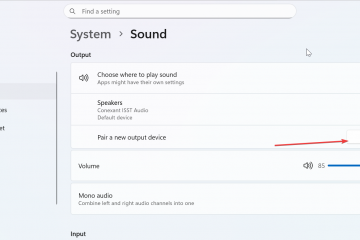
Emparelhar fones de ouvido para jogos para suporte de áudio espacial
Ative o áudio espacial no Windows ou no aplicativo de fone de ouvido. Isso melhora o som direcional em jogos competitivos.
Dicas de segurança e manutenção de longo prazo
A manutenção regular evita superaquecimento, lentidão e desgaste da bateria.
Ative ferramentas de segurança como antivírus e acesso controlado a pastas
Mantenha a proteção leve para evitar perda de desempenho. Você fica protegido contra malware direcionado aos jogadores.
Limpe aberturas de ventilação e ventiladores regularmente
O acúmulo de poeira aumenta a temperatura interna. Limpar as aberturas de ventilação melhora a eficiência do resfriamento.
Monitore a integridade da bateria e ajuste os hábitos de carregamento
Use os modos de cuidado da bateria se o seu laptop for compatível. Esses modos protegem a saúde da bateria a longo prazo.
Dicas para um melhor desempenho do laptop para jogos
Mantenha seu laptop conectado durante os jogos para desbloquear a potência total da GPU. Atualize os drivers da GPU semanalmente para novas otimizações de jogos. Use uma almofada de resfriamento se o seu laptop costuma atingir altas temperaturas. Desative aplicativos como sobreposições do Discord ou gravadores de tela quando precisar de FPS máximo. Armazene seus jogos mais pesados no SSD mais rápido.
Perguntas frequentes
Por que meu laptop para jogos fica lento durante os jogos? Seu sistema pode ficar lento devido a drivers desatualizados, altas temperaturas ou aplicativos em segundo plano que usam recursos da CPU. Atualizar o software e melhorar o resfriamento geralmente resolve o problema.
Devo jogar com bateria? O modo bateria reduz o desempenho da CPU e GPU para preservar a vida útil da bateria. Conecte seu laptop para obter FPS máximo.
Preciso de uma almofada de resfriamento? Uma almofada de resfriamento ajuda a diminuir a temperatura durante sessões longas. Muitos usuários notam um desempenho mais consistente ao usar um.
Com que frequência devo atualizar os drivers Nvidia ou AMD? Atualize os drivers pelo menos uma vez por mês. Novos lançamentos geralmente incluem melhorias para jogos lançados recentemente.
Resumo
Atualize os drivers do Windows e da GPU. Otimize as configurações do Windows e da GPU para desempenho máximo. Aumente a taxa de atualização da tela e ajuste as configurações visuais. Melhore o resfriamento e remova aplicativos desnecessários em segundo plano. Instale inicializadores, defina caminhos de armazenamento e compare seu sistema.
Agora você tem um laptop para jogos totalmente otimizado, pronto para alto desempenho e jogabilidade estável. Essas etapas evitam lentidão, aumentam o FPS e mantêm o sistema resfriado sob pressão.