Configurar o Google Authenticator no seu telefone Android fortalece a segurança da sua conta adicionando uma segunda etapa de verificação aos seus logins. A autenticação de dois fatores reduz o acesso não autorizado, mesmo que alguém saiba sua senha. No momento em que este artigo foi escrito, o Google Authenticator continua sendo uma das maneiras mais confiáveis de gerar códigos de autenticação seguros no Android.
Este guia orienta você no download do aplicativo, na configuração de suas contas, na leitura de códigos QR e no gerenciamento de suas configurações de autenticação. Se você estiver trocando de telefone ou protegendo várias contas, estas etapas ajudarão você a usar a autenticação de dois fatores do Google sem problemas.
Baixe e instale o Google Authenticator
Você precisará instalar o aplicativo Google Authenticator antes de configurar códigos de autenticação para suas contas. O aplicativo é gratuito e funciona em todos os dispositivos Android modernos.
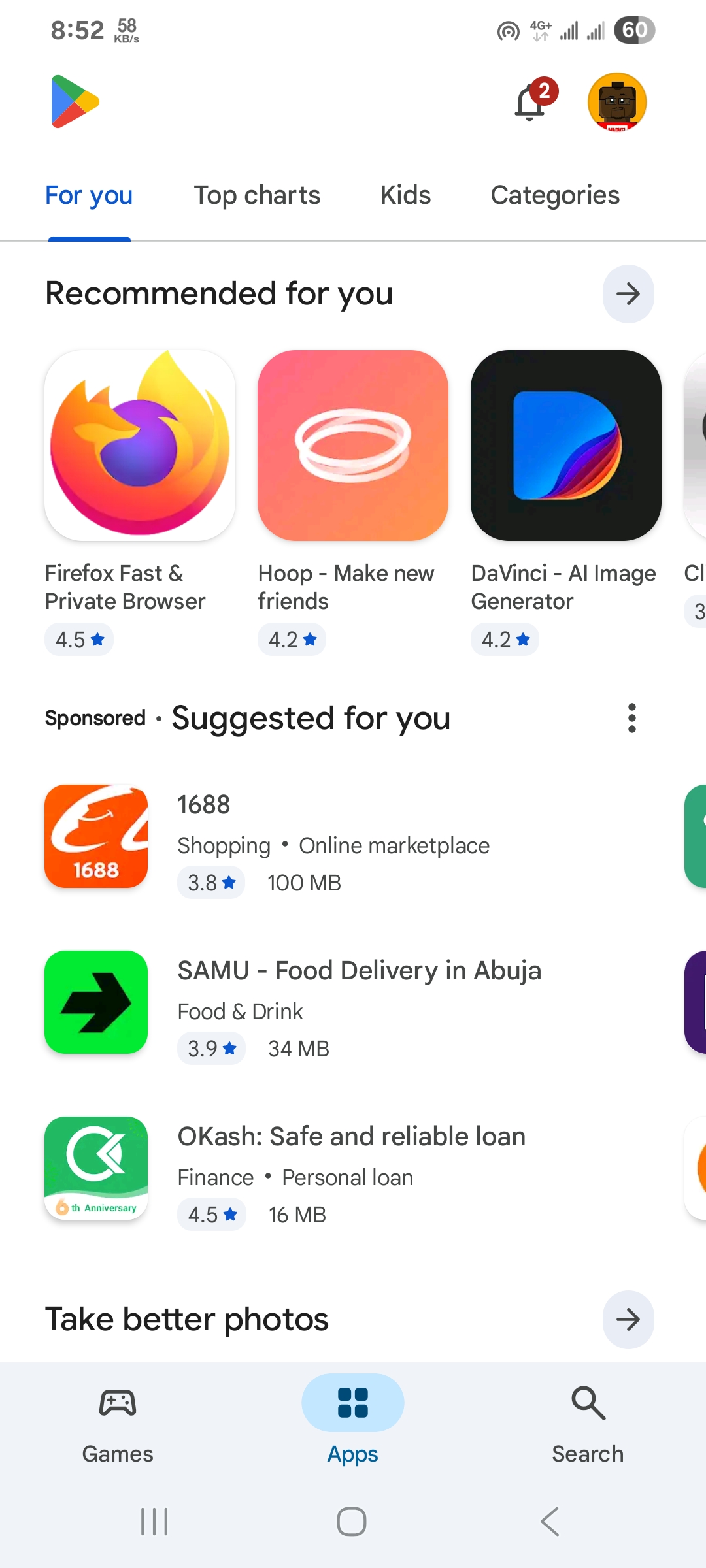 Abra a Google Play Store em seu dispositivo Android. Pesquise Google Authenticator.
 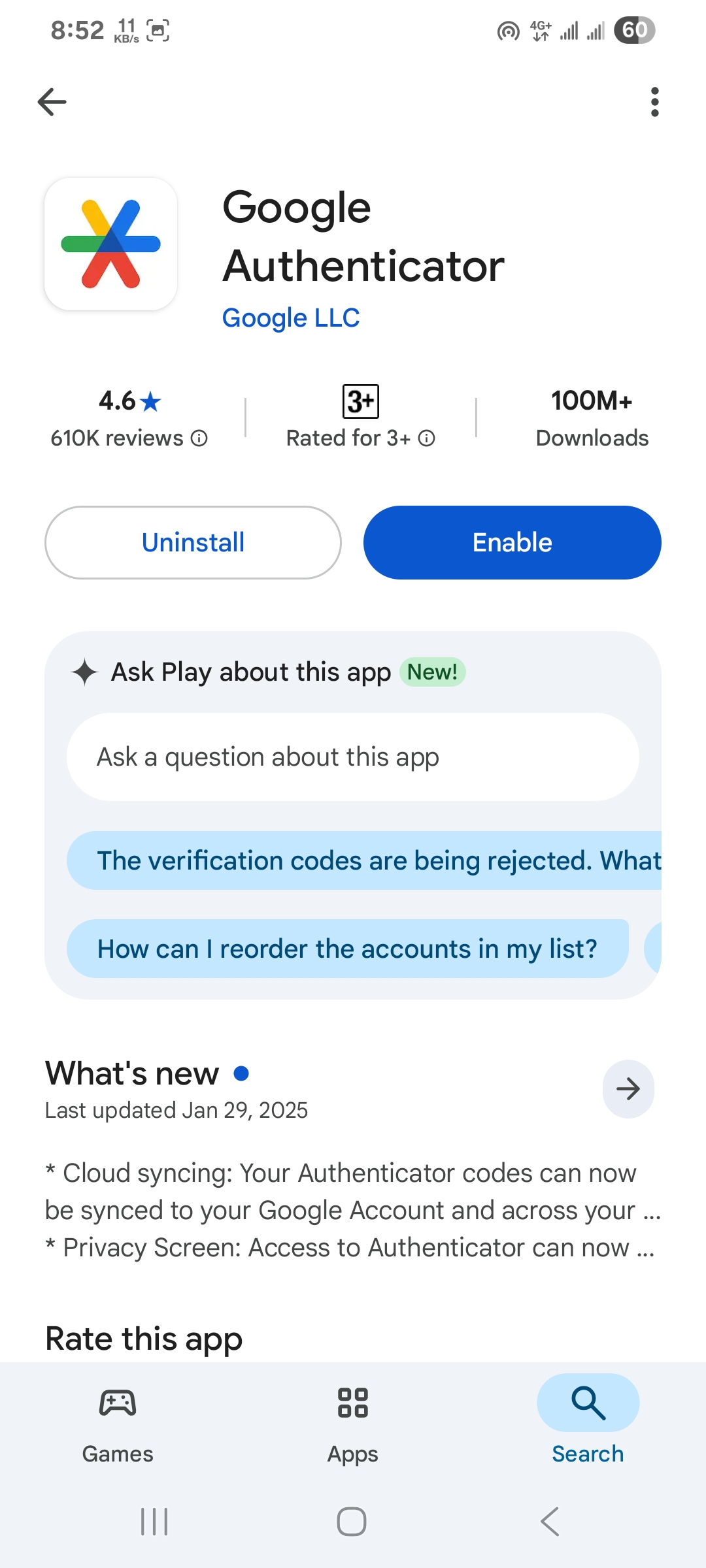 Selecione o aplicativo oficial do Google e toque em Instalar. Aguarde a conclusão da instalação do aplicativo e abra-o na gaveta de aplicativos.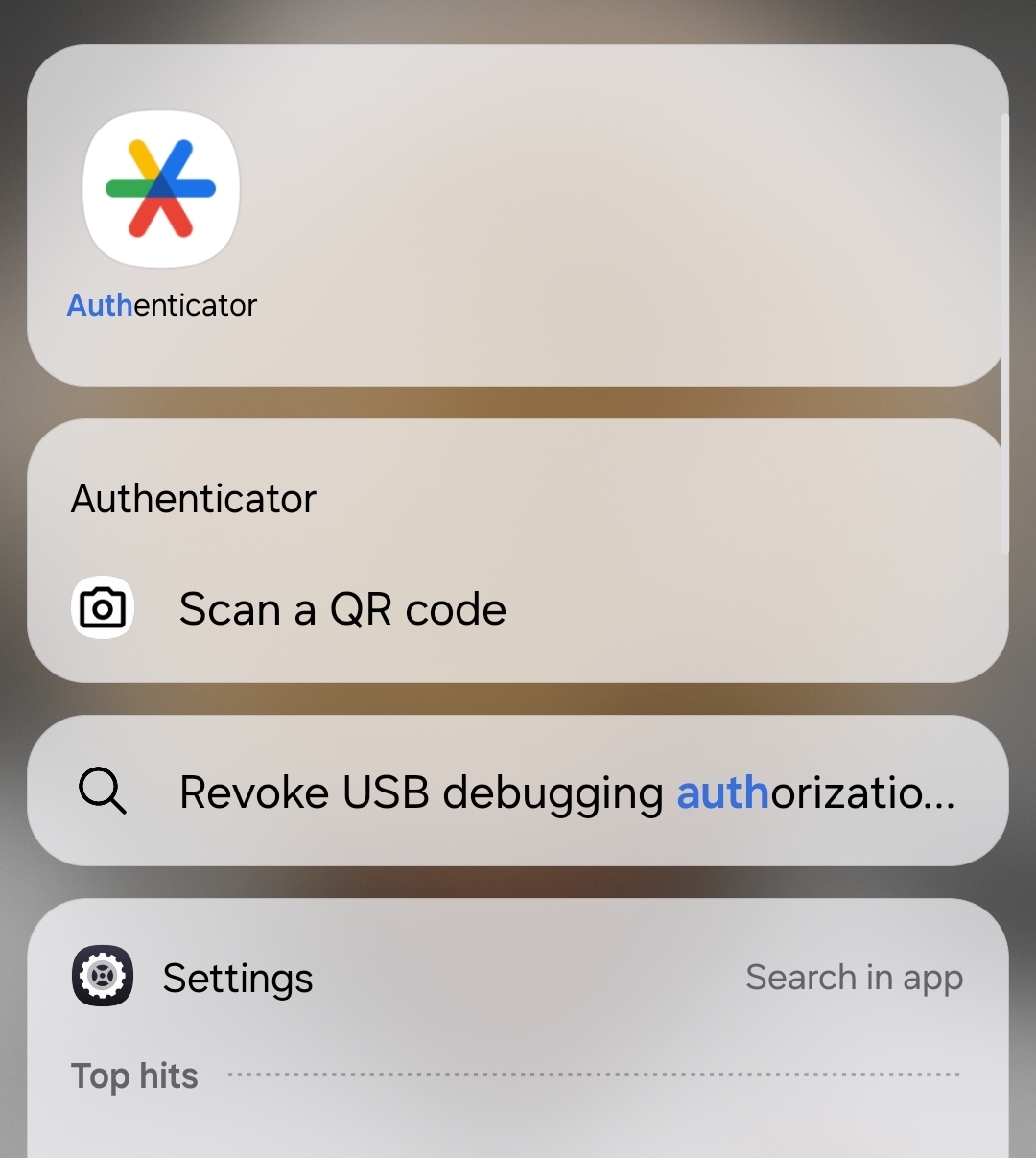
Configure o Google Authenticator para suas contas
A maioria das plataformas — de serviços de e-mail a aplicativos bancários — permite que você ative a autenticação de dois fatores usando o Google Authenticator. A configuração leva apenas alguns minutos por conta.
Abra o Google Authenticator no seu telefone. Toque no ícone + para adicionar uma nova conta. Selecione Escanear um código QR ou Inserir uma chave de configuração. No seu computador ou outro dispositivo, abra as configurações de Segurança ou 2FA da sua conta. Escolha Aplicativo Autenticador como método e exiba o código QR. Digitalize o código QR usando a câmera do seu telefone. Digite o código de seis dígitos gerado pelo aplicativo para concluir a configuração.
Gerar e usar códigos de autenticação
Depois que sua conta estiver conectada, o Google Authenticator gera códigos de verificação contínuos de seis dígitos que são atualizados a cada 30 segundos.
Abra o Google Authenticator ao fazer login em sua conta. Encontre a entrada de conta correta na lista. Digite o código de seis dígitos exibido quando solicitado durante o login. Use o código imediatamente antes de atualizar.
Gerenciar ou remover contas no Google Authenticator
Você pode renomear entradas, remover contas antigas ou reorganizar sua lista se tiver vários códigos de autenticação.
Abra o Google Authenticator. Toque e segure uma entrada de conta para abrir as opções de edição. Selecione Editar para renomeá-lo ou Remover para excluí-lo. Adicione novamente contas, se necessário, repetindo as etapas de configuração originais.
Solução de problemas comuns
Os códigos não funcionam: certifique-se de que a hora do seu telefone esteja definida como automática. A sincronização de horário incorreta causa incompatibilidades de código. Configuração do novo telefone: exporte os dados do seu autenticador usando a ferramenta de transferência integrada do Google antes de trocar de dispositivo. QR Code Not Scanning: Aumente o brilho da tela ou use a opção Tecla Enter. Falhas no aplicativo: limpe o cache ou reinstale a partir da Google Play Store.
Dicas
Ative a autenticação de dois fatores em todas as principais contas, incluindo e-mail e aplicativos bancários. Armazene os códigos de backup em um local seguro para o caso de perder seu telefone. Use um bloqueio de tela no seu dispositivo Android para proteger seus dados de autenticação. Revise periodicamente suas contas 2FA habilitadas para remover entradas desatualizadas.
Perguntas frequentes
Preciso de Internet para usar o Google Authenticator?
Não. O aplicativo gera códigos off-line.
Posso usar o Google Authenticator em vários telefones?
Somente se você transferir suas contas usando a ferramenta de migração do Google.
O que acontece se eu perder meu telefone?
Use seus códigos alternativos ou entre em contato com cada serviço para recuperar o acesso.
Os códigos são sempre os mesmos?
Não. O aplicativo cria um novo código a cada 30 segundos.
Resumo
Instale o Google Authenticator na Play Store. Habilite a autenticação de dois fatores em suas contas. Digitalize o código QR ou insira a chave de configuração. Use os códigos de seis dígitos ao fazer login. Gerencie ou remova contas sempre que necessário.
Conclusão
O Google Authenticator aumenta a segurança da sua conta gerando códigos de login urgentes no seu dispositivo Android. É fácil de configurar, funciona off-line e oferece forte proteção de dois fatores para suas contas mais importantes.