Acessar seu roteador sem fio Comcast ajuda a alterar as configurações de Wi-Fi, revisar dispositivos conectados e proteger sua rede doméstica. Você pode usar um navegador ou o aplicativo Xfinity para acessar seu roteador, mesmo se usar um dispositivo de terceiros. Este guia orienta você nas etapas a seguir para acessar facilmente seu roteador Comcast com extras, como etapas de solução de problemas para erros comuns e dicas para melhorar a eficiência do seu dispositivo.
Índice
Verifique que tipo de roteador você possui
Suas etapas mudam dependendo se você usa um gateway Xfinity ou um roteador pessoal. O endereço de login e as credenciais padrão diferem entre os modelos.
Como confirmar que você tem um Xfinity Gateway
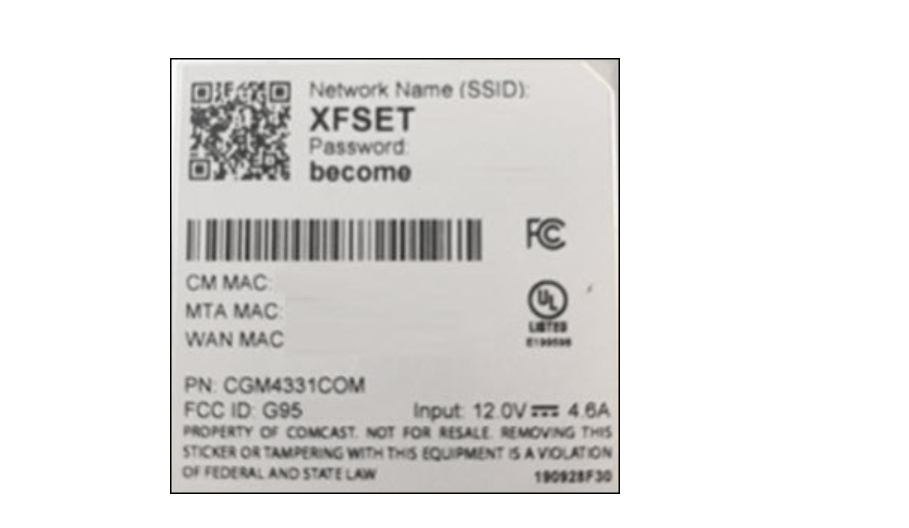
Procure uma etiqueta Xfinity ou xFi no dispositivo ou verifique o nome do modelo no painel inferior. Você também pode abrir o aplicativo Xfinity para verificar o modelo de gateway detectado em sua conta.
Como confirmar que você está usando um roteador pessoal
Marcas como Netgear, TP Link, Asus ou Linksys indicam que você usa seu próprio roteador. Esses dispositivos usam diferentes páginas de administração e credenciais impressas na etiqueta do roteador.
Acesse seu roteador Comcast usando um navegador
Um navegador oferece controle total sobre as configurações do roteador. Este método funciona em Windows, macOS, iOS e Android.
Endereços IP padrão para roteadores Xfinity e de terceiros
A maioria dos gateways Xfinity usa 10.0.0.1, enquanto roteadores de terceiros geralmente usam 192.168.0.1 ou 192.168.1.1. Verificar a etiqueta ajuda a confirmar o endereço correto.
Etapas para fazer login na ferramenta de administração Xfinity
Conecte seu dispositivo ao Wi-Fi ou conecte-o usando Ethernet. Abra um navegador e digite 10.0.0.1.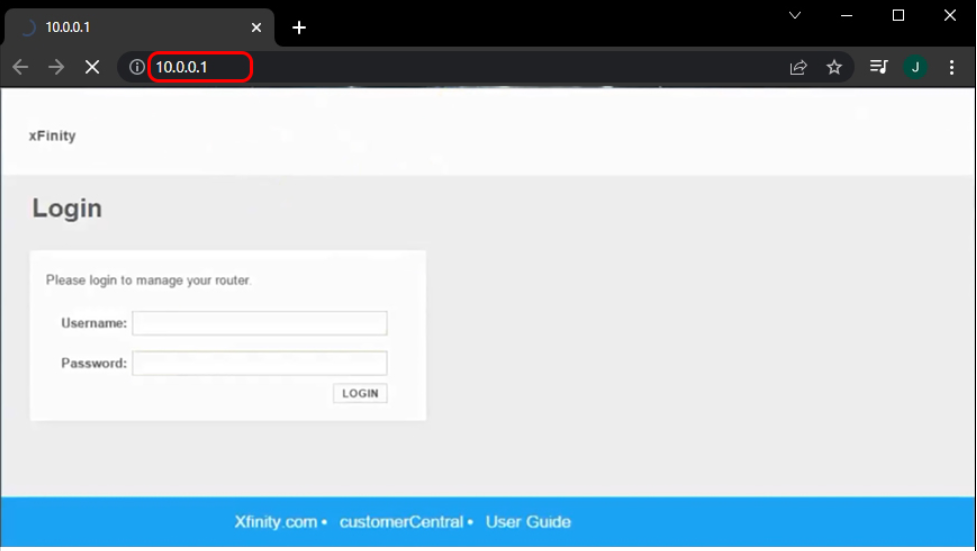 Digite o nome de usuário e a senha do administrador do roteador. Selecione Login para abrir o painel de configurações.
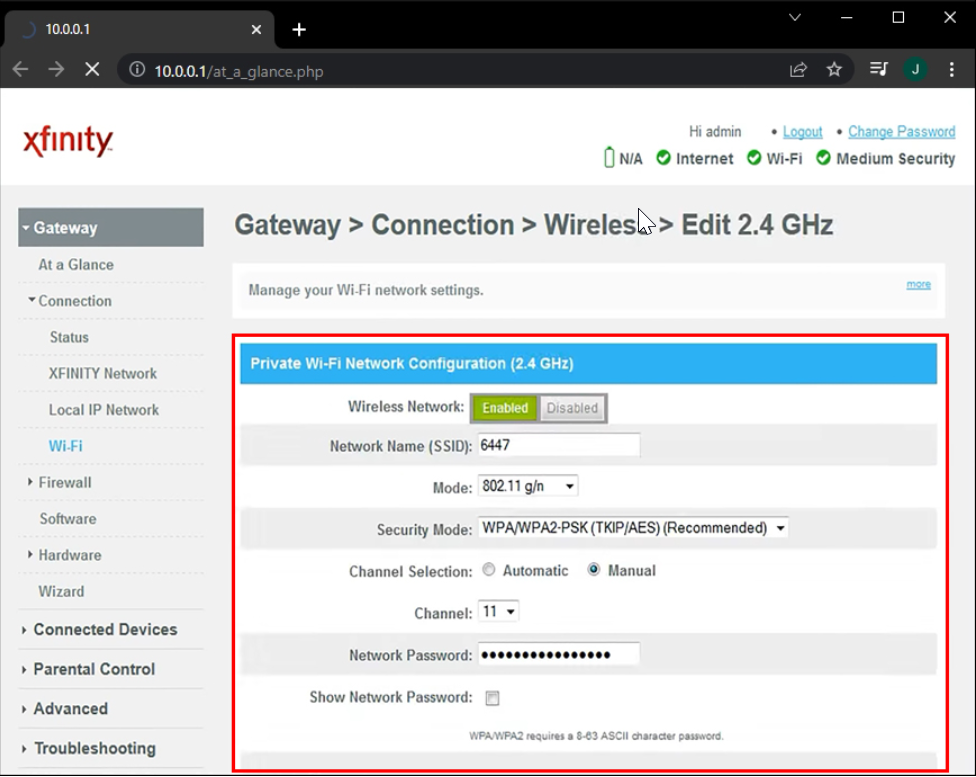
Você pode alterar sua senha Wi-Fi ou atualizar o nome da rede após fazer login.
Acessando interfaces de roteador de terceiros
Conecte-se ao roteador Wi-Fi. Insira o IP padrão impresso na etiqueta do roteador. Faça login usando as credenciais de administrador mostradas no adesivo.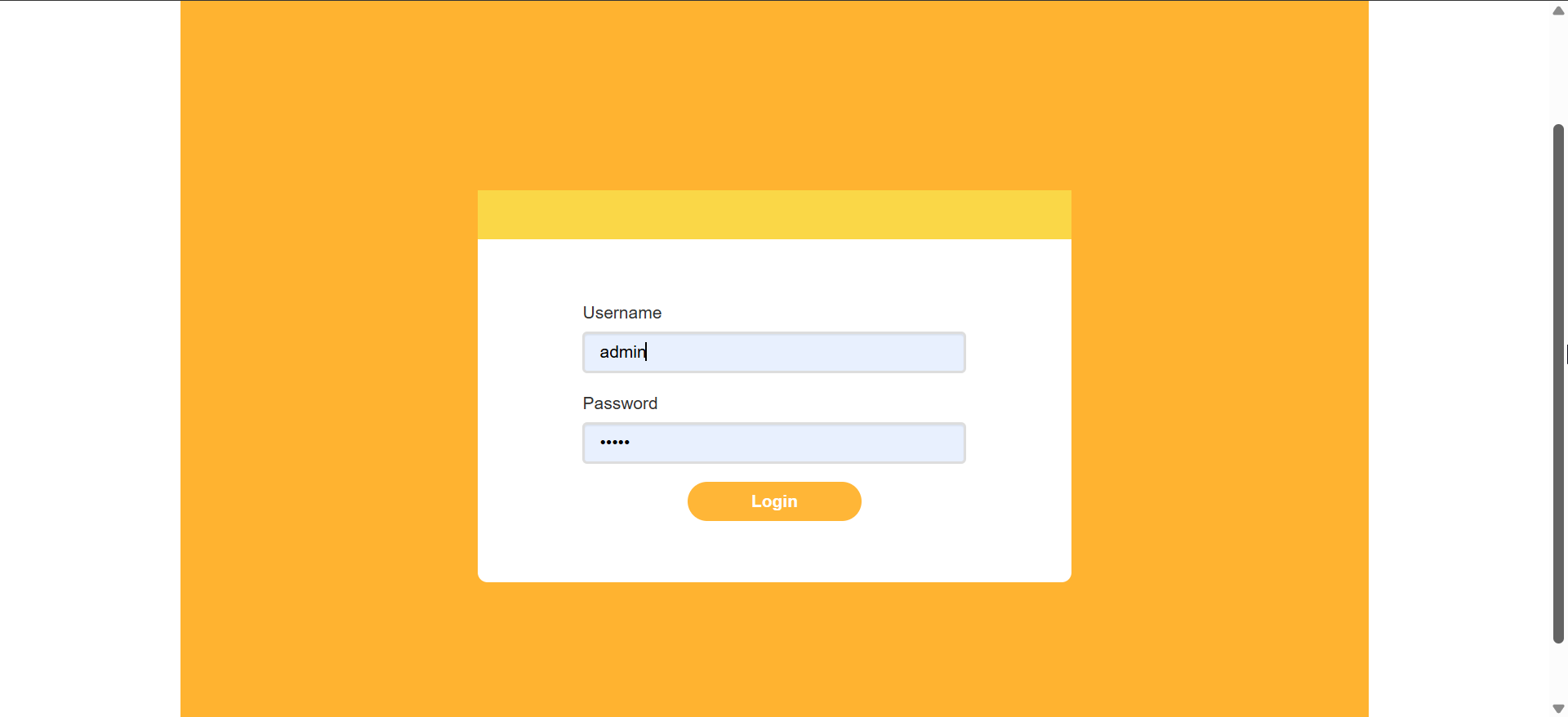
A maioria dos roteadores exige que você altere a senha de administrador durante a primeira configuração.
Acesse seu roteador Comcast com o aplicativo Xfinity
O aplicativo Xfinity oferece uma maneira rápida de ajustar as configurações de Wi-Fi sem usar um navegador.
Visualize e gerencie seu gateway no aplicativo
Abra o aplicativo Xfinity e faça login. Toque na guia Wi-Fi para visualizar seu gateway. Selecione o nome da sua rede para alterar a senha ou as regras de acesso ao dispositivo.
Você pode pausar rapidamente o Wi-Fi para dispositivos infantis ou renomear dispositivos conectados para facilitar o rastreamento.
Acessar configurações avançadas da Comcast
As configurações avançadas ajudam a ajustar a segurança, controlar dispositivos e definir regras para jogos e serviços on-line.
Alterar a segurança do Wi-Fi e as senhas de rede
Use WPA2 ou WPA3 para melhor proteção. Atualizar a senha do Wi-Fi remove dispositivos desconhecidos e melhora a segurança.
Gerenciar dispositivos conectados
No painel, visualize dispositivos ativos e remova conexões desconhecidas. Você também pode pausar os dispositivos durante o horário de dever de casa ou limitar o acesso tarde da noite.
Abra opções avançadas, como encaminhamento de porta e modo bridge.
O encaminhamento de porta melhora aplicativos de jogos e streaming que precisam de portas abertas. O modo Bridge permite que você use seu próprio roteador para uma cobertura mais forte e mais personalização.
Solucione problemas quando você não consegue acessar 10.0.0.1
Verifique sua conexão de rede: certifique-se de que seu dispositivo esteja conectado ao Wi-Fi doméstico, tente Ethernet se o Wi-Fi falhar e evite redes de convidados porque elas bloqueiam o acesso do roteador. Confirme o endereço real do gateway do roteador: No Windows, pressione Windows + R, digite cmd, pressione Enter, execute ipconfig e anote o valor do Gateway padrão. No macOS, abra Configurações do sistema, selecione Rede e escolha sua conexão. Por fim, veja Roteador em Detalhes e use esse valor de gateway na barra de endereço do navegador. Limpar problemas do navegador e acesso bloqueado: limpe seu cache, tente um navegador diferente ou desative VPNs que redirecionam sua conexão. Extensões de navegador que bloqueiam o tráfego IP local também podem impedir o acesso. Redefinir credenciais de administrador esquecidas: se o nome de usuário ou a senha não funcionar mais, pressione e segure o botão de redefinição do roteador por 10 a 15 segundos. Isso restaura os padrões de fábrica e limpa as configurações personalizadas.
Dicas para acesso seguro e confiável ao roteador
Altere as credenciais de administrador padrão: atualize o nome de usuário e a senha do administrador após seu primeiro login. Isso evita ataques direcionados aos padrões de fábrica. Mantenha o firmware atualizado: as atualizações de firmware melhoram a segurança e corrigem bugs. Você pode verificar a versão do firmware no painel do roteador.
Perguntas frequentes
Qual é o login padrão do roteador Comcast? A maioria dos gateways Xfinity usa admin como nome de usuário e senha como senha padrão, a menos que ela tenha sido alterada.
Por que não consigo acessar 10.0.0.1 na minha rede? Você pode não estar conectado à rede Wi-Fi correta ou seu roteador pode usar um endereço de gateway diferente.
Posso acessar meu roteador pelo meu telefone? Sim, você pode usar um navegador móvel ou o aplicativo Xfinity para acesso rápido às configurações de Wi-Fi.
O acesso ao roteador funciona se eu usar o modo bridge? Você só pode acessar o roteador de terceiros quando o modo bridge estiver ativado. A interface do Xfinity lida com menos configurações.
Resumo
Identifique se você usa um gateway Xfinity ou um roteador pessoal. Faça login usando um navegador com o endereço de gateway correto. Use o aplicativo Xfinity para alterações rápidas de Wi-Fi. Corrija falhas de login verificando seu endereço de rede e gateway. Ajuste as configurações avançadas ou ative o modo bridge quando necessário.
Acessar seu roteador Comcast oferece melhor controle sobre sua rede doméstica e ajuda a proteger seus dispositivos. Essas etapas funcionam mesmo se você usar um roteador pessoal ou tiver problemas de login, e a maioria das configurações é atualizada instantaneamente assim que você faz login.