Atualizar seu tablet Nextbook garante que você obtenha correções de segurança atuais, desempenho mais suave e novos recursos que vêm através de atualizações regulares de software. Uma atualização do sistema Nextbook também pode resolver problemas de congelamento, consumo de bateria e problemas relacionados a aplicativos, especialmente em modelos mais antigos. A maioria dos tablets Nextbook roda em Android, então o processo de atualização parece familiar se você já usou outros dispositivos Android. Antes de começar, certifique-se de que seu tablet tenha bateria suficiente e considere fazer backup de arquivos importantes.
Você pode atualizar seu Nextbook manualmente ou automaticamente, dependendo do suporte do seu dispositivo. As etapas abaixo mostram como verificar se há atualizações, baixar novo firmware e concluir a instalação com segurança.
Verificar atualizações em seu tablet Nextbook
A ferramenta de atualização está integrada nas configurações do Android e a verificação de uma atualização de software Nextbook leva apenas um minuto. Esta etapa confirma se seu modelo tem uma nova versão de sistema disponível.
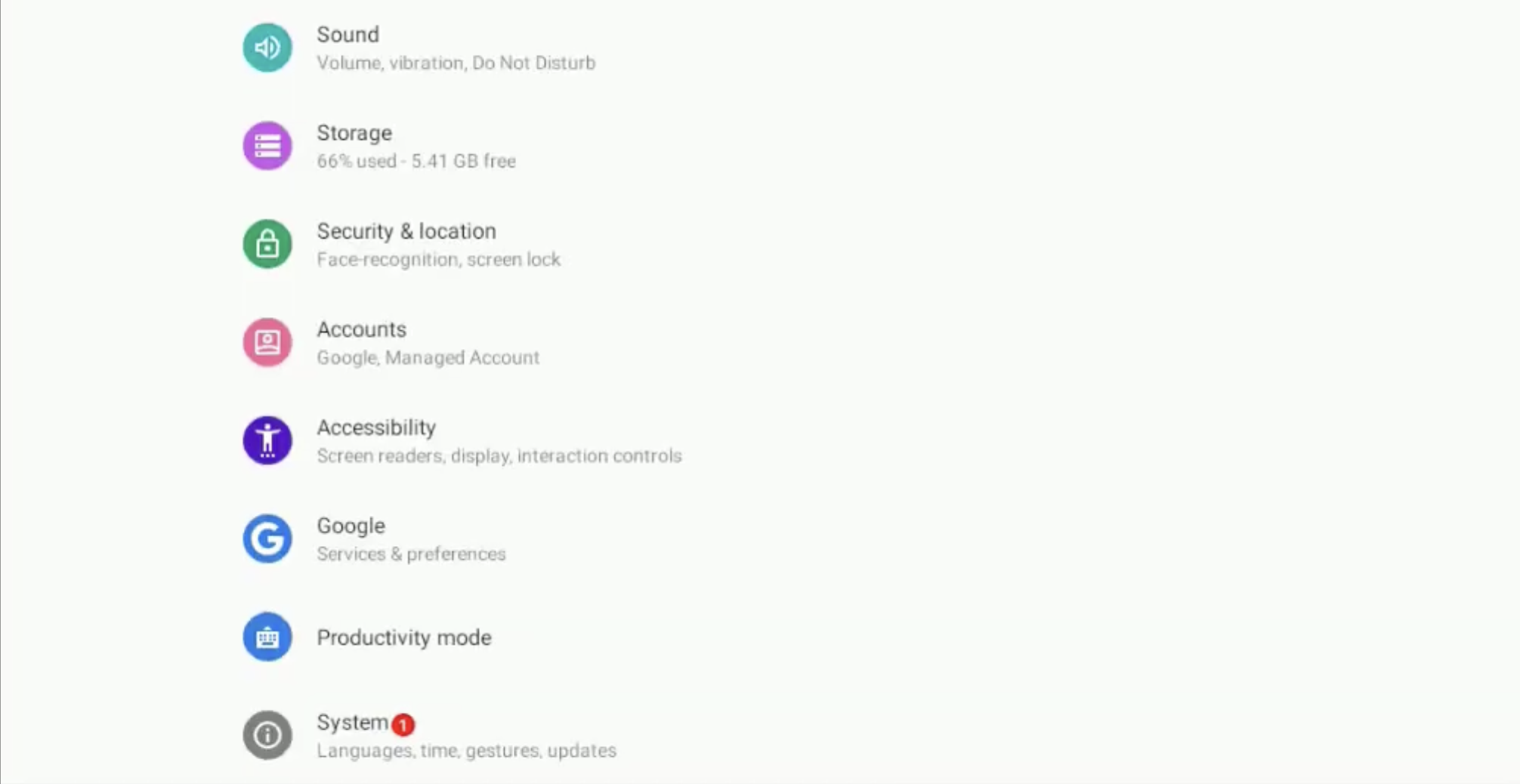 Abra Configurações na tela inicial ou na gaveta de aplicativos. Role para baixo e toque em Sobre o tablet ou Sobre o dispositivo. Selecione Atualização do sistema ou Atualização de software.
 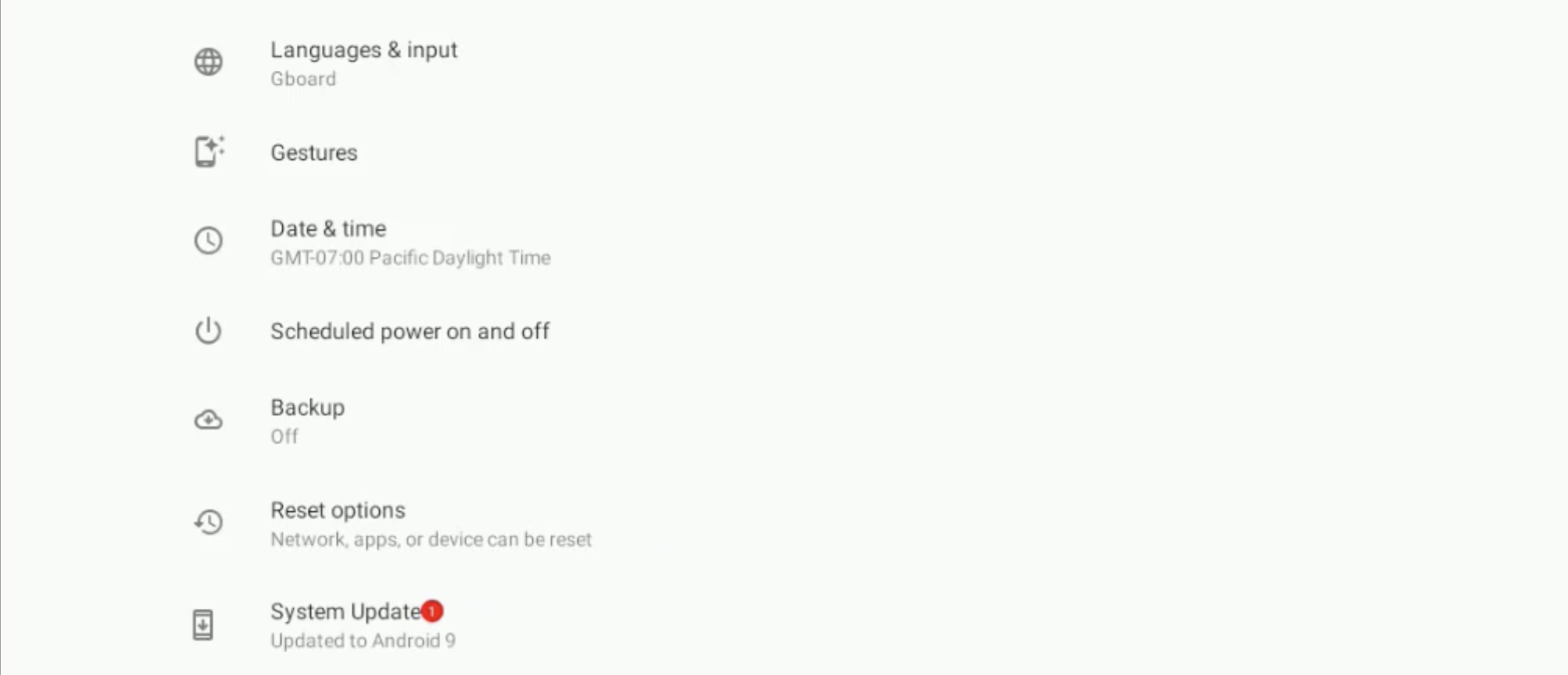 Toque em Verificar atualizações e espere o tablet verificar o servidor.
Se houver uma atualização disponível, você verá uma breve descrição do que está incluído. Caso contrário, seu tablet já está com a versão mais atual no momento em que este artigo foi escrito.
Conecte-se ao Wi-Fi antes de fazer download
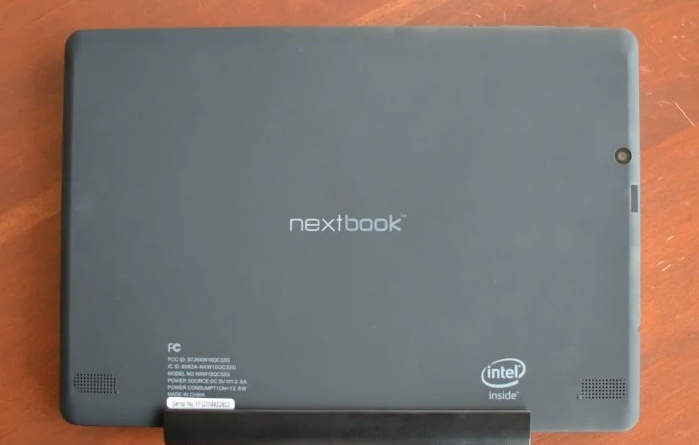
Uma conexão Wi-Fi estável evita interrupções durante o download e a instalação. Usar pontos de acesso móveis para uma atualização de firmware do Nextbook pode causar lentidão ou arquivos incompletos, portanto, o Wi-Fi é recomendado.
Deslize de cima para baixo na tela para abrir as Configurações rápidas. Toque no ícone Wi-Fi para ativá-lo. Escolha sua rede e digite a senha, se necessário. Confirme se o ícone do Wi-Fi aparece na barra de status.
Uma vez conectado, o tablet pode baixar com segurança pacotes de atualização maiores sem expirar.
Baixar uma atualização do sistema Nextbook manualmente
Se as atualizações automáticas não aparecerem ou se você quiser acionar a atualização sozinho, você pode executar uma atualização manual do Nextbook. A maioria dos modelos segue o mesmo processo.
Volte para Configurações. Abra Sobre o Tablet. Toque em Atualização do sistema novamente. Selecione Baixar atualizações manualmente ou Verificar atualizações. Toque em Baixar quando o pacote de atualização aparecer.
Mantenha o tablet conectado à energia durante o download para evitar interrupções.
Instale a atualização do Nextbook
Depois que o download terminar, o Android solicitará que você instale a atualização. Esta etapa pode reiniciar seu tablet Nextbook várias vezes.
Toque na notificação de atualização quando ela aparecer. Revise os detalhes da atualização e escolha Instalar. Aguarde enquanto o sistema aplica a atualização. Uma reinicialização ocorrerá automaticamente durante a instalação. Digite sua senha Wi-Fi ou informações da conta novamente, se solicitado.
Não desligue o dispositivo durante a instalação da atualização. Interromper esta etapa pode corromper os arquivos do sistema.
Reinicie seu tablet após a atualização
A maioria das atualizações do Nextbook reiniciam automaticamente, mas a reinicialização manual garante que tudo carregue corretamente e limpe os dados temporários.
Segure o botão Power até que o menu apareça. Toque em Reiniciar. Aguarde o Android terminar de carregar seu sistema atualizado.
Depois de reiniciado, seu tablet executa os recursos mais recentes disponíveis, patches de segurança e melhorias de desempenho.
Solução de problemas comuns
Se seu tablet Nextbook não atualizar ou o processo falhar, um destes problemas pode ser a causa.
Armazenamento insuficiente: remova aplicativos não utilizados ou limpe os dados em cache para liberar espaço. Conexão Wi-Fi fraca: aproxime-se do roteador ou reinicie a rede. Bateria muito fraca: conecte o carregador antes de tentar atualizar novamente. Atualização travada: segure o botão liga/desliga por 10 segundos para reiniciar e tente novamente. Modelos mais antigos: alguns tablets legados podem não receber mais novo firmware.
Dicas
Faça backup de fotos, documentos e dados de aplicativos antes de atualizar. Mantenha seu tablet com mais de 50% de bateria durante as atualizações. Reinicie o dispositivo semanalmente para melhorar o desempenho. Limpe os dados do aplicativo em cache se o seu tablet parecer lento. Verifique se há atualizações mensalmente para garantir correções de segurança contínuas.
Perguntas frequentes
Por que meu tablet Nextbook não instala atualizações? Armazenamento insuficiente, bateria fraca ou Wi-Fi instável geralmente impedem uma instalação bem-sucedida.
Posso atualizar um modelo Nextbook muito antigo? Alguns dispositivos mais antigos não recebem mais atualizações oficiais, mas muitos ainda suportam patches básicos do Android.
As atualizações apagam meus arquivos? As atualizações do Nextbook normalmente mantêm seus dados, mas você ainda deve voltar
Quanto tempo leva uma atualização do Nextbook? A maioria das atualizações leva de 5 a 20 minutos, dependendo do tamanho do arquivo e da velocidade do Wi-Fi.
Resumo
Abra Configurações e verifique se há uma atualização do sistema Nextbook. Conecte-se a uma rede Wi-Fi estável antes de baixar arquivos. Baixe e instale a atualização manualmente, se necessário. Reinicie seu tablet Nextbook para concluir a instalação. Use as etapas de solução de problemas se a atualização falhar ou congelar.
Conclusão
Manter seu tablet Nextbook atualizado garante melhor desempenho, segurança mais forte e maior vida útil do dispositivo. A execução regular de atualizações ajuda o Android a funcionar sem problemas e reduz problemas relacionados a apps em todos os modelos.