Uma câmera DSLR oferece imagens mais nítidas e melhor desempenho em condições de pouca luz do que a maioria das webcams integradas, o que a torna ideal para criar uma configuração de cabine fotográfica profissional. Ao emparelhar uma DSLR com um computador e o software certo, você obtém compartilhamento instantâneo, visualizações ao vivo, modelos personalizáveis e desempenho confiável em eventos. Este guia explica como configurar uma cabine fotográfica com uma câmera DSLR e um computador usando etapas simples que funcionam no momento em que este artigo foi escrito.
Antes de começar, confirme se sua DSLR suporta tethering e se seu computador atende aos requisitos de sistema do software. Em seguida, siga as etapas abaixo para construir uma cabine fotográfica DIY confiável que você pode usar em casamentos, festas ou eventos de negócios.
Configure sua câmera DSLR
Sua DSLR é o núcleo da configuração, então configure-a para fotografar consistentemente e ter desempenho rápido. Isso melhora a qualidade da imagem e ajuda seu estande a funcionar sem problemas durante o evento.
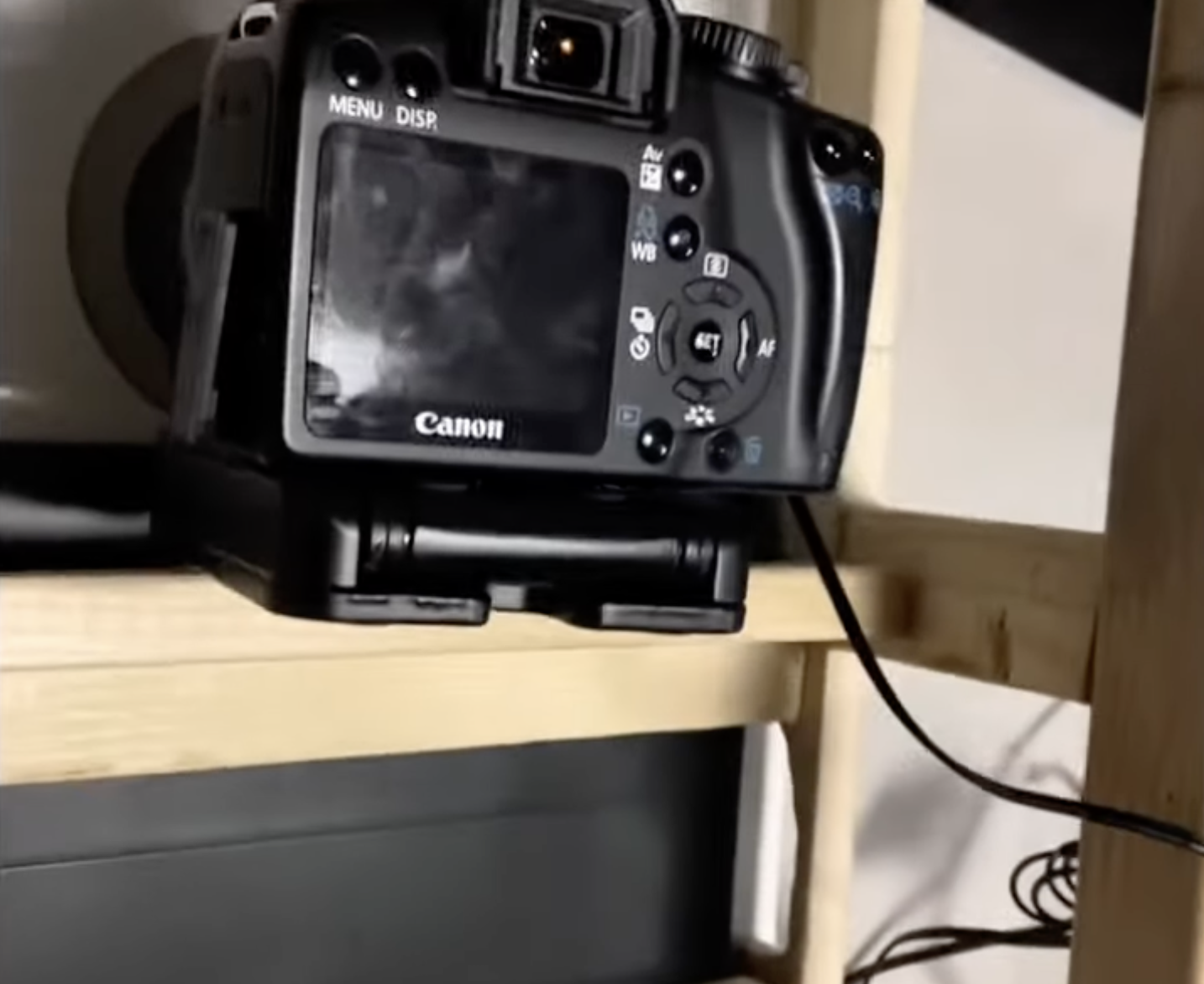 Carregue totalmente a bateria ou use um adaptador de energia CA para uma operação ininterrupta. usar. Instale uma lente adequada para retratos, normalmente uma opção de 35 mm ou 50 mm. Mude para o modo Manual e bloqueie configurações de exposição estáveis para uma iluminação consistente. Defina o equilíbrio de branco para combinar com as luzes da sua cabine fotográfica. Desligue o foco automático se os convidados estiverem na mesma posição para evitar refocagem desnecessária. Ative o modo tethering se o modelo da sua câmera exigir.
Conecte a DSLR ao computador
Uma conexão estável é essencial para transferir imagens, permitir visualizações ao vivo e controlar sua DSLR por meio de software de cabine fotográfica.
Use um cabo USB compatível e conecte a DSLR diretamente ao computador. Aguarde até que o sistema reconheça a câmera e instale os drivers automaticamente. Abra seu software de tethering ou cabine fotográfica e confirme se a câmera aparece como um dispositivo conectado. Teste uma foto para garantir que a visualização e a transferência de arquivos funcionem corretamente.
Instalar e configurar o software Photo Booth
O software Photo Booth controla a contagem regressiva, os modelos, as sobreposições e os recursos de compartilhamento. A maioria dos aplicativos de cabine fotográfica DSLR são compatíveis com Windows e macOS.
Instale seu aplicativo de cabine fotográfica preferido e conclua a configuração inicial. 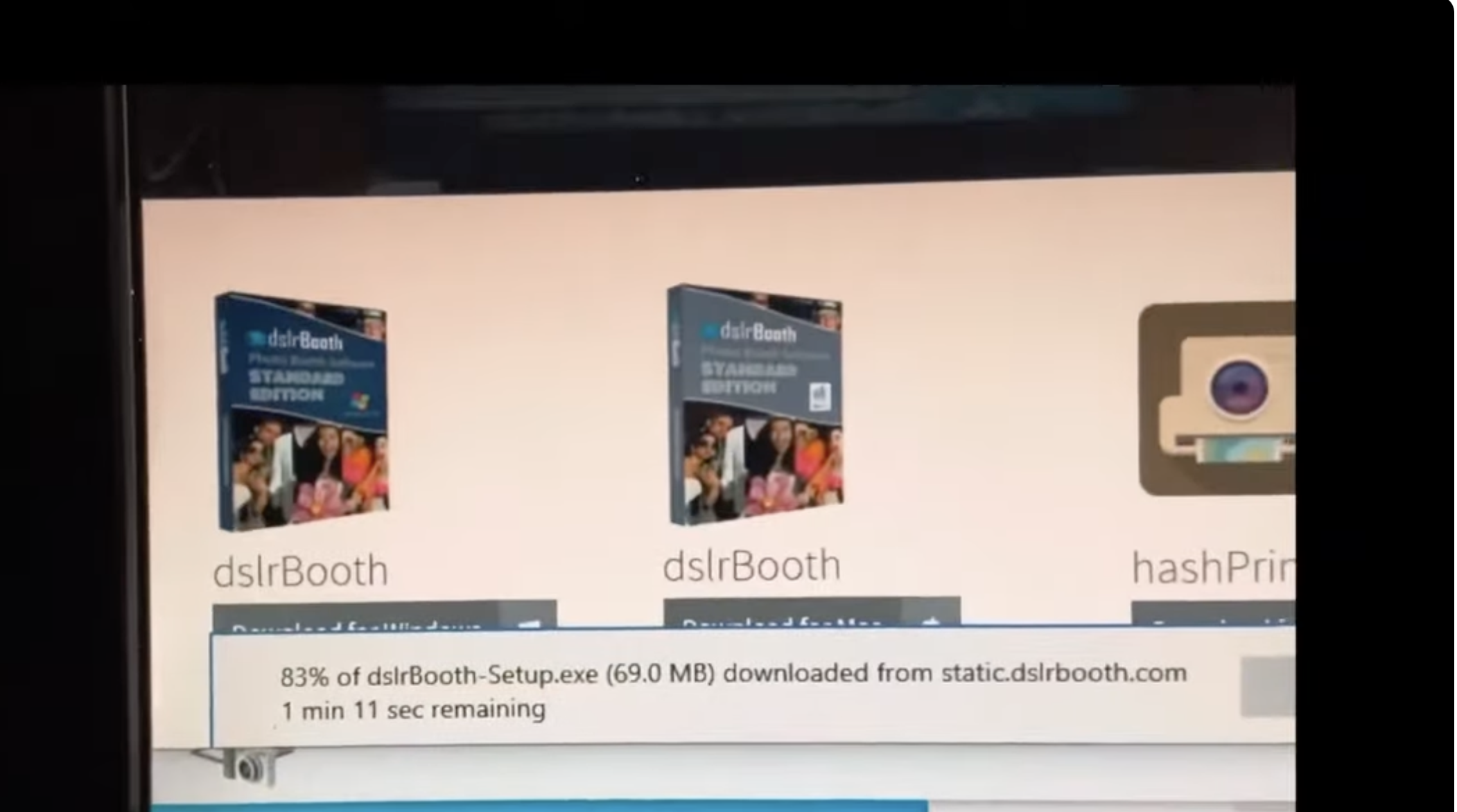 Selecione sua DSLR como a fonte principal da câmera dentro do software. Escolha ou crie modelos para fotos únicas, tiras ou layouts de marca.
 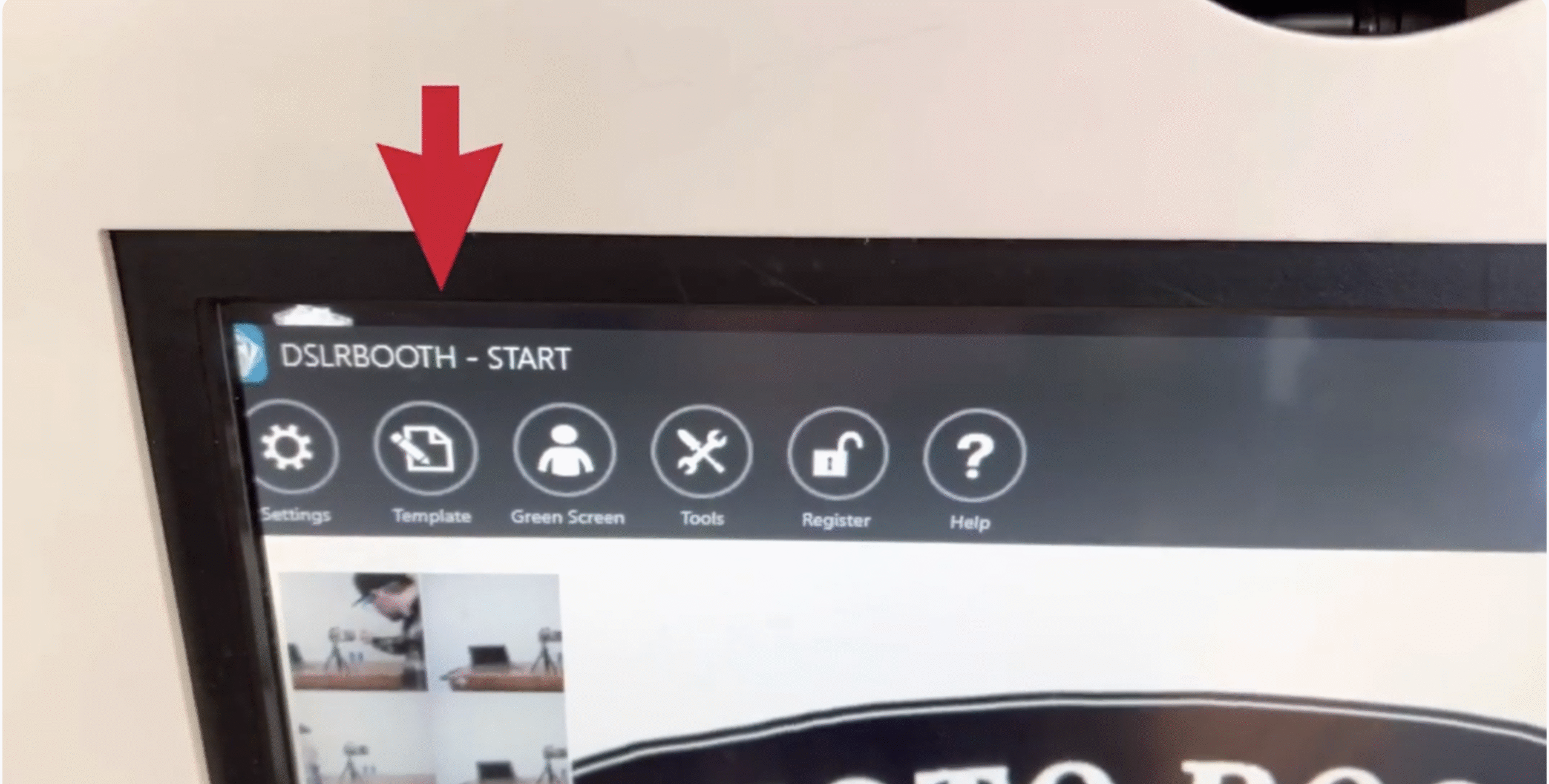 Ative a visualização ao vivo para que os hóspedes possam se ver antes de a foto ser tirada. Ative recursos opcionais como filtros, remoção de fundo de IA ou criação de GIF.
Configure a iluminação e os cenários
Uma boa iluminação é o fator mais importante na produção de imagens nítidas e atraentes em uma cabine fotográfica DSLR. Até mesmo simples atualizações de iluminação podem tornar o estande mais profissional.
Use duas softboxes ou painéis de LED colocados em ângulos de 45 graus em direção ao assunto. Evite luzes suspensas que projetam sombras nos rostos. Selecione um cenário que se adapte ao tema do evento e coloque os convidados a pelo menos um metro de distância dele. Execute várias fotos de teste para verificar sombras, tons de pele e clareza.
Execute um teste completo do sistema
O teste garante que toda a configuração do estande DSLR funcione perfeitamente antes da chegada dos convidados.
Revise a qualidade, o enquadramento e a exposição da foto. Verifique as configurações de impressão se estiver usando uma impressora de sublimação de tinta. Teste recursos de compartilhamento social, como e-mail ou códigos QR. Permita que alguém não familiarizado com o sistema experimente uma sessão completa.
Solução de problemas comuns
A câmera não conecta: Substitua o cabo USB ou tente uma porta diferente. Atraso na visualização ao vivo: reduza a resolução de visualização nas configurações do software. Imagens escuras: aumente ligeiramente o ISO ou ilumine seus painéis de LED. Congelamento de software: feche os aplicativos em segundo plano para liberar memória do sistema. Impressão lenta: Use o modo de impressão de alta velocidade se sua impressora suportar.
Dicas
Use alimentação CA tanto para a DSLR quanto para as luzes para evitar perda de bateria no meio do evento. Marque o chão com fita adesiva para que os convidados saibam onde ficar. Salve seus modelos em vários tamanhos para diferentes estilos de eventos. Posicione a câmera ligeiramente acima do nível dos olhos para obter ângulos favoráveis. Mantenha cabos, cartões de memória e lâmpadas sobressalentes à mão.
FAQ
Preciso de um modelo DSLR específico? A maioria das câmeras DSLR modernas que suportam tethering funcionarão com software de cabine fotográfica.
Posso usar uma câmera sem espelho? Sim, muitos modelos sem espelho agora suportam tethering, assim como as DSLRs.
Preciso de uma impressora para uma cabine fotográfica? Uma impressora é opcional. Muitos eventos agora preferem a entrega digital via código QR ou e-mail.
Quanto espaço eu preciso? Uma configuração típica de estande precisa de 6 a 8 pés de largura para câmera, cenário e espaçamento entre convidados.
Resumo
Configure sua DSLR no modo manual para obter resultados consistentes. Conecte a câmera ao seu computador usando cabos USB confiáveis. Instale o software de cabine fotográfica e personalize seus modelos. Use iluminação forte e suave para criar imagens com aparência profissional. Teste tudo antes da chegada dos convidados para evitar problemas.
Conclusão
Uma cabine fotográfica DSLR bem projetada oferece maior qualidade de imagem, operação mais suave e mais personalização do que configurações básicas de câmera. Com iluminação cuidadosa, software confiável e uma conexão sólida, você pode construir um estande profissional com desempenho consistente em todos os eventos. Contanto que você teste o sistema minuciosamente e siga as práticas recomendadas, sua cabine fotográfica DSLR fornecerá excelentes resultados para clientes e convidados.