Os fones de ouvido sem fio facilitam o desfrute de chamadas, músicas e streaming sem cabos atrapalhando. Os Apple AirPods conectam-se perfeitamente à maioria dos laptops Windows, incluindo modelos Dell que oferecem suporte a Bluetooth. Este guia explica como conectar AirPods a um laptop Dell, quais configurações são importantes e como evitar problemas de emparelhamento que muitos usuários enfrentam.
Como os AirPods usam Bluetooth padrão, eles se conectam a laptops Dell como qualquer outro fone de ouvido sem fio. Você só precisa ativar o Bluetooth no seu laptop, colocar os AirPods no modo de emparelhamento e selecioná-los na lista de dispositivos. O processo funciona com AirPods, AirPods Pro e AirPods Max, desde que seu modelo Dell seja compatível com Bluetooth ou você use um adaptador externo.
Verifique a compatibilidade do Bluetooth no laptop Dell
Seu laptop deve ser compatível com Bluetooth para emparelhar com AirPods. A maioria dos sistemas Dell modernos inclui Bluetooth integrado, mas modelos mais antigos podem exigir um adaptador USB.
 Abra o Gerenciador de dispositivos no menu Iniciar. Procure uma categoria denominada Bluetooth ou Rádios Bluetooth. Se nenhuma categoria Bluetooth aparecer, use um dongle USB Bluetooth.
Confirmar a compatibilidade do Bluetooth evita falhas de emparelhamento e garante que seu laptop Dell possa reconhecer os AirPods corretamente.
Ativar o Bluetooth no laptop Dell
Antes de emparelhar os AirPods, certifique-se de que o Bluetooth esteja ativado. O Windows o desativa automaticamente em alguns laptops Dell para economizar energia, portanto, verificar esta etapa é importante.
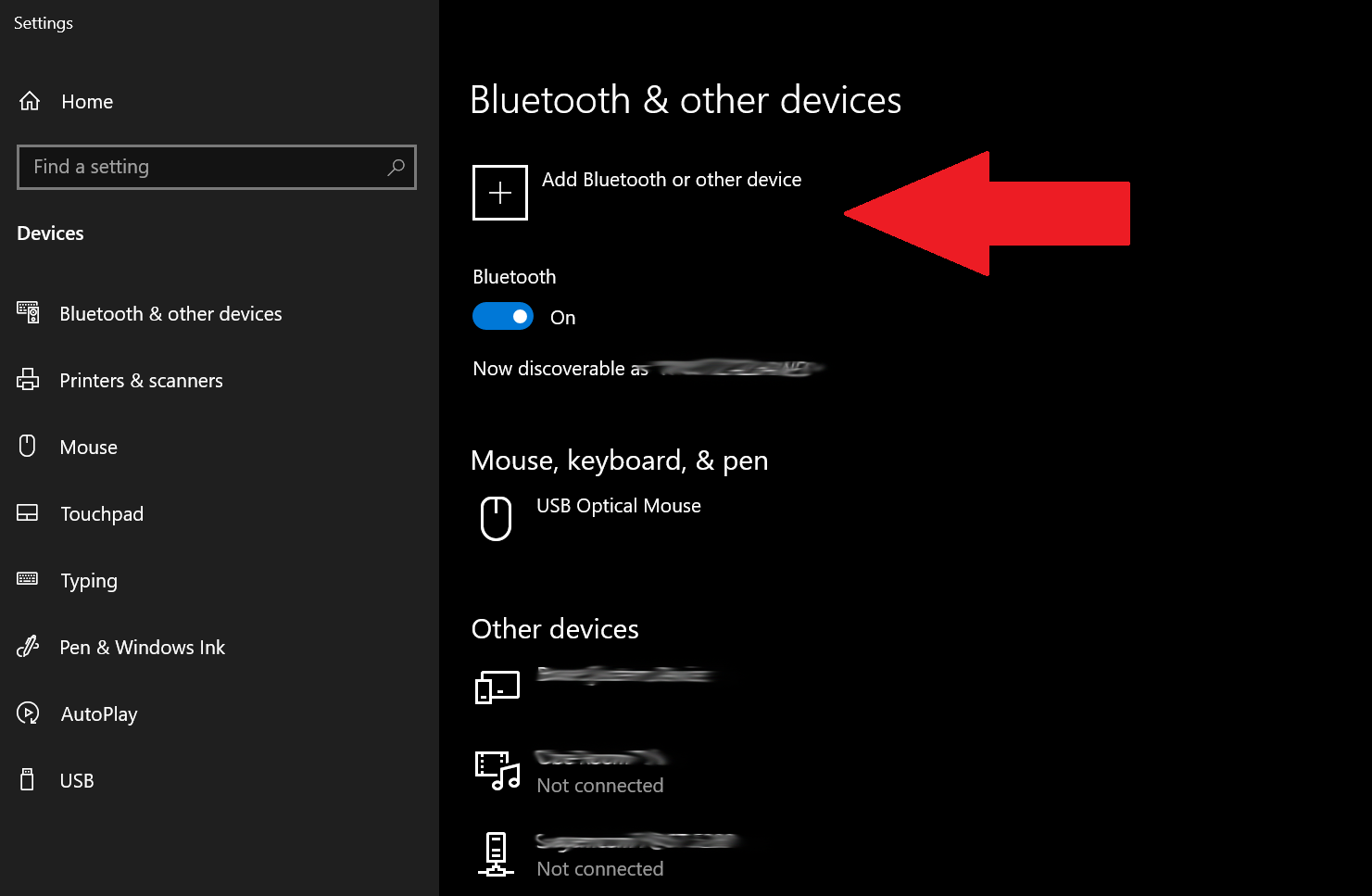
Vá para Configurações > Dispositivos > Bluetooth e outros dispositivos. Alterne Bluetooth para a posição Ligado. Selecione Adicionar Bluetooth ou outro dispositivo se a opção aparecer.
Com o Bluetooth ativo, seu laptop Dell começa a procurar dispositivos próximos, como fones de ouvido e controladores de jogos, incluindo seus AirPods.
Coloque os AirPods em emparelhamento Modo
Os AirPods devem entrar no modo de emparelhamento antes que seu laptop Dell possa detectá-los. As etapas são as mesmas na maioria das gerações de AirPods.
Coloque os dois AirPods dentro do estojo de carregamento. Abra a tampa e mantenha-a aberta. 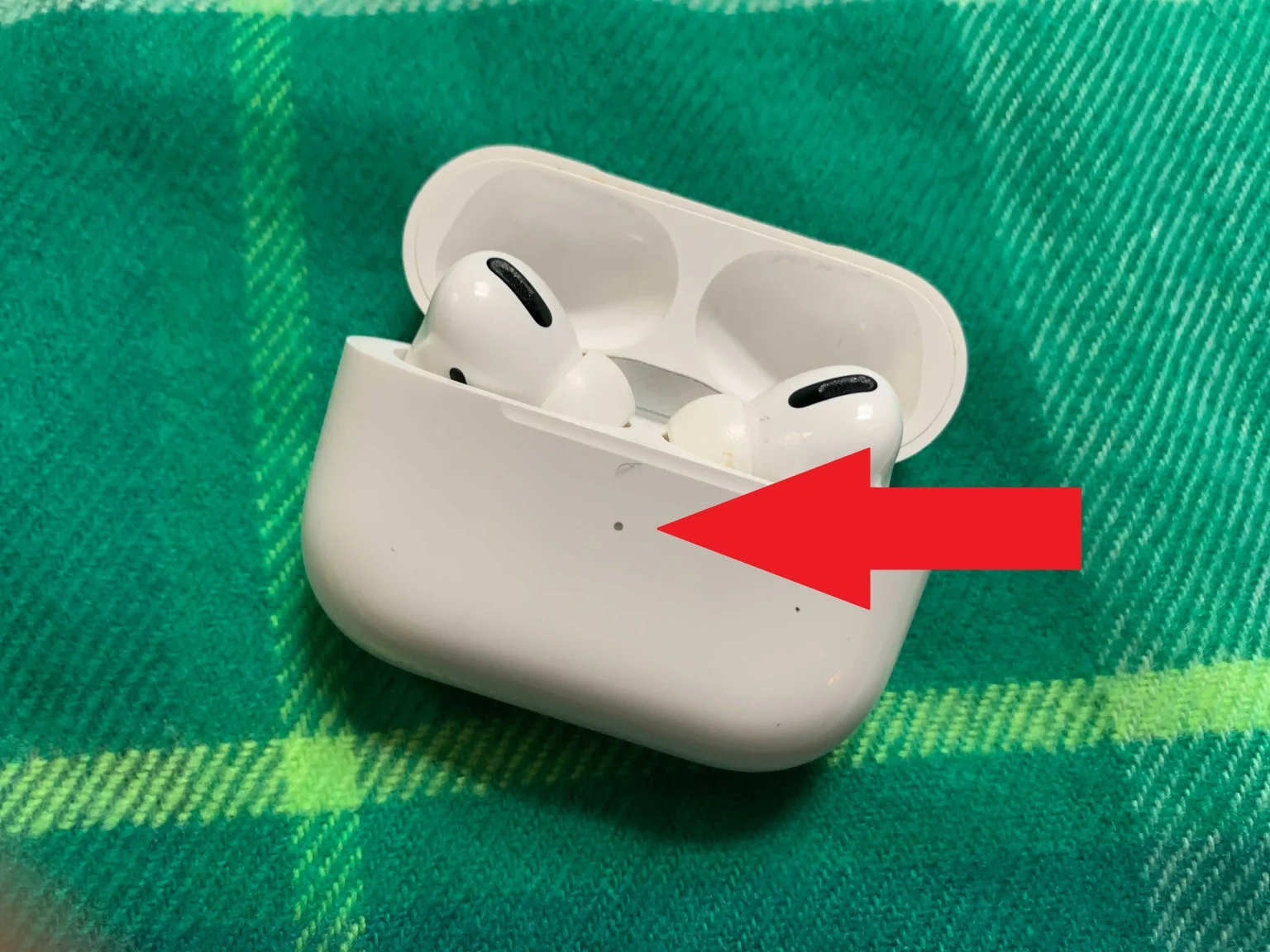 Pressione e segure o botão na parte traseira da caixa até que o LED pisque em branco.
 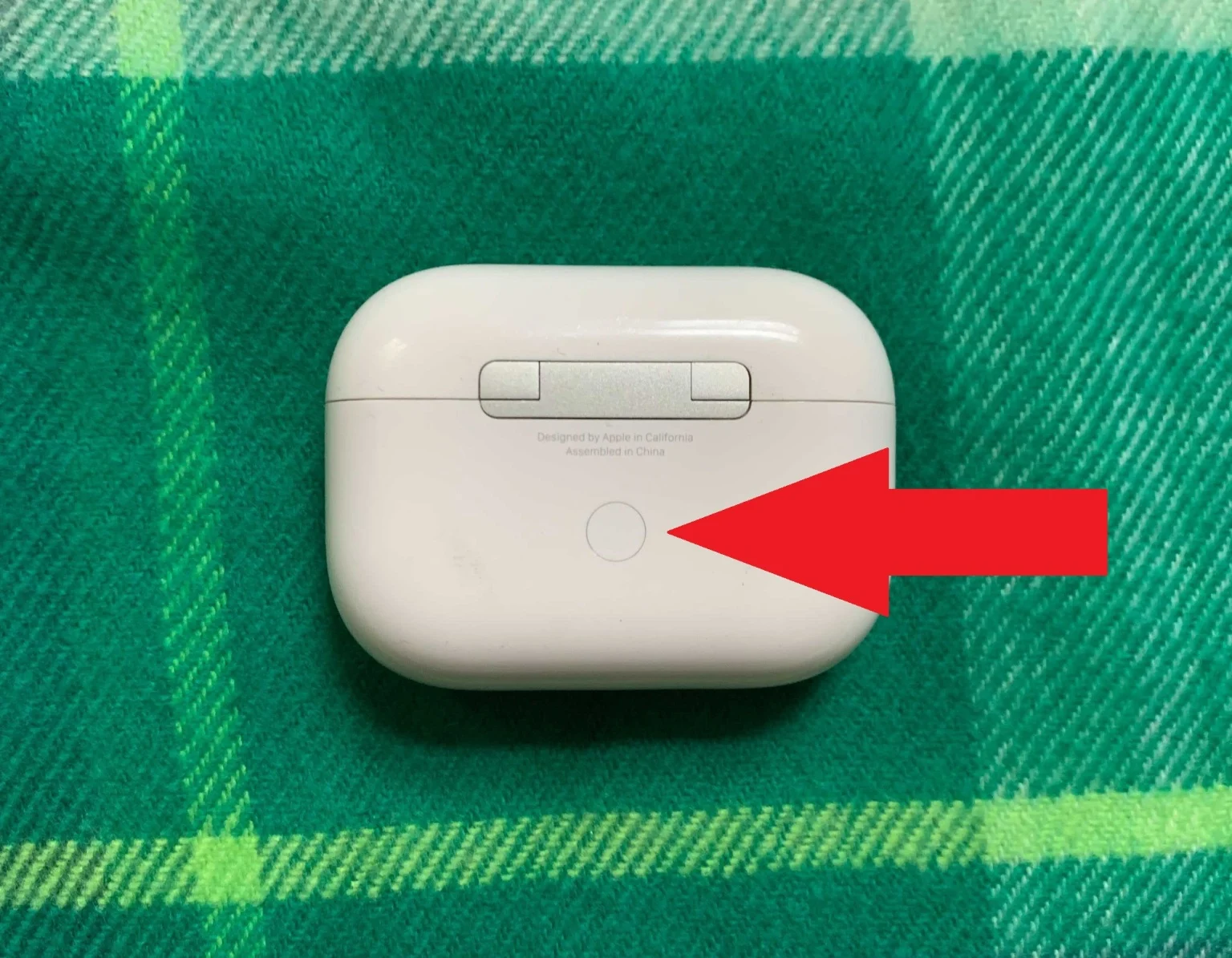 Para AirPods Max, segure o botão de controle de ruído até que a luz pisque.
Quando o LED pisca em branco, os AirPods transmitem um sinal Bluetooth que o Windows pode detectar.
Conecte os AirPods ao laptop Dell
Com o Bluetooth ativado e os AirPods no modo de emparelhamento, você pode concluir a conexão nas configurações do Windows.
Abra Bluetooth e outros dispositivos no seu laptop Dell. Selecione Adicionar Bluetooth ou outro dispositivo. Escolha Bluetooth na lista de tipos de dispositivos. Selecione seus AirPods quando eles aparecerem. Aguarde até que o Windows mostre Conectado.
Uma vez conectado, o áudio do seu laptop Dell é roteado automaticamente para os AirPods. Você pode escolher o dispositivo de saída manualmente na barra de tarefas se tiver vários dispositivos de áudio.
Solução de problemas comuns
AirPods não aparecem: reinicie os AirPods segurando o botão da caixa até que a luz fique âmbar e depois branca. O áudio falha ou é cortado: aproxime-se do laptop ou remova interferências, como a de outros dispositivos Bluetooth. O laptop Dell diz “Não é possível conectar”: remova os AirPods da lista de dispositivos e emparelhe novamente. Não há som apesar de estar conectado: selecione AirPods como dispositivo de saída no menu de som da barra de tarefas. Bluetooth ausente: instale o driver Dell Bluetooth correto na página de suporte do seu modelo.
Dicas
Mantenha os drivers Bluetooth atualizados para conexões mais suaves. Carregue seus AirPods antes de emparelhá-los para evitar desconexões aleatórias. Redefina os AirPods se eles não aparecerem continuamente no Windows. Se estiver alternando entre o iPhone e o laptop Dell, desative a detecção automática de ouvido para reduzir conflitos de conexão.
Perguntas frequentes
Os AirPods podem se conectar a qualquer laptop Dell?Sim, desde que o laptop seja compatível com Bluetooth ou use um adaptador USB Bluetooth.
Os AirPods Pro e AirPods Max funcionam da mesma maneira?Sim, as etapas de emparelhamento são quase idênticas em todos os modelos de AirPods.
Por que meus AirPods se desconectam aleatoriamente?Sinais Bluetooth fracos, drivers desatualizados ou bateria fraca podem causar desconexões.
Posso usar AirPods para Zoom ou Teams em um Dell laptop?Sim, mas o Windows pode mudar para o perfil de fone de ouvido de qualidade inferior para microfones.
Resumo
Verifique a compatibilidade do Bluetooth em seu laptop Dell. Habilite o Bluetooth nas configurações do Windows. Coloque os AirPods no modo de emparelhamento usando o botão da caixa. Conecte-os através da lista de dispositivos Bluetooth. Solucione problemas de áudio ou emparelhamento, se necessário.
Conclusão
Conectar AirPods a um laptop Dell proporciona uma experiência de audição limpa e sem fio para trabalho, entretenimento e chamadas.
Seguindo as etapas acima, você terá uma conexão estável e melhor desempenho de áudio durante todo o dia.