Fazer uma captura de tela em um computador Dell é fácil quando você conhece os atalhos corretos. Quer você use um laptop, desktop ou modelo de jogos Dell, o Windows oferece várias maneiras integradas de capturar sua tela. Abaixo estão métodos simples para salvar, editar e gerenciar capturas de tela sem software de terceiros.
1) Use atalhos de teclado para fazer capturas de tela instantâneas
Os atalhos de teclado são a maneira mais rápida de capturar o que está na tela da Dell. Esses métodos funcionam na maioria das versões do Windows, do Windows 10 ao Windows 11. O primeiro é pressionar a tecla prt scr para copiar a tela inteira para a área de transferência. Em seguida, abra o Paint ou Word, pressione Ctrl + V para colar e salve a imagem.
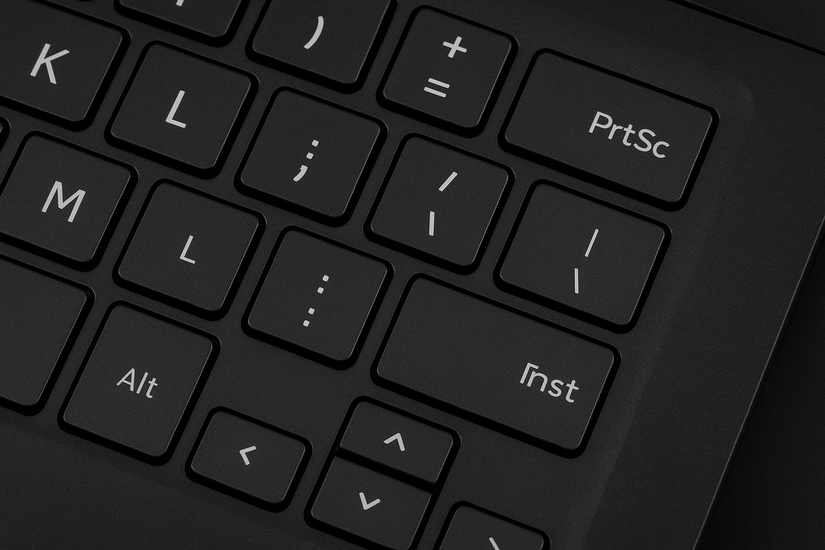
Outro método é pressionar Windows + prt scr para capturar e salvar automaticamente sua tela. O Windows armazena a imagem em Imagens → Capturas de tela, facilitando o acesso posterior sem colar manualmente. O último atalho de teclado é pressionar Alt + PrtSc para capturar apenas a janela ativa do aplicativo.
Dica: alguns laptops Dell exigem o Fn para que os atalhos do teclado funcionem. Então, tente Fn + prt scr ou Fn + Windows + prt scr se o procedimento acima não funcionar.
Para ter mais controle, use a Ferramenta de Recorte. Pressione Windows + Shift + S para abri-lo e selecione os modos retangular, forma livre, janela ou tela inteira. Isso permite capturar exatamente o que você precisa em qualquer monitor Dell.
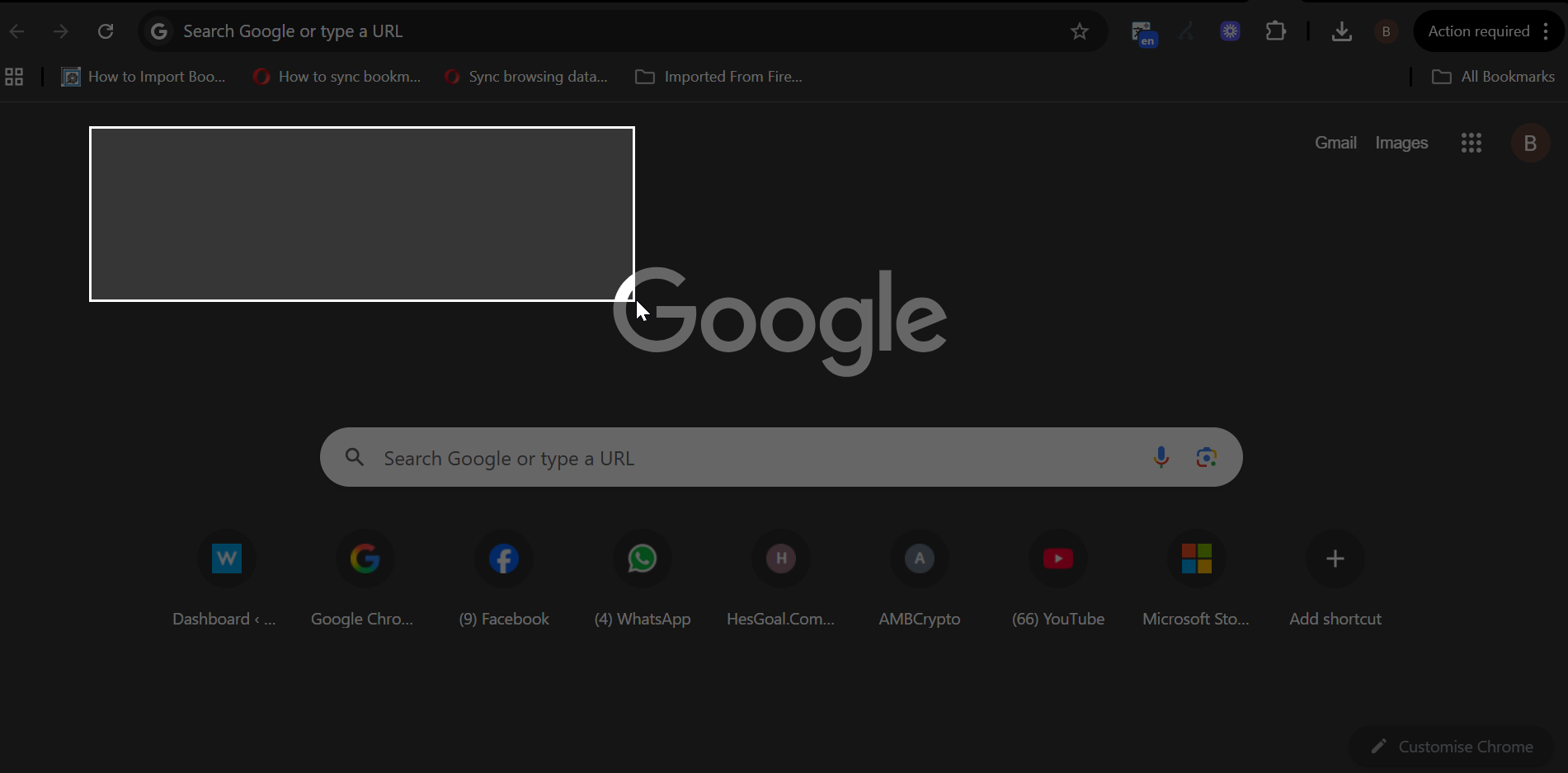
Depois de fazer um recorte, use a barra de ferramentas para desenhar, destacar ou cortar antes de salvar. Você também pode copiar a imagem para a área de transferência ou compartilhá-la por e-mail ou aplicativos de bate-papo.
3) Faça capturas de tela enquanto joga com a Barra de Jogo Xbox
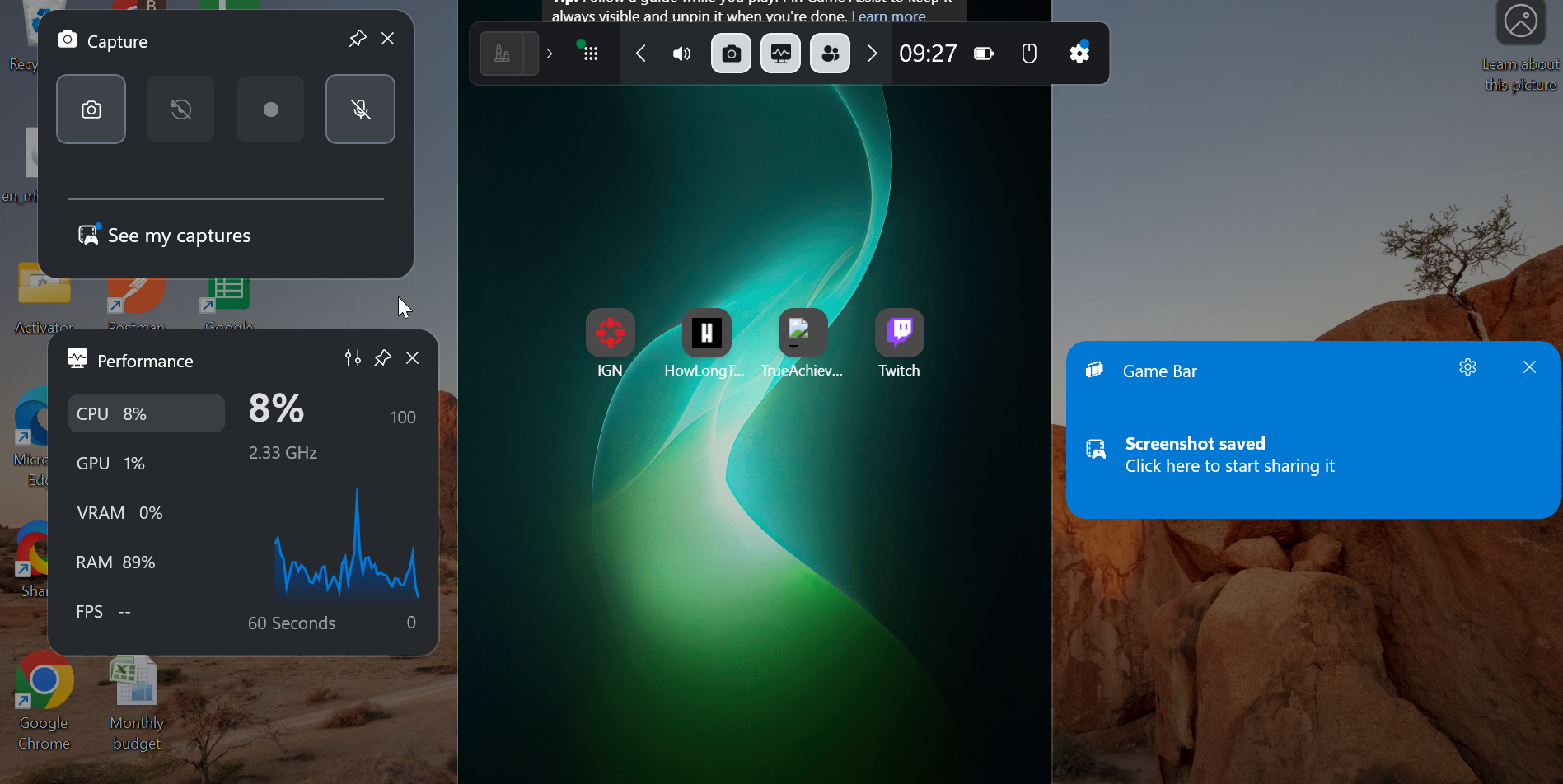
Em laptops e desktops para jogos da Dell, pressione Windows + G para abrir a Barra de Jogo Xbox. Clique no ícone da câmera ou pressione Windows + Alt + prt scr para capturar o jogo instantaneamente. As capturas de tela são salvas em Vídeos → Capturas por padrão.
4) Use aplicativos de captura de tela de terceiros
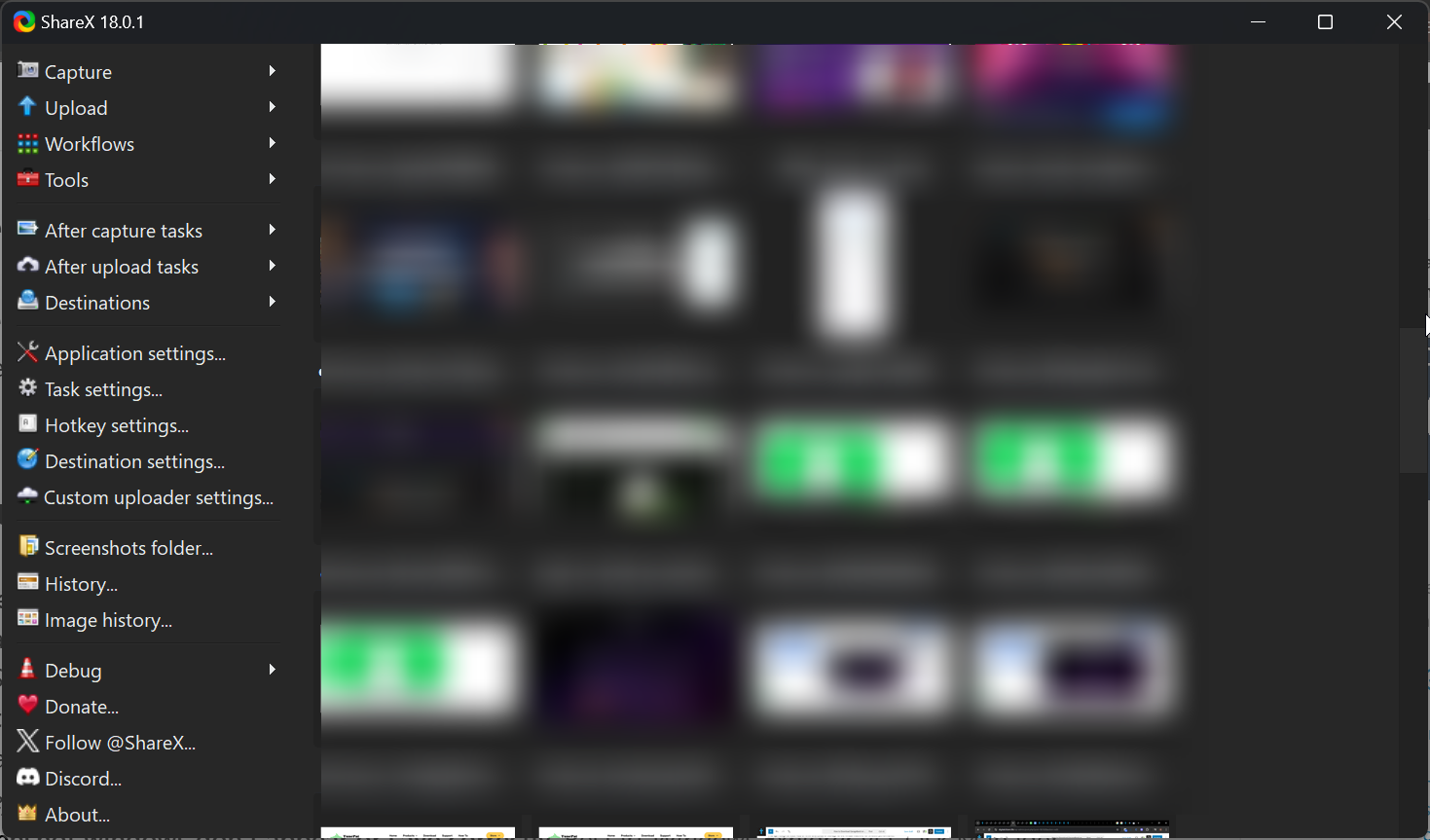
Se precisar recursos extras, ferramentas como Lightshot, Greenshot ou ShareX oferecem edição e uploads instantâneos. Usuários avançados podem experimentar o Snagit ou o ScreenRec para capturar tutoriais ou apresentações com opções de marcação avançadas.
5) Solução de problemas de captura de tela em dispositivos Dell
As capturas de tela não estão sendo salvas: verifique se o Fn Lock está ativado ou se o driver do teclado precisa ser atualizado. Além disso, certifique-se de que o recurso de salvamento automático do OneDrive não altere sua pasta de salvamento padrão. Reinicie a ferramenta de recorte ou use o Paint para verificar se as capturas de tela são copiadas corretamente para a área de transferência. A tecla Print Screen não responde: Use Windows + Shift + S para capturar com a Ferramenta de Recorte. Você também pode remapear a tecla prt scr para abrir a Ferramenta de Recorte automaticamente em Configurações → Acessibilidade → Teclado. As janelas de captura de tela não aparecem ou não são salvas corretamente: reinicie o Windows Explorer por meio do Gerenciador de Tarefas. Você também pode fechar e reabrir a Ferramenta de Recorte ou redefini-la em Configurações → Aplicativos → Ferramenta de Recorte → Opções avançadas → Redefinir. Os comandos de teclas não estão respondendo: atualize ou reinstale os drivers do teclado e reinicie o PC.
Dicas para um fluxo de trabalho de captura de tela mais rápido
Fixe a ferramenta de recorte na barra de tarefas para acesso rápido. Ative o histórico da área de transferência com Windows + V para colar capturas de tela recentes com mais rapidez. Considere renomear as imagens logo após salvá-las para facilitar a classificação posteriormente.
Perguntas frequentes
Como faço uma captura de tela em um Chromebook Dell? Pressione Ctrl + Mostrar Windows para obter uma captura de tela inteira ou Ctrl + Shift + Mostrar Windows para capturar uma região personalizada. A imagem é salva automaticamente na pasta Downloads.
Por que minha tecla Print Screen não funciona? Verifique se a tecla Fn não está bloqueada e verifique o layout do teclado nas configurações do Windows. Você também pode tentar o atalho da Ferramenta de Recorte (Windows + Shift + S) como alternativa.
Posso gravar minha tela em vez de fazer capturas de tela? Sim. Use a opção de gravação da Ferramenta de Recorte no Windows 11 ou pressione Windows + G para iniciar a captura de vídeo com a Barra de Jogo Xbox.
Onde posso encontrar e gerenciar minhas capturas de tela? Por padrão, o Windows salva as capturas de tela em Imagens → Capturas de tela ou Vídeos → Capturas.
Resumo
Use os atalhos de Print Screen para capturas rápidas de tela inteira. Use a Ferramenta de Recorte para capturas de tela parciais ou editadas. Use a Xbox Game Bar para jogos ou capturas de aplicativos. Solucione problemas de teclado ou local de salvamento se as capturas de tela falharem.
Conclusão
Capturar capturas de tela em um computador Dell é simples quando você conhece os atalhos corretos. Quer você prefira a tecla Print Screen, a Ferramenta de Recorte ou a Barra de Jogo, cada método pode ajudá-lo a documentar ou compartilhar o que está na tela instantaneamente.
Se seus atalhos falharem, verificar o Fn Lock, os drivers do teclado ou as configurações da área de transferência geralmente restaura a funcionalidade. Depois de aplicar essas correções, seu PC Dell deverá lidar sempre com capturas de tela sem problemas.