O erro BUGCODE_NDIS_DRIVER pode ser complicado, especialmente se for generalizado e impedir que você acesse seu computador. Como você conserta isso depende de que tipo de acesso você ainda tem à sua máquina. Se estiver desligando automaticamente toda vez que você tentar acessá-lo, talvez seja necessário resolvê-lo no BIOS com uma solução mais complexa. Se você ainda tiver acesso ao Windows, no entanto, a correção pode ser um pouco mais fácil de implementar.
Causas do erro BUGCODE_NDIS_DRIVER
O erro BUGCODE_NDIS_DRIVER geralmente significa que algo não está funcionando com seu adaptador sem fio. Os computadores usam módulos específicos para se conectar à internet, como um adaptador Ethernet ou Wi-Fi. Nesse caso, a parte que permite que seu computador obtenha e use um sinal sem fio está com defeito de alguma forma.
O adaptador em si pode não estar danificado ou problemático, mas o software que eles usam para se comunicar com o resto do computador não está funcionando como deveria. Existem algumas causas e maneiras diferentes de corrigir esse erro para que você possa voltar a usar seu computador sem interrupção.
Driver desatualizado: você pode atualizar seus drivers para a versão mais recente em várias jeitos diferentes. A abordagem mais direta é usar o processo interno do Windows para atualizar os drivers. No entanto, às vezes, ir ao fabricante, encontrar os drivers e tê-los prontos fornecerá melhores resultados.
No entanto, se uma nova atualização de driver parece ser o começo do problema que você está tendo, reverter o driver pode ser a melhor escolha.Adaptador de rede com defeito: às vezes é outro adaptador de rede e não o adaptador sem fio. Se você tiver certeza de que o adaptador sem fio não é a raiz do problema, talvez seja necessário desabilitar todos os dispositivos de rede, instalar os novos drivers e habilitá-los novamente para interromper as falhas. Problemas com adaptador sem fio: alguns usuários relataram problemas com adaptadores sem fio específicos no Windows. Até que o problema seja corrigido, a solução recomendada é desconectar ou desinstalar o adaptador sem fio antes de iniciar o computador e apenas conectá-lo novamente ou permitir que o software seja reinstalado após uma reinicialização. Esta é uma solução que deve eventualmente ser corrigida.
O erro BUGCODE_NDIS_DRIVER está fortemente relacionado a adaptadores sem fio e, às vezes, se você vir erros repetidos e não consertados, é porque o seu está danificado e precisa ser substituído.
Trabalhar em seu computador para corrigir o erro BUGCODE_NDIS_DRIVER pode exigir um pouco de investigação. A primeira solução que você tentar pode não corrigir o problema permanentemente. No entanto, o código é muito corrigível e você provavelmente encontrará sua resposta trabalhando nas várias opções.
Soluções para o erro BUGCODE_NDIS_DRIVER
Comece garantindo que tudo esteja atualizado antes de entrar nas correções mais complexas.
Atualize o Windows
Antes de tentar outra correção, atualize o Windows contanto que você tenha acesso ao seu sistema operacional. Atualizações são lançadas regularmente para resolver problemas como dispositivos e drivers de rede, aos quais esse erro está relacionado.
Pressione a tecla Windows + I. Escolha Atualização e segurança.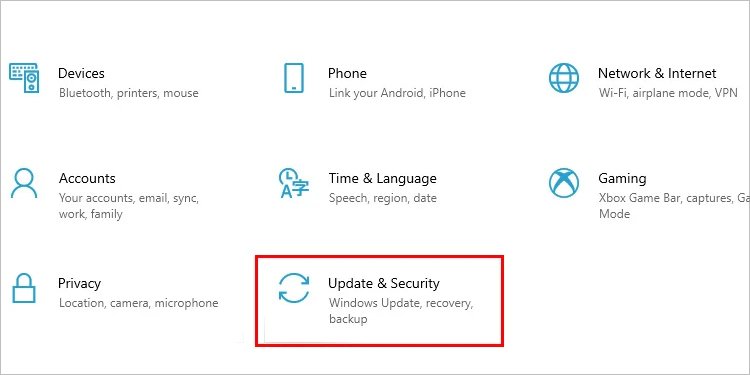 Escolha Windows Update. Clique em Check for Updates.
 Siga as instruções para instalar e concluir a atualização do seu sistema operacional.
Uma atualização nem sempre estará disponível, especialmente se você tiver atualizações automáticas.
Atualize seus drivers automaticamente
Você pode usar o utilitário Gerenciador de dispositivos para verificar automaticamente seus dispositivos para veja se uma atualização de driver é necessária. Esta é a maneira mais rápida e fácil de atualizar os drivers do sistema.
Pressione a tecla Windows + X para exibir uma lista de opções.Escolha Gerenciador de dispositivos. Clique para expandir os Adaptadores de rede categoria.Clique com o botão direito do mouse em um dispositivo de rede como seu adaptador Wi-Fi. Escolha Atualizar driver. Clique em Pesquisar drivers automaticamente. Siga as instruções para concluir o processo.
Se um novo driver for encontrado e instalado, reinicie o computador e veja se o erro ocorre novamente.
Atualize seus drivers do fabricante
Você também pode localizar e instalar drivers manualmente da sua escolha. Se você deseja atualizar seu driver atual para a versão mais recente ou instalar outra versão que você acha que funciona melhor, esse processo oferece mais liberdade e opções do que a atualização automática.
Encontre e baixe o driver que deseja usar do fabricante. Normalmente, você acessa a página de suporte e downloads. Você também pode ir para a página do produto para seus adaptadores sem fio ou de rede e procurar drivers lá. Depois de tê-los, baixe-os para o seu PC ou para um USB externo. Pressione a Tecla Windows + X para exibir uma lista de opções.Escolha Gerenciador de dispositivos .Clique para expandir a categoria Adaptadores de rede .Clique com o botão direito do mouse em um dispositivo de rede como seu adaptador Wi-Fi.Escolha Atualizar driver.Escolha Procurar drivers no meu computador.  Clique Deixe-me escolher em uma lista de drivers disponíveis no meu computador.Escolha um driver ou clique em Com disco se seus drivers estiverem em um disco.
 Siga as instruções para concluir a instalação.
O processo varia um pouco dependendo de onde você salvou seus drivers. A melhor maneira de abordá-lo é tentar baixar os drivers para o seu PC, mas você também pode colocá-los em um USB se o computador não conseguir encontrá-los sem que você tenha um disco.
Reverter seus drivers
Você também pode reverter seus drivers no Gerenciador de dispositivos. Se você acha que uma atualização de driver recente foi a causa do código de erro, revertê-lo pode corrigi-lo até que a atualização seja corrigida.
Pressione a Tecla Windows + X >para exibir uma lista de opções.Escolha Gerenciador de dispositivos.Clique para expandir a categoria Adaptadores de rede.Clique com o botão direito do mouse em um dispositivo de rede como seu adaptador Wi-Fi.Clique Propriedades. Escolha o Driver. Clique em Reverter driver.
 Siga as instruções para escolher e rolar de volta para um driver diferente.
Se a opção estiver desativada, não há drivers anteriores disponíveis para você reverter e você precisará instalar novos drivers manualmente.
Desligue o adaptador sem fio
Como solução temporária, você pode desconectar o adaptador sem fio ao iniciar o computador. Não é uma ótima solução de longo prazo, mas pode ajudá-lo a acessar seu computador para alterar arquivos, baixar outros drivers ou continuar trabalhando no problema a curto prazo.
A forma como você desconecta seu adaptador sem fio depende sobre como ele está instalado em sua máquina. O meu se conecta ao computador a partir de uma antena fora do gabinete. Eu tenho que abrir o gabinete e desconectá-lo fisicamente para desconectá-lo. Alguns usuários têm adaptadores sem fio embutidos ou internos que você também precisa abrir o gabinete para alcançá-los.
Os adaptadores também podem ser desativados no Windows ou no BIOS. A desativação deles no BIOS é abordada na próxima seção, mas aqui está uma maneira rápida de desativá-los no Windows.
Pressione a Tecla Windows + I.Escolha Rede e Internet.Escolha Central de Rede e Compartilhamento em Configurações de Rede Avançadas. Clique no nome vinculado da sua rede.
 Clique em Desativar. Reinicie seu PC.
Você terá que reativar seu adaptador Wi-Fi para ligá-lo novamente. Uma das melhores opções é mudar para uma conexão Ethernet enquanto você trabalha em seus drivers. No entanto, se o erro estiver relacionado ao seu adaptador sem fio e não puder ser corrigido até que uma nova atualização traga uma solução, ele funcionará como uma solução temporária.
Reinstalação limpa de drivers de rede
Esta solução é construtiva para aqueles que tentam obter um novo computador com uma nova cópia do Windows em funcionamento. Você pode precisar de acesso a outro computador para baixar o firmware e os drivers em um USB para que possa instalá-los em seu computador.
Baixe os drivers que deseja instalar em um disco externo ou USB. Isso pode ser feito em outro PC se você não conseguir acessar o sistema operacional do seu computador ou a Internet. O processo dependerá de qual versão do BIOS você está usando. Verifique seu menu de inicialização, bem como em Opções avançadas em Dispositivos integrados. Procure as opções de Wi-Fi e LAN para desabilitar. Reiniciar o PC no modo de segurança. Se você não puder fazer o processo típico na tela de login ou no Windows, continue pressionando o botão Liga/Desliga no seu PC para iniciar o computador e mantendo-o pressionado até que o computador seja reiniciado. Faça isso repetidamente e, eventualmente, o computador iniciará no modo de segurança. Insira o USB ou disco no PC quando a área de trabalho estiver funcionando.
 Instale os drivers a partir do menu Device Manager como você fez nas etapas anteriores. Você pode escolher Com disco nas opções de instalação. Siga as instruções para instalar os drivers.Reiniciar computador e acesse o BIOS para ligar novamente os dispositivos de rede. Reinicie o PC.
Como observação lateral, se isso estiver acontecendo em uma nova versão, instale os outros drivers para sua placa-mãe, GPU e todos os dispositivos de rede enquanto os adaptadores de rede estão desligados. Eles devem vir com suas peças, mas também estão disponíveis no site e podem ser instalados da mesma forma ou simplesmente clicando nos arquivos para iniciar o processo.
Às vezes, garantir que todos os drivers estejam instalados corretamente também resolverá o problema, especialmente com uma nova compilação.

