No Windows 11, o navegador Edge é o visualizador de PDF padrão. Ou seja, sempre que você abrir um arquivo PDF, ele será aberto no navegador Edge. Embora o navegador Edge seja um visualizador de PDF decente, pode ser adequado para todos. Especialmente quando você deseja usar um visualizador de PDF dedicado, como o Adobe Reader ou o Adobe Acrobat DC.
Felizmente, você pode alterar o visualizador de PDF padrão com apenas alguns cliques.
Em neste tutorial, mostrarei dois métodos para alterar o visualizador de PDF padrão no Windows 11. Neste caso, estou mostrando como definir o Adobe como visualizador de PDF padrão, mas você pode seguir as mesmas etapas para outros visualizadores de PDF, como SumatraPDF , Foxit Reader, etc.
Antes de começar
Certifique-se de que o visualizador de PDF você deseja definir como o padrão está instalado. Por exemplo, eu queria definir o Adobe Reader como visualizador de PDF padrão, então baixei e instalei.
Como alterar o visualizador de PDF padrão no Windows 11
Há duas maneiras de você pode definir um visualizador de PDF, ou seja, nas Configurações do Windows e por meio da opção Abrir com do menu do botão direito. Vou mostrar os dois métodos, siga o que você preferir.
Altere o visualizador de PDF no menu do botão direito
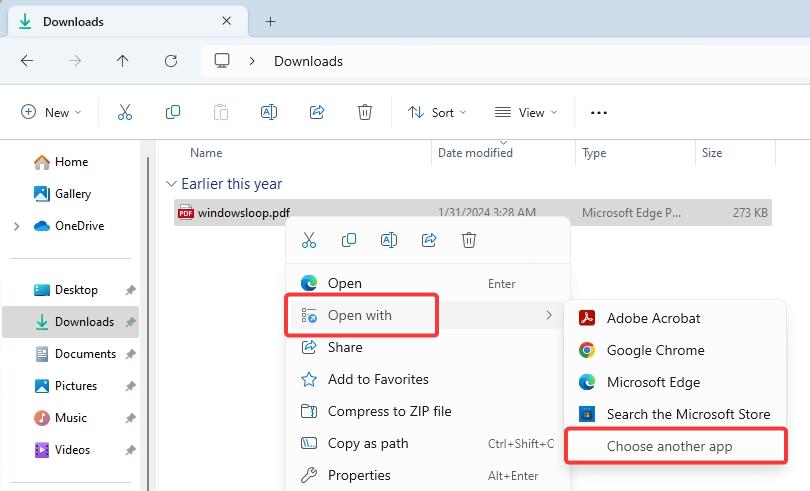
1. Abra o Explorador de Arquivos e vá até a pasta onde o arquivo PDF está localizado.
2. Clique com o botão direito no arquivo PDF.
3. Selecione a opção Abrir com > Escolher outro aplicativo.
4. Escolha o aplicativo PDF na lista, neste caso o Adobe Reader.
5. Clique no botão Sempre.
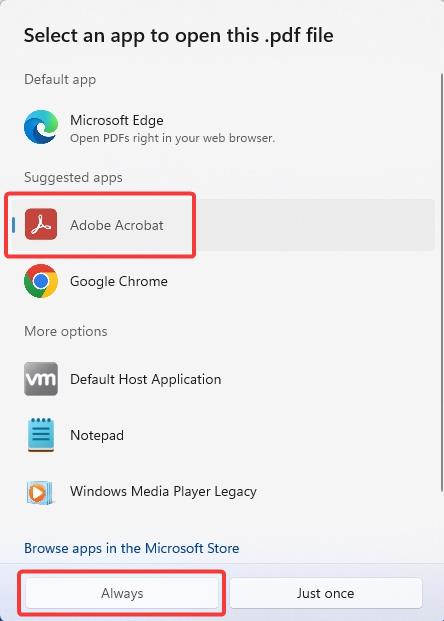
A partir de agora, sempre que você abrir um arquivo PDF, ele abrirá o arquivo selecionado aplicativo.
Não é possível encontrar o aplicativo PDF na lista de aplicativos Abrir com
Se o seu aplicativo PDF não estiver aparecendo na lista de aplicativos Abrir com, role para baixo e clique em Escolher um aplicativo no seu PC, selecione o arquivo exe do programa PDF e clique em Abrir.
Altere o visualizador de PDF no aplicativo Configurações
1. Pressione a tecla Windows + I para abrir as Configurações do Windows.
2. Vá para a página Aplicativos na barra lateral da janela Configurações.
3. Clique na opção Aplicativos padrão.
4. Encontre e clique em seu aplicativo PDF. Para mim, é o Adobe Reader.
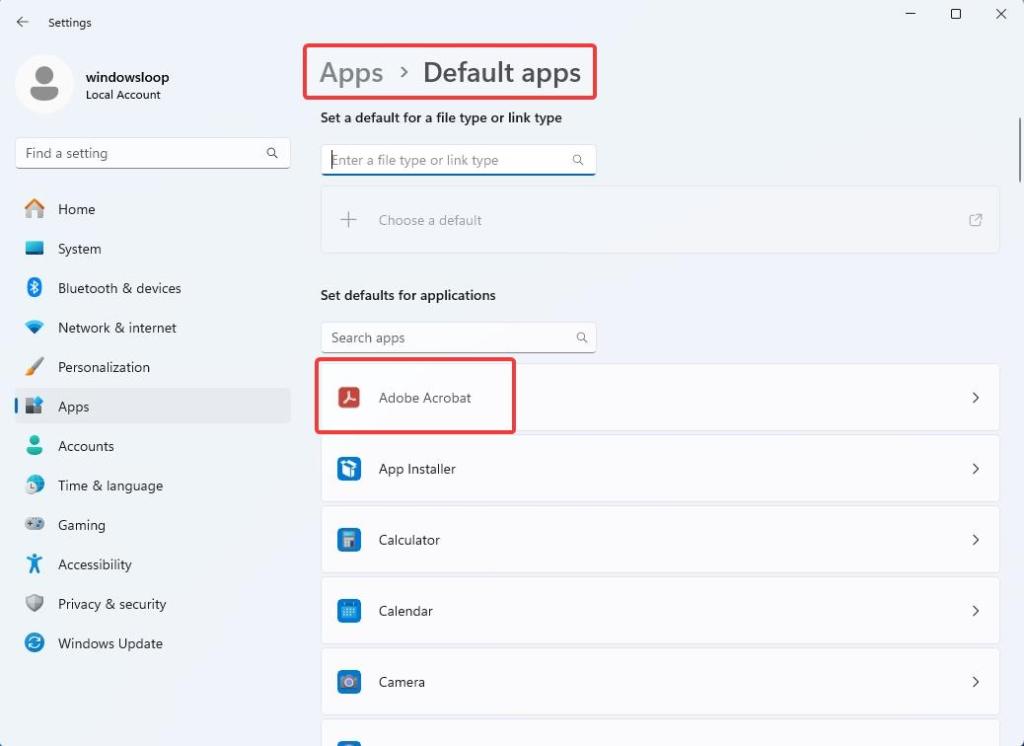
5. Clique no nome do aplicativo na seção .pdf.
6. Clique na opção Mudar assim mesmo na caixa de diálogo’Antes de mudar’.
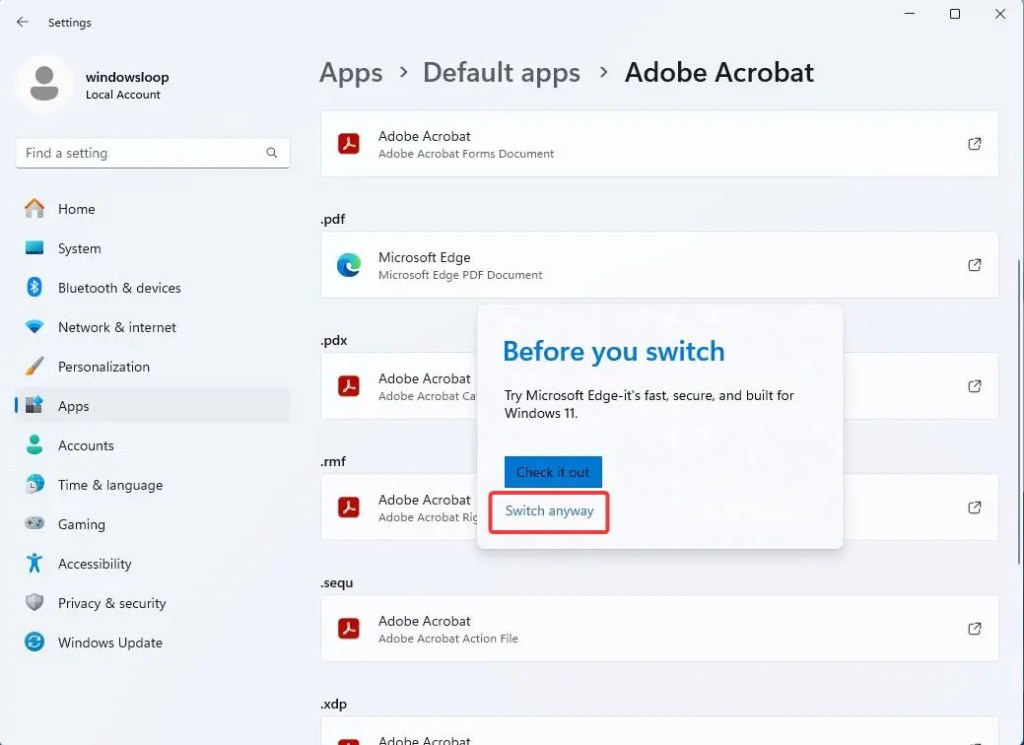
7. Selecione o aplicativo que deseja definir como visualizador de PDF padrão e clique em Definir padrão. Para mim, é o Adobe Reader. Então, selecionei.
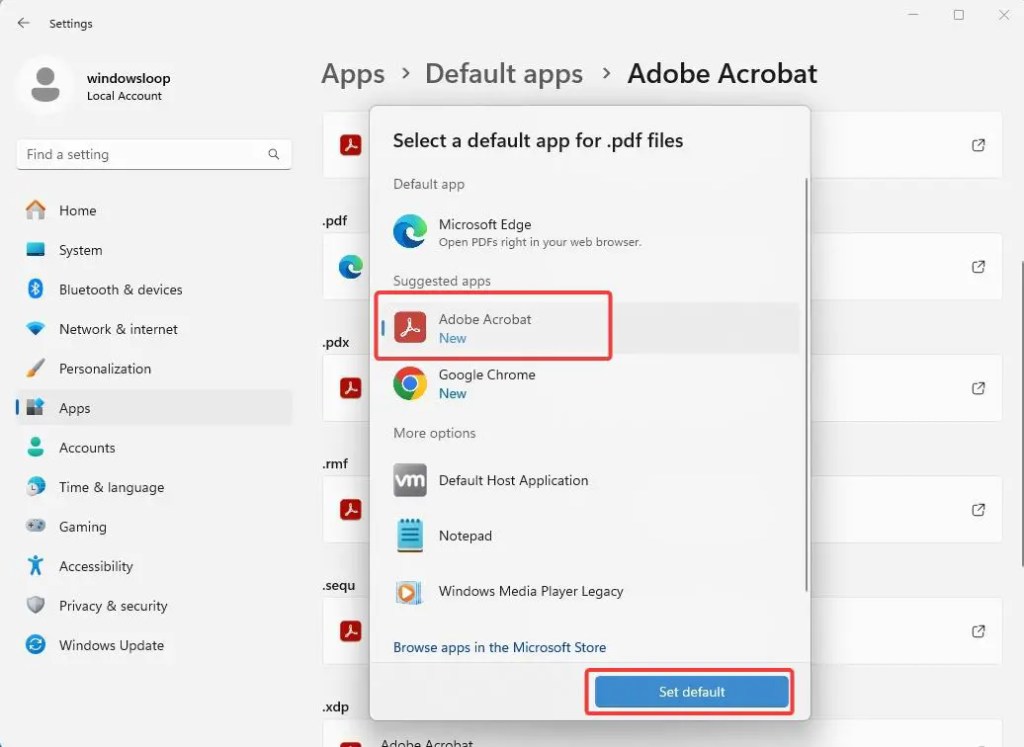
É isso. Você alterou o visualizador de PDF. A partir de agora, o arquivo pdf será aberto no novo programa padrão. Como defini o Adobe Reader como visualizador de PDF padrão, todos os documentos PDF serão abertos nele.
Se você tiver alguma dúvida, comente abaixo e eu responderei.


