Depois de instalar o conjunto de aplicativos do Microsoft Office no Windows 10, você pode ter vários motivos para desinstalá-los. Talvez você esteja tentando liberar uma licença do Office do Microsoft 365 (anteriormente Office 365), Office 2021, Office 2019 ou Office 2016 para outro dispositivo. Os aplicativos não estão funcionando corretamente e você está tentando reinstalar o software para corrigir problemas. Você não gosta do produto e deseja fazer o downgrade permanente para uma versão anterior ou desinstalar o pacote.
Seja qual for o motivo, há pelo menos algumas maneiras de desinstalar o Microsoft Office do seu computador.
Este guia ensinará as etapas para desinstalar o Office da sua instalação do Windows 10, incluindo o Office do Microsoft 365, Office 2021, Office 2019 e Office 2016.
Desinstale o Office do Windows 10 usando Configurações
Para desinstalar o Microsoft Office do Windows 10 com Configurações, siga estas etapas:
Abra Configurações no Windows 10.
Clique em Aplicativos e recursos.
@media somente tela e (min-width: 0px) e (min-height: 0px) { div[id^=”bsa-zone_1659356193270-5_123456″] { largura mínima: 300px; altura mínima: 250px; } } tela somente @media e (min-width: 640px) e (min-height: 0px) { div[id^=”bsa-zone_1659356193270-5_123456″] { min-width: 120px; altura mínima: 600px; } }
Selecione a instalação do Microsoft Office 365 ou o nome do pacote que você comprou, como “Microsoft Office 365 Home,” “Microsoft Office Home and Student 2021,” ou “Microsoft Office Home and Student 2019.”
Clique no botão Desinstalar.
Clique no botão Desinstalar novamente.

Continue com as instruções na tela.
Depois de ter conclua as etapas, os aplicativos do Office serão removidos do computador.
Como alternativa, e em versões anteriores do sistema operacional, você pode abrir o Painel de Controle e desinstalar o pacote do “Programas e recursos”página.
A Microsoft fornece uma ferramenta de correção fácil para ajudá-lo a desinstalar rapidamente o Microsoft 365 (Office 365), Office 2021, 2019, 2016 ou 2013 inteiramente do seu computador.
Para usar a ferramenta”Assistente de Recuperação e Suporte da Microsoft”para remover o conjunto de aplicativos, siga estas etapas:
Baixe a ferramenta Microsoft Support and Recovery Assistant.
Clique duas vezes no arquivo para iniciar o desinstalador.
Clique no botão Instalar.

Clique no botão Concordo para confirmar os termos.
Selecione a versão do Office a ser removida do Windows 10.
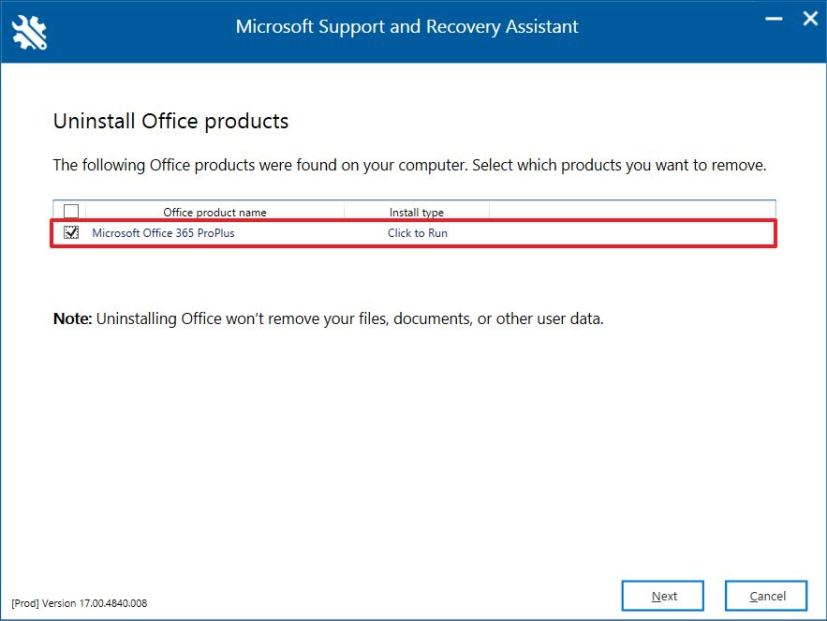
Clique no botão Avançar.
Marque a opção para confirmar que você salvou seu trabalho.

Clique no botão Avançar para desinstalar o Microsoft 365 Office do computador er.
Clique no botão Reiniciar.
Clique no botão Não.
Envie a pesquisa necessária para concluir o processo.
Depois de concluir as etapas, os aplicativos do Office disponíveis com sua assinatura do Microsoft 365 não estarão mais disponíveis no computador.
O Microsoft Office deve ter saído completamente do Windows 10 e agora você pode seguir em frente ou reinstale o Office 365 de sua conta online do Office ou use manualmente a instalação autônoma do Office 2021.
Você não pode mais desinstalar aplicativos individuais, como Word ou Excel, usando o Microsoft 365 (Office 365). No entanto, você ainda pode remover aplicativos individuais ao comprar a versão autônoma do pacote.
@media only screen and (min-width: 0px) and (min-height: 0px) { div[id^=”bsa-zone_1659356403005-2_123456″] { largura mínima: 300px; altura mínima: 250px; } } tela somente @media e (min-width: 640px) e (min-height: 0px) { div[id^=”bsa-zone_1659356403005-2_123456″] { min-width: 300px; altura mínima: 250px; } }

