Este artigo explica como alterar as configurações da caneta e usar a parte superior da caneta para apagar a tinta quando estiver disponível no Windows 11.
O Windows permite emparelhar a caneta com seu dispositivo via Bluetooth. Depois que sua caneta estiver emparelhada e conectada ao Windows, você poderá usá-la para interagir com o dispositivo e escrever onde estiver disponível.
Você também pode personalizar o que sua caneta faz e como ela funciona com seu PC. Escolha com qual mão você escreve ou o que seu PC faz quando você clica, clica duas vezes ou mantém pressionado o botão de atalho da caneta.
Veja como personalizá-lo para usar a parte superior da caneta para apagar tinta no Windows 11.
Usar a parte superior da caneta para apagar tinta no Windows 11
Como mencionado acima, quando emparelhado com o Window, você pode personalizar sua caneta, incluindo escolher com qual mão direita, como clicar duas vezes e como criar atalhos usando os botões da caneta.
Veja como usar o topo da caneta para apagar a tinta.
Primeiro, abra o aplicativo Configurações do Windows.
Você pode fazer isso clicando no menu Iniciar e selecionando Configurações. Ou pressione o atalho do teclado (tecla Windows + I) para iniciar o aplicativo Configurações.
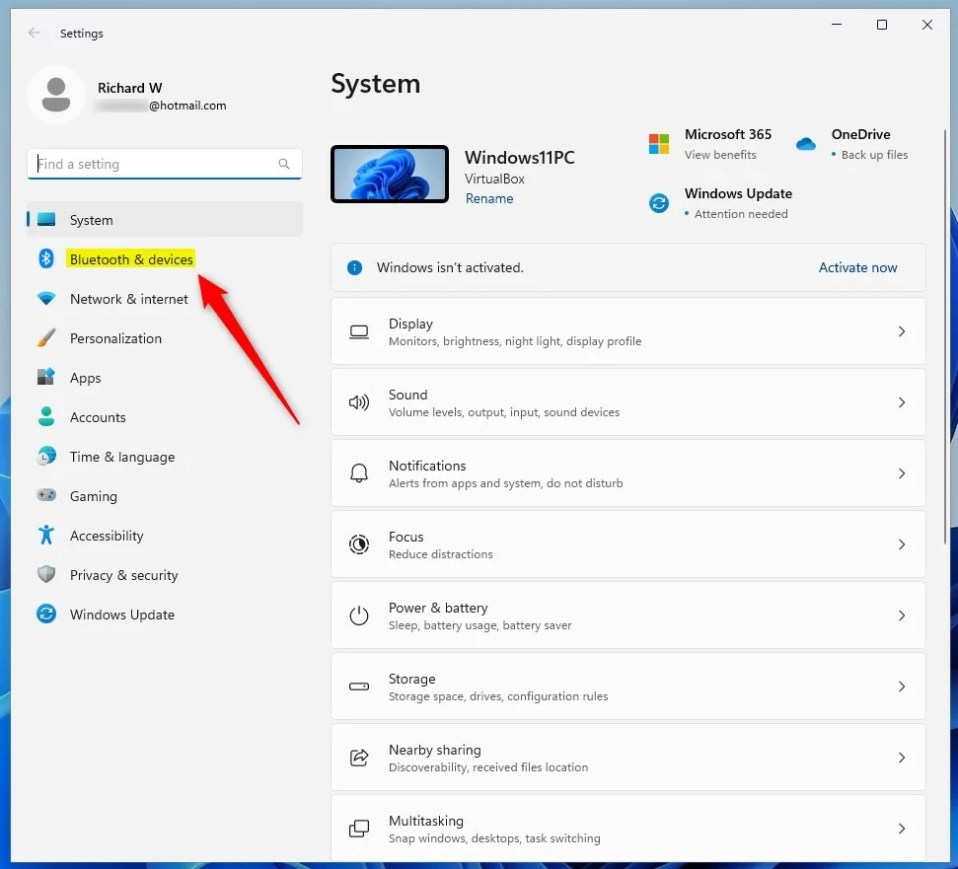
Quando o aplicativo Configurações abrir, clique no Bluetooth e dispositivos botão à esquerda.
Windows 11 Bluetooth e ícone do dispositivo no aplicativo de configurações
Selecione o bloco Caneta e tinta do Windows à direita para expandi-lo.
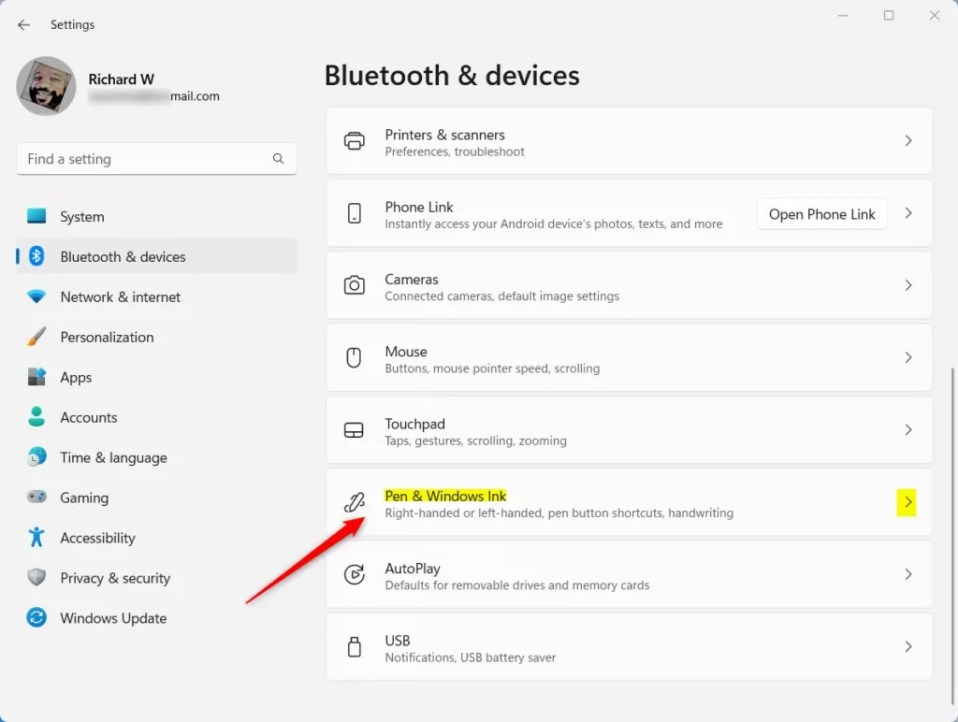 Caneta do Windows e bloco do Windows Ink
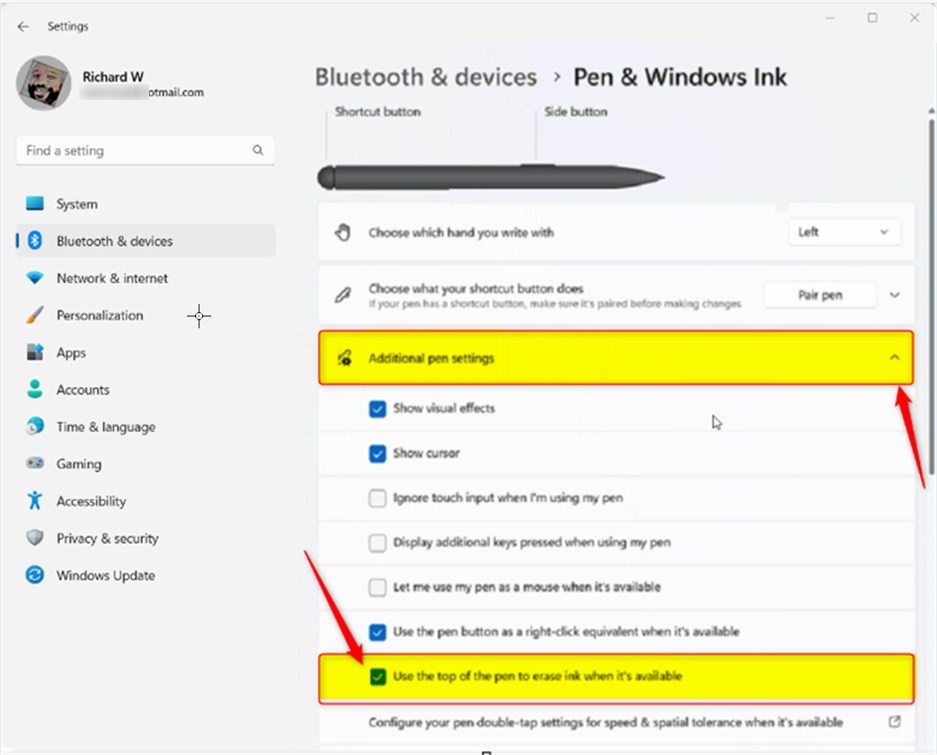
Clique e expanda o bloco Additional pen settings no Bluetooth & dispositivos-> Painel de configurações de Caneta e Windows Ink.
Em seguida, marque a caixa no bloco ao lado de “Use a parte superior da caneta para apagar a tinta quando estiver disponível“para ativá-lo.
Para desativá-lo, desmarque a caixa.
Saia do aplicativo Configurações quando terminar.
Ative ou desative usando a parte superior da caneta para apagar a tinta por meio do Editor do Registro do Windows
Outra maneira de os usuários ativar ou desativar a parte superior da caneta para apagar a tinta no Windows 11 é usar o Editor do Registro do Windows.
Primeiro, abra o Registro do Windows e navegue até a chave da pasta abaixo.
HKEY_CURRENT_USER \Software\Microsoft\Wisp\Pen\SysEventParameters
Se você não vir a chave da pasta SysEventParameters , clique com o botão direito do mouse na chave Pen e crie a subchave (SysEventParameters).
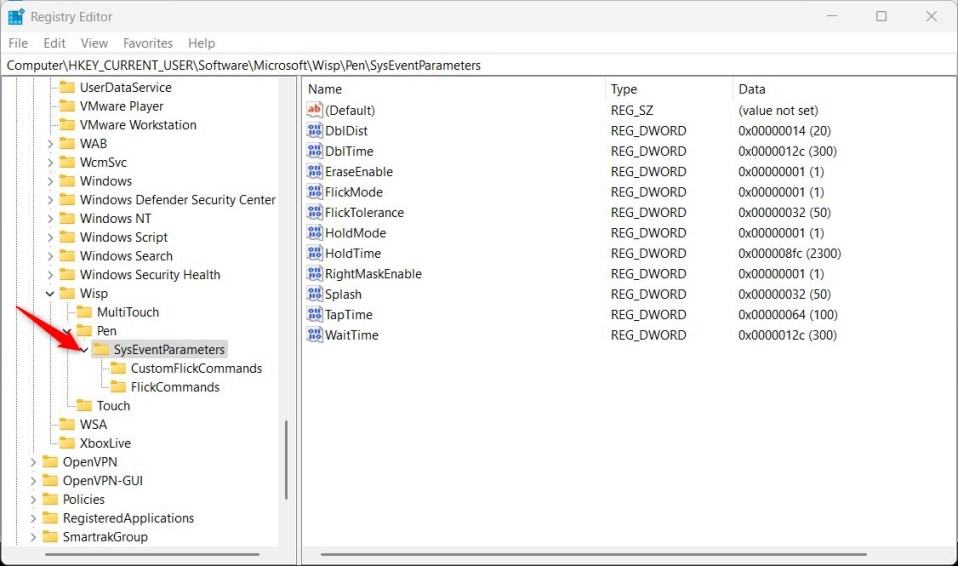
Clique com o botão direito em SysEventParameters painel direito da chave da pasta e selecione Novo-> Valor DWORD (32 bits). Em seguida, digite uma nova chave chamada EraseEnable.
Clique duas vezes no nome do novo item de chave (EraseEnable) e certifique-se de que a opção Base é Decimal e, em seguida, atualize os Value data:
Digite 1 para ativar esse recurso. Digite 0 para desativar esse recurso. 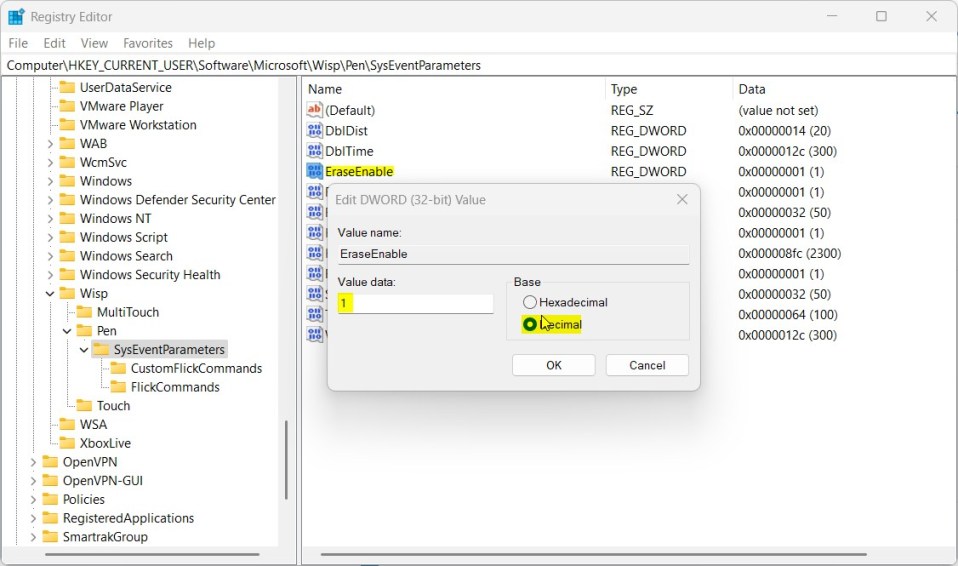
Salve suas alterações e reinicie o computador.
Isso deve bastar!
Referência:
Conclusão:
Este post mostrou como usar a parte superior da caneta para apagar tinta no Windows 11. Se você encontrar algum erro acima ou tiver algo a acrescentar, use o formulário de comentários abaixo.