Problemas de travamento de vídeo em um navegador, reprodutor de mídia ou aplicativo de streaming podem significar muitas coisas. A maioria dos usuários tende a culpar a placa gráfica, pois ela é responsável por exibir tudo em seu monitor, mas isso não é totalmente verdade.
Então, o que causa a interrupção do vídeo e como isso pode ser corrigido? Vamos descobrir!
Antes de começar
Verifique se o problema não está no vídeo que você está reproduzindo. Tente reproduzir outro arquivo de vídeo e verifique se ele gagueja. Se isso acontecer, o problema está no Windows. Se um sistema estiver executando com uma CPU mais antiga e com pouca RAM, ele também pode ter problemas para decodificar vídeos. Nesses casos, o sistema pode ter problemas para reproduzir um vídeo de alta resolução. Verifique a porta de exibição e o cabo para ver se ele suporta vídeo de alta resolução. O vídeo pode travar se você estiver tentando reproduzir um vídeo de alta resolução usando um cabo de exibição de geração mais antiga. Portanto, tente substituir o cabo da tela e verifique se funciona.
Executar a solução de problemas de reprodução de vídeo
Você pode começar executando a solução de problemas de reprodução de vídeo. Este solucionador de problemas verifica o sistema em busca de problemas que possam estar causando falhas no seu vídeo.

Depois que a solução de problemas concluir a verificação, ela sugerirá algumas configurações que podem resolver o problema em questão.
Pressione Windows + I. Navegue até Sistema > Solução de problemas > Outra solução de problemas. Execute a solução de problemas de reprodução de vídeo. Clique em Quero continuar com esta solução de problemas.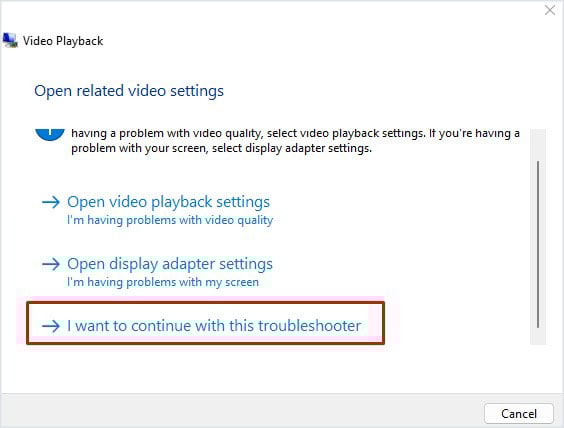 Assim que o solucionador de problemas for concluído, ele sugerirá que você altere algumas configurações. Aplique essas configurações e verifique se o vídeo para de gaguejar. Clique em Ver informações detalhadas para ver se o solucionador de problemas detectou algum problema com o sistema
Atualizar drivers da GPU
Como a GPU lida com qualquer coisa relacionada ao processamento gráfico, complicações com a GPU drivers também podem causar o problema de gagueira em seus vídeos. Para corrigir isso, tente atualizar os drivers de vídeo para a versão mais recente.
Mas primeiro, você precisa desinstalar os drivers de vídeo existentes.
Baixe Display Driver Uninstaller da Internet. Execute o PC no modo de segurança. Instale e execute o aplicativo. Selecione Tipo de dispositivo como GPU e escolha AMD, NVIDIA ou Intel, dependendo de sua GPU. Clique em Limpar e reiniciar.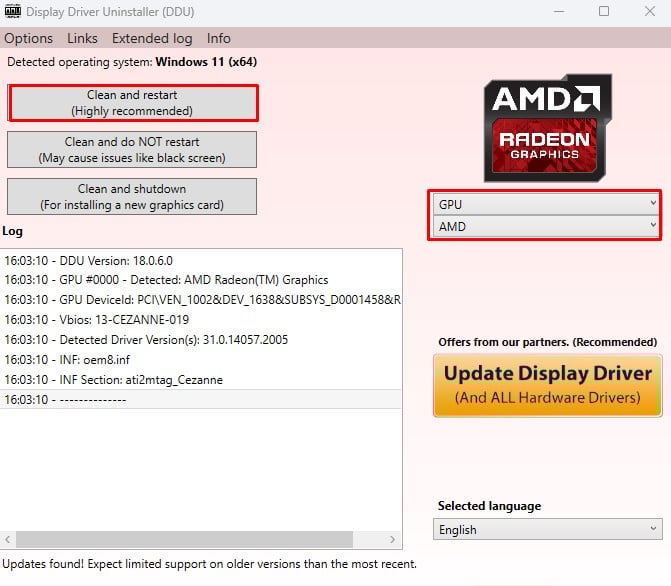 O sistema será reiniciado com um driver de vídeo básico.
Agora, você precisa baixar o driver de GPU mais recente.
Para a GPU integrada da Intel
Acesse site oficial da Intel para obter seu driver de exibição. Clique em Gráficos.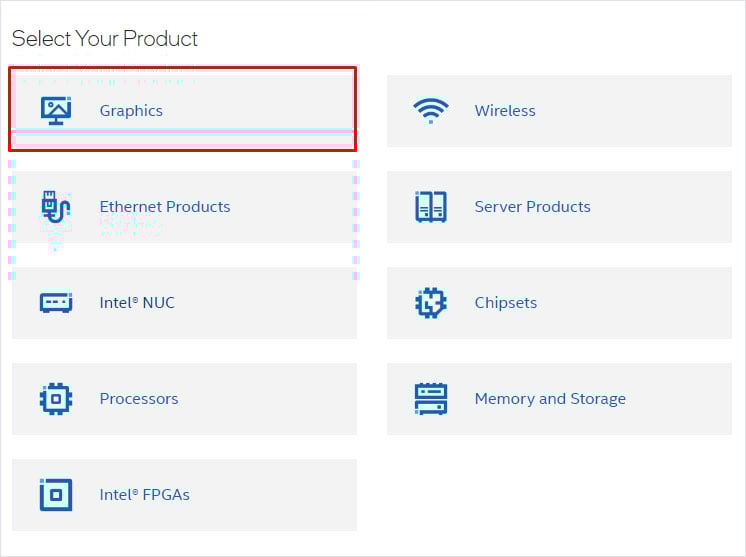 Aqui, filtre seu produto dependendo da iGPU em seu sistema. Clique em Baixar.
Para GPU da NVIDIA
Acesse download do driver NVIDIA centro. Selecione as opções no menu suspenso e clique em pesquisar para obter o driver mais recente para sua placa de vídeo.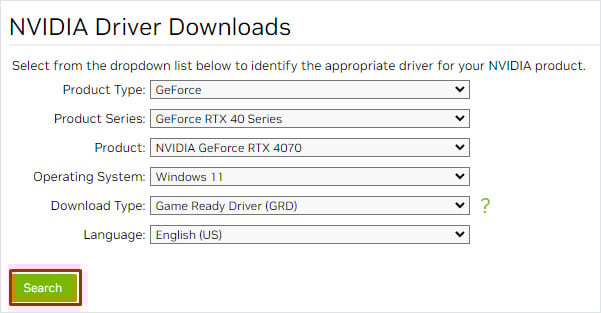 Clique em Download.
Para GPU da AMD
Acesse a página de suporte da AMD.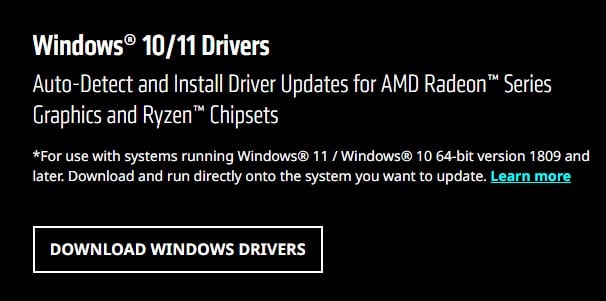 Clique em Baixar drivers do Windows.
Agora, execute o arquivo executável e siga o processo de instalação para instalar o driver gráfico mais recente. Certifique-se de reiniciar o PC após a conclusão da instalação.
Atualização Widevine CDM
Widevine Content Decryption Module (CDM) versão 4.10.1196.0 teve vários problemas de desempenho, especialmente em sistemas com várias configurações de monitor. Isso causava gagueira de vídeo em sites de streaming como YouTube, Netflix, Amazon Prime Video, etc.
Para corrigir isso, basta atualizar o Widevine CDM para a versão mais recente. A partir de agora, a versão mais recente é Widevine CDM 4.10.2557.0.
Para Chrome
Digite chrome://components/na barra de pesquisa. Role para baixo e atualize o CDM do Google Widevine para Windows e o Módulo de descriptografia de conteúdo Widevile.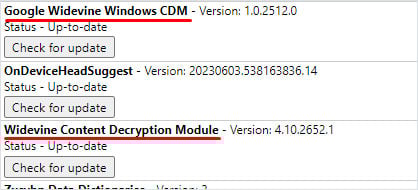 Reinicie o Chrome.
Para Firefox
Abra o Firefox e clique no ícone de hambúrguer no canto superior direito. Selecione Complementos e temas.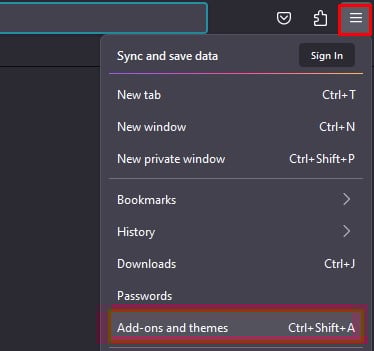 No lado esquerdo, clique em Plugins. Clique no ícone de engrenagem e selecione Verificar atualizações.
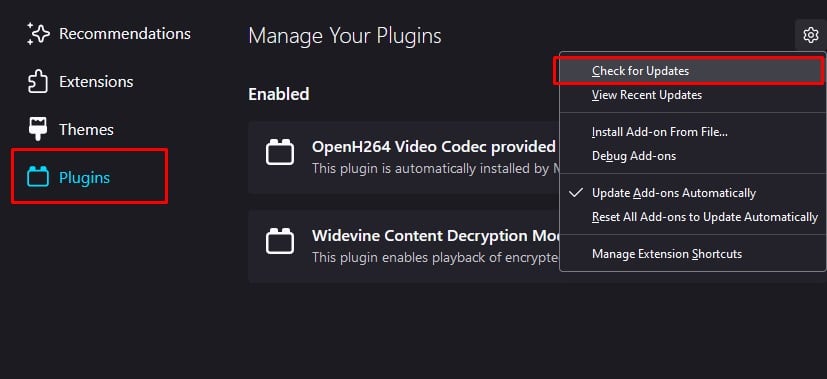 Atualize o Widevine se houver uma atualização disponível
For Edge
Abra o Edge e digite edge://components/na barra de pesquisa. Role para baixo e atualize o Módulo de descriptografia de conteúdo Widevine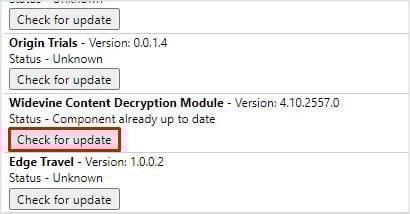
Como alternativa, você também pode atualizar todo o navegador. Isso instalará automaticamente a versão mais recente do Widevine CDM.
Definir prioridade gráfica
Os laptops de última geração usam a GPU integrada quando está no modo de bateria. E se tiver uma tela de resolução mais alta, você pode ter problemas de gagueira de vídeo no modo de bateria. Conecte o carregador do laptop e verifique se ele resolve o problema.
Se isso acontecer, recomendamos que você defina o aplicativo que está causando a interrupção do vídeo no modo de alto desempenho.
Pressione a tecla Windows + I. Navegue até Sistema > Tela.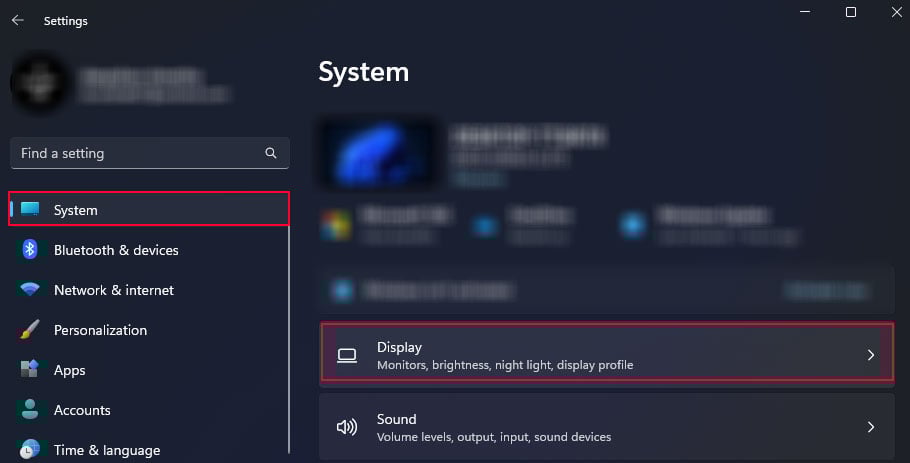 Clique em Gráficos.
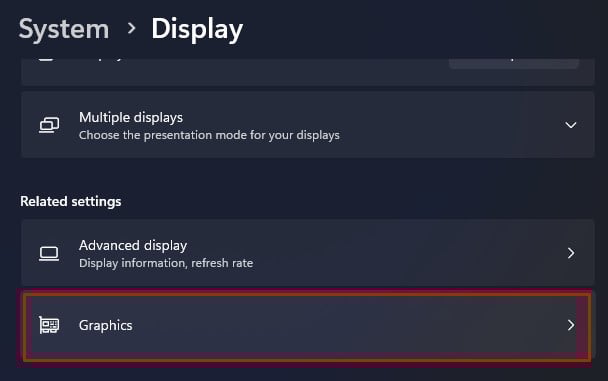 Role para baixo e selecione o aplicativo que está causando o problema. Clique em Opções.
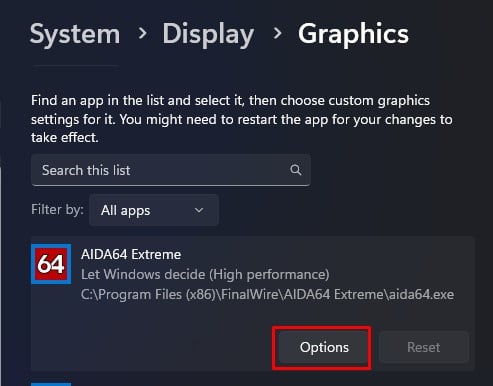 Defina Alto desempenho e clique em Salvar.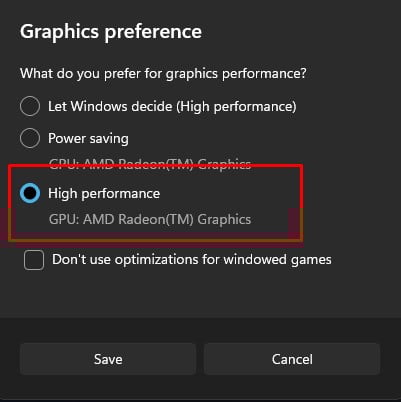
Atualizar driver do chipset
Dependendo da sua placa-mãe, o slot de expansão PCI-e se conecta diretamente à CPU ou através do chipset.
Uma versão desatualizada do driver do chipset pode diminuir o desempenho e diminuir a estabilidade do seu sistema. E, em alguns casos, pode até causar problemas de travamento do vídeo se a placa gráfica estiver conectada à CPU por meio do chipset.
Nesses casos, atualizar o driver do chipset para a versão mais recente deve corrigir o problema
Para Intel
Acesse Centro oficial de download do driver Intel para baixar o driver de chipset mais recente para CPU Intel. Clique em Chipsets.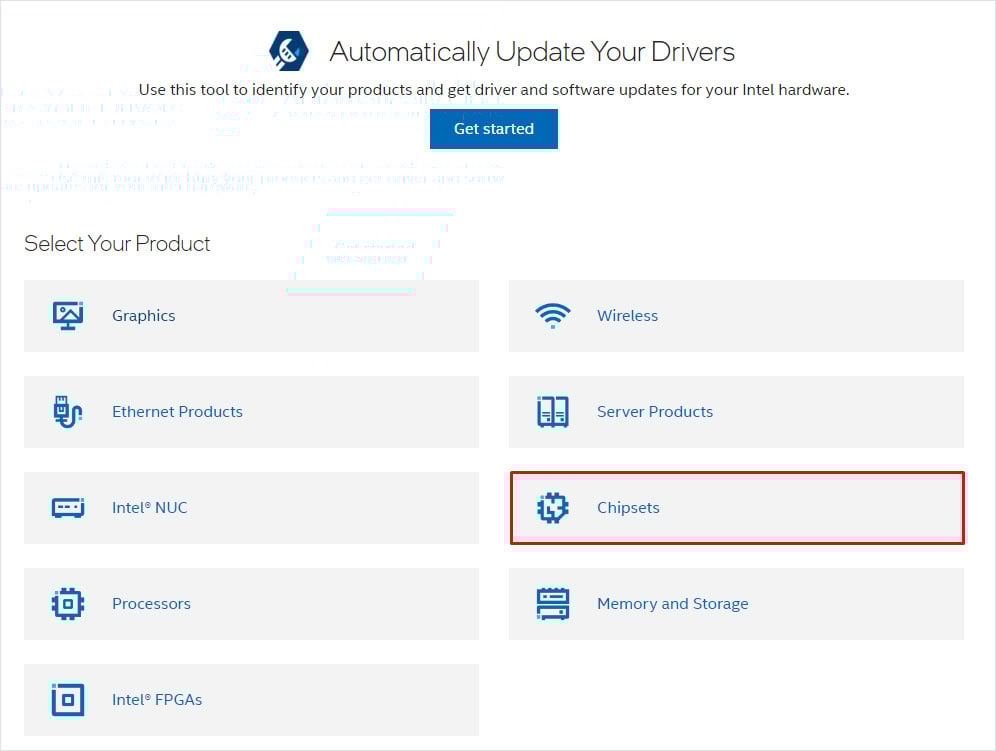 Selecione Chipset INF Utility.
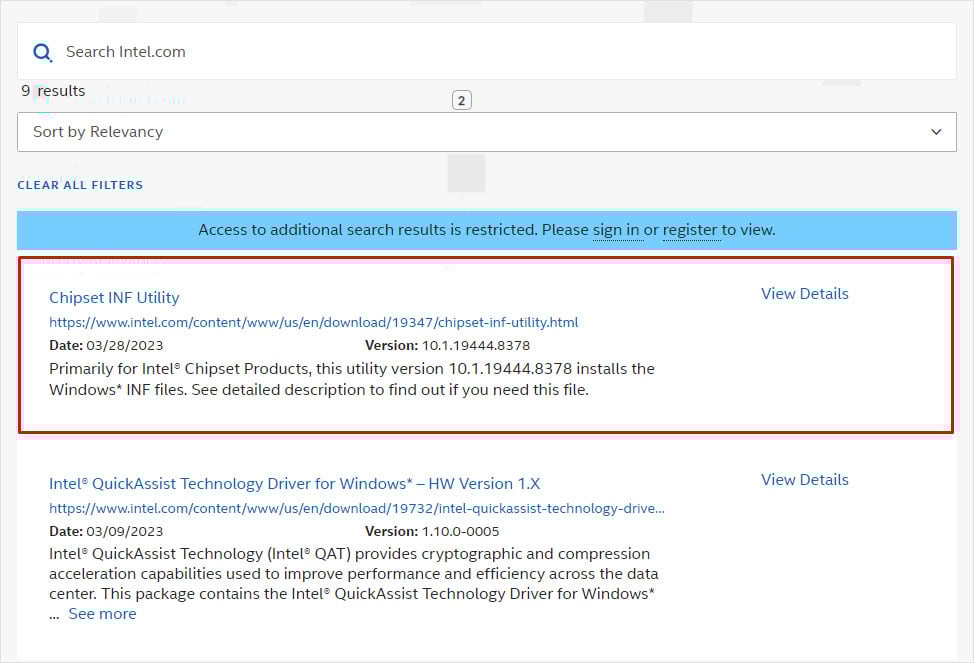 Clique em Baixar SetupChipset.exe.
Para AMD
Acesse Centro oficial de download do driver AMD. Clique em Chipset na lista de produtos. Agora, selecione o modelo do soquete da sua CPU. Por fim, selecione o modelo da placa-mãe e clique em Enviar.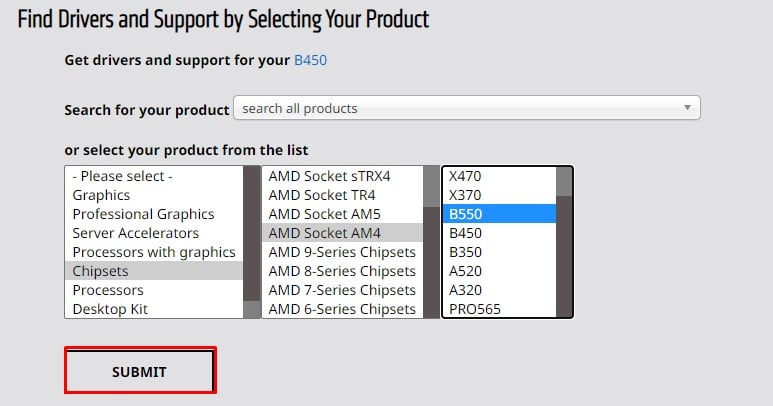 Expanda seu sistema operacional e baixe os drivers de chipset AMD mais recentes.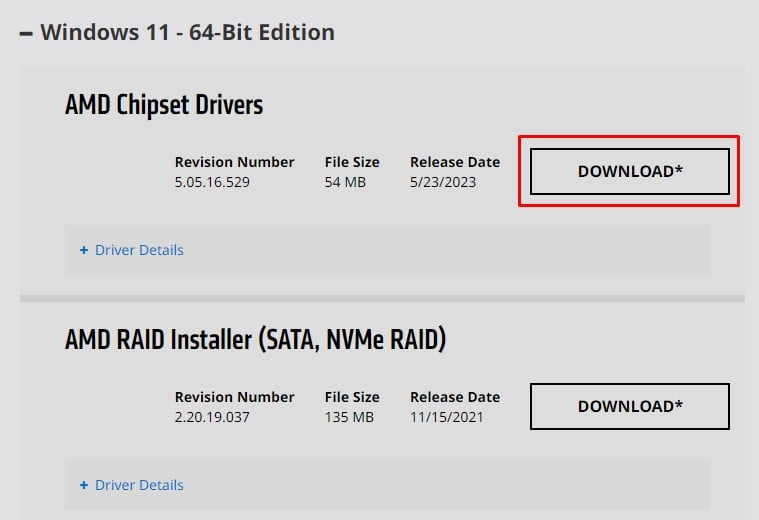
Depois de baixar o driver do chipset para sistemas AMD e Intel, execute o arquivo executável e siga o processo de instalação para instalar o driver do chipset.
Ativar/desativar a aceleração de hardware
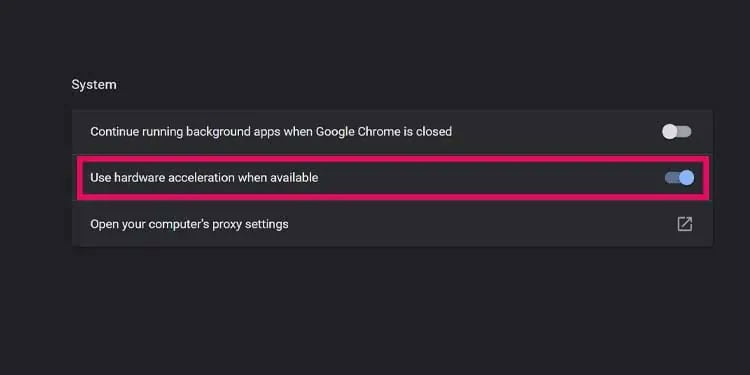
Se o vídeo estiver travando ao assistir a vídeos por meio de um aplicativo de reprodutor de mídia ou navegador, verifique se você não está executando nenhum aplicativo com muitos gráficos em segundo plano.
Para corrigir o problema de travamento, ative a aceleração de hardware no aplicativo que está reproduzindo o vídeo e reinicie o aplicativo.
Em alguns casos, até mesmo alguns aplicativos com muitos gráficos podem travar quando um aplicativo tem aceleração de hardware habilitada.
Se a aceleração de hardware já estiver habilitada, pode ser que a GPU seja incapaz de lidar com as duas tarefas simultaneamente. Nesses casos, tente desabilitar a aceleração de hardware
Finalizar tarefa com uso intensivo de recursos
Verifique o gerenciador de tarefas para ver se o sistema está consumindo muitos recursos do sistema. O alto uso de CPU e memória fará com que seu sistema fique lento. E se você estiver reproduzindo um vídeo enquanto executa um aplicativo intensivo, ambos os processos podem travar.
Para fechar os aplicativos em segundo plano, siga estas etapas.
Pressione Ctrl + Shift + Esc para abrir o Gerenciador de Tarefas. Na guia processos, verifique se algum aplicativo/processo está usando muito CPU ou memória. Clique com o botão direito do mouse e selecione a tarefa final em qualquer processo que esteja consumindo muitos recursos do sistema.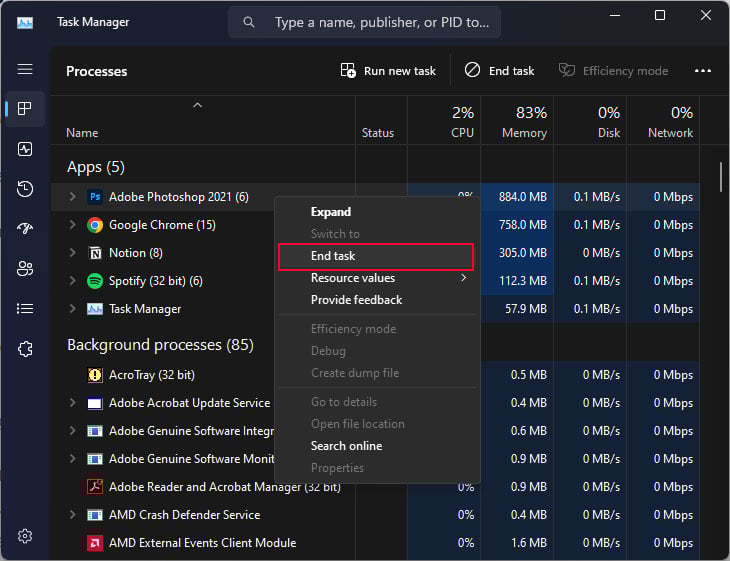 Você também pode verificar o uso da GPU na guia Desempenho.
Outra coisa a ter em mente é o papel de parede de fundo. Quando você define o plano de fundo para apresentação de slides, os recursos do sistema serão um pouco mais altos, o que causará micro travamentos. E se você estiver em um sistema inferior, poderá notar essas gagueiras.
Veja como você pode desativar a apresentação de slides.
Pressione a tecla Windows + I. Vá para Personalização > Fundo Defina Personalizar seu plano de fundo como Imagem.
Desativar sobreposição multiplano
Depois de atualizar o NVIDIA Game Ready Driver para a versão 461.09 e o driver da AMD para a versão 22.2.2, vários usuários enfrentaram problemas em que os aplicativos gaguejavam. Em alguns casos, até mesmo a área de trabalho inteira começou a gaguejar.
Se todo o seu sistema operacional estiver travando, especialmente aplicativos de streaming e sites como YouTube e Netflix, você pode tentar desabilitar Multiplane Overlay.
Pressione o botão Windows + Tecla R para abrir Executar. Digite regedit e pressione Enter.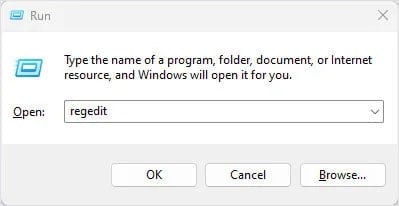 Navegue até HKEY_LOCAL_MACHINE\SOFTWARE\Microsoft\Windows\Dwm. Clique duas vezes em OverlayTestMode.
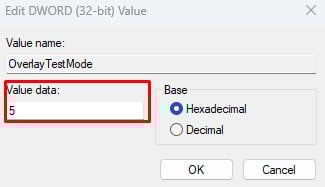
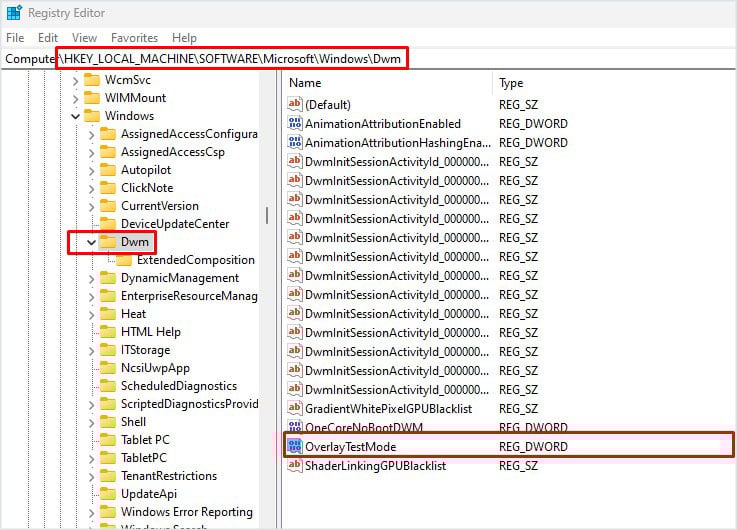 Defina os dados do valor como 5. Isso desativará o Multiplane Overlay (MPO).
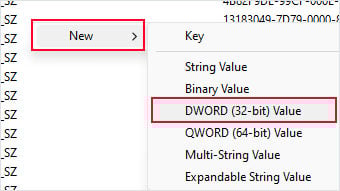
 Se você não conseguir encontrar o OverlayTestMode, precisará criá-lo. No painel direito, clique com o botão direito do mouse na área aberta. Selecione Novo e clique em Valor DWORD (32 bits).
 Renomeie-o para OverlayTestMode. Clique duas vezes nele. Defina Value data como 5. Reinicie o PC.


