Às vezes, você pode abrir seu cliente de e-mail para verificar sua caixa de entrada, mas ela está repleta de e-mails promocionais e newsletters. Além disso, você nem se lembra quando se inscreveu nessas listas de e-mail.
Embora isso possa bagunçar sua caixa de entrada, você pode facilmente cancelar a inscrição de uma lista de e-mails em qualquer cliente de e-mail. A maioria dos e-mails promocionais também possui um link para cancelar a assinatura no corpo do e-mail. Então, vamos ver o que você precisa fazer para cancelar a assinatura de e-mails em diferentes clientes de e-mail.
No Gmail
O Gmail oferece uma maneira fácil de cancelar a assinatura de um e-mail promocional. Ao detectar e-mail promocional, ele adicionará um botão Cancelar inscrição ao lado do endereço de e-mail do remetente no e-mail.
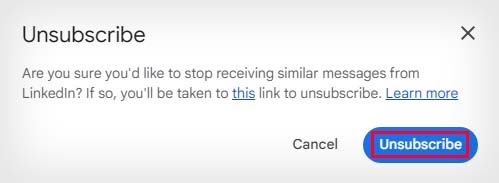
 Acesse Site do Gmail ou inicie o aplicativo Gmail. Abra o e-mail que você deseja cancelar. Se o Gmail o detectar como um e-mail promocional, ele terá um botão Cancelar inscrição ao lado do endereço de e-mail do remetente. (Se você estiver usando o aplicativo Gmail para celular, o botão Cancelar inscrição estará no menu de reticências verticais.) Clique em Cancelar inscrição e Cancelar inscrição novamente para confirmar.
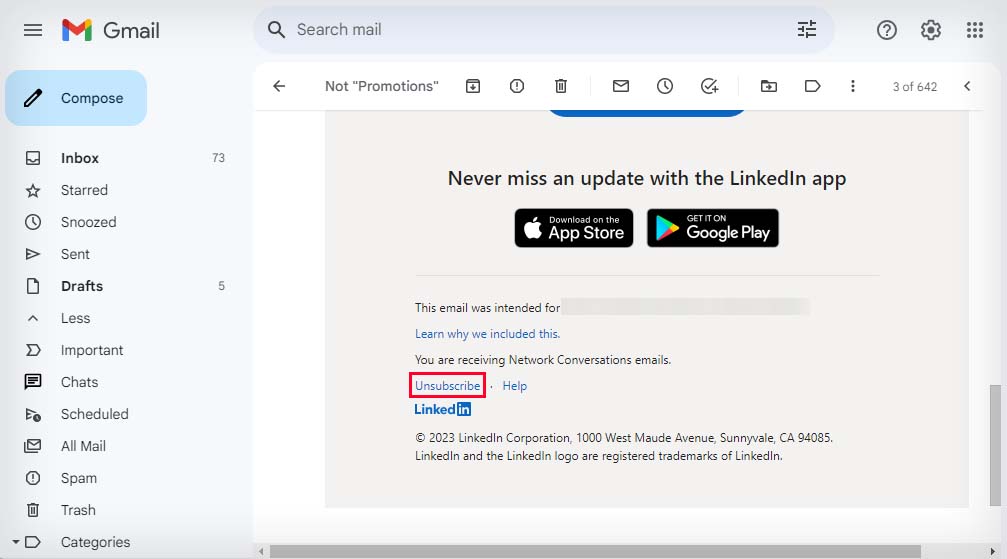
 Se não houver Cancelar inscrição ao lado do endereço de e-mail, você pode ver o corpo do e-mail. Esses e-mails promocionais geralmente têm um botão Cancelar inscrição em locais discretos.
 Em alguns casos, pode ser necessário clicar em um link Cancelar inscrição , que o redirecionará para uma página diferente. Você então terá que confirmar seu cancelamento de assinatura lá.
No Outlook
O método para cancelar a assinatura de um e-mail no Outlook também é bastante semelhante ao Gmail. Veja como você pode fazer isso:
Abra o e-mail que deseja cancelar. Clique no botão Cancelar inscrição na parte inferior do endereço de e-mail do remetente.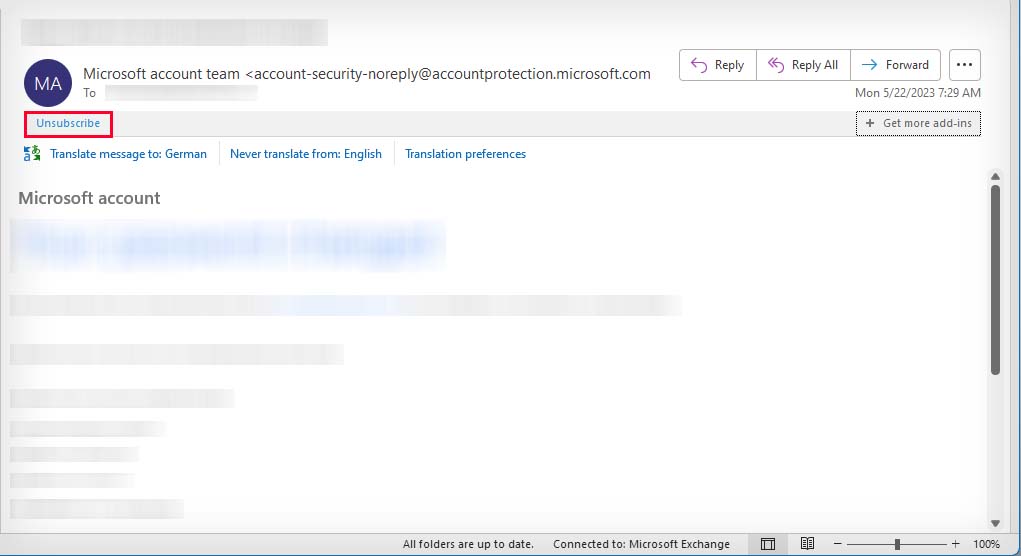 Procure um link Cancelar inscrição no corpo do e-mail. Geralmente está localizado na parte inferior, mas também pode estar em qualquer lugar do e-mail. Clique nele para cancelar a assinatura desses e-mails. Em alguns casos, você precisará confirmar o cancelamento da assinatura em uma página diferente.
Se você estiver usando o Outlook Web, existe um método mais simples para cancelar a assinatura de e-mails. Além disso, você também pode ver todas as suas assinaturas e cancelá-las em um único lugar.
Abra Web do Outlook. Clique no ícone de engrenagem no canto superior direito e selecione Ver todas as configurações do Outlook.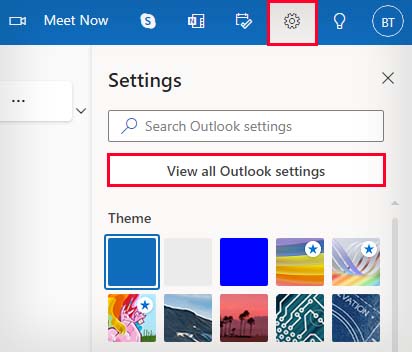 Vá para a guia Assinaturas . Clique no botão Cancelar inscrição para cancelar a inscrição de qualquer e-mail indesejado.
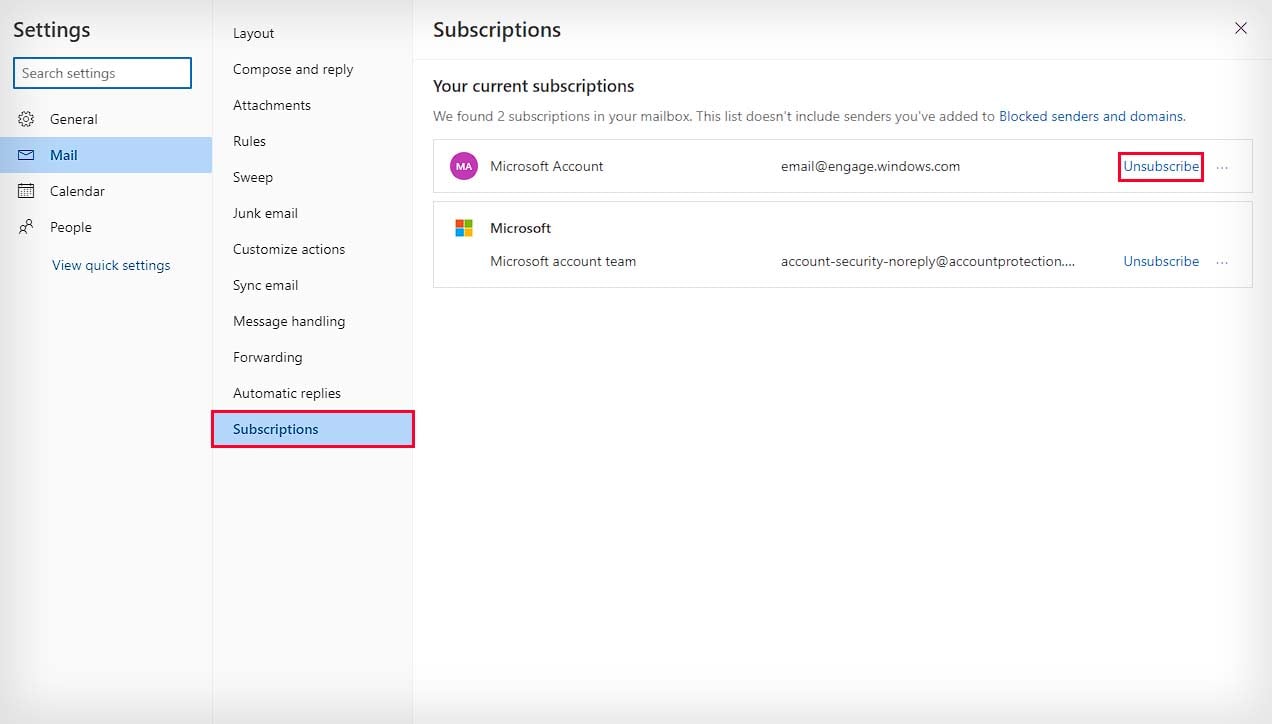 Confirme o cancelamento da assinatura.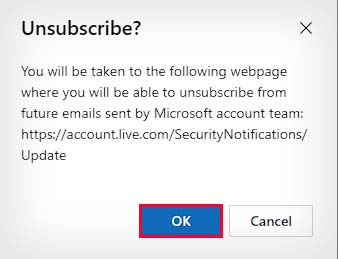
No Apple Mail
O Apple Mail também oferece uma opção para cancelar a assinatura de e-mails que você não deseja mais. Siga as etapas abaixo para fazer isso:
Inicie o aplicativo Mail . Abra o e-mail que você deseja cancelar. O Apple Mail já deve detectar que o e-mail é promocional. Clique no botão Cancelar inscrição ao lado do banner “Esta mensagem é de uma lista de e-mails“.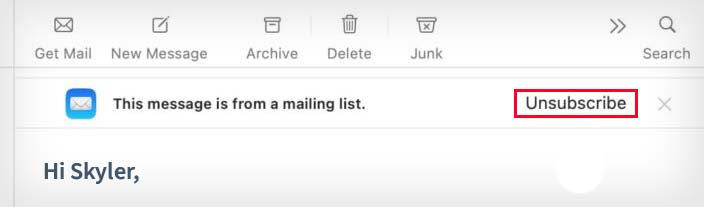 Clique em Cancelar inscrição novamente para confirmar. Se não vir este botão Cancelar inscrição , você pode verificá-lo no corpo da mensagem. Esses e-mails geralmente têm um link Cancelar inscrição localizado discretamente na parte inferior.
Como fazer Cancelar a assinatura de e-mails em massa?
Se você deseja cancelar a assinatura de e-mails em massa, precisará usar ferramentas de terceiros para fazer isso. Embora outras fontes possam dizer que você pode usar filtros para cancelar a assinatura em massa, esse método não é realmente cancelar a assinatura.
Na realidade, eles estão criando filtros que capturam e-mails contendo a palavra “cancelar inscrição” neles. Em seguida, o filtro predefinido excluirá ou arquivará esses e-mails. Embora isso mantenha sua caixa de entrada um pouco limpa, o problema é que o filtro é muito amplo. Você também correrá o risco de perder e-mails normais e importantes que tenham a palavra “cancelar inscrição“neles.
Portanto, você pode optar por ferramentas de terceiros que realmente permitem que você cancele a inscrição de qualquer lista de e-mails diretamente em um só lugar. Algumas ótimas ferramentas de terceiros que você pode usar para fazer isso são Clean.Email, Unroll.me ou Cleanfox.


