Se você está procurando uma maneira de incrementar suas postagens no Instagram, considere o uso de histórias com várias imagens. O Instagram Stories é um ótimo recurso que permite compartilhar momentos do seu dia com seus seguidores, e eles desaparecem após 24 horas. Mas por que limitar-se a apenas uma imagem por história?
Várias fotos em sua história do Instagram tornam-na mais atraente
Às vezes, uma foto não é suficiente para capturar a essência de um evento, um lugar ou um estado de espírito. Adicionar mais imagens pode mostrar diferentes ângulos, perspectivas ou detalhes que tornam sua história mais emocionante e envolvente. As histórias do Instagram com várias imagens também oferecem mais espaço para experimentar diferentes filtros, adesivos, texto ou efeitos. Você pode querer usar colagens, apresentações de slides ou animações que mostrem sua criatividade e personalidade.
Embora tudo isso seja bom, vamos ser honestos sobre por que você deseja usar o Instagram Stories com várias imagens: eles são mais propensos a chamar a atenção de seus seguidores e mantê-los fisgados. Eles também incentivam mais interações, como curtidas, comentários ou mensagens diretas. Você também pode usar enquetes, perguntas ou questionários para obter feedback de seu público e iniciar uma conversa.
Então, da próxima vez que você postar uma história no Instagram, não se contente com apenas uma imagem. Tente adicionar mais imagens e veja como isso melhora sua experiência no Instagram. Aqui está o que você precisa fazer para adicionar várias imagens a uma história do Instagram.
Como colocar várias fotos em uma história do Instagram
Usando este método, você pode postar várias fotos em uma história do Instagram para serem visualizadas separadamente e em tela cheia cada uma.
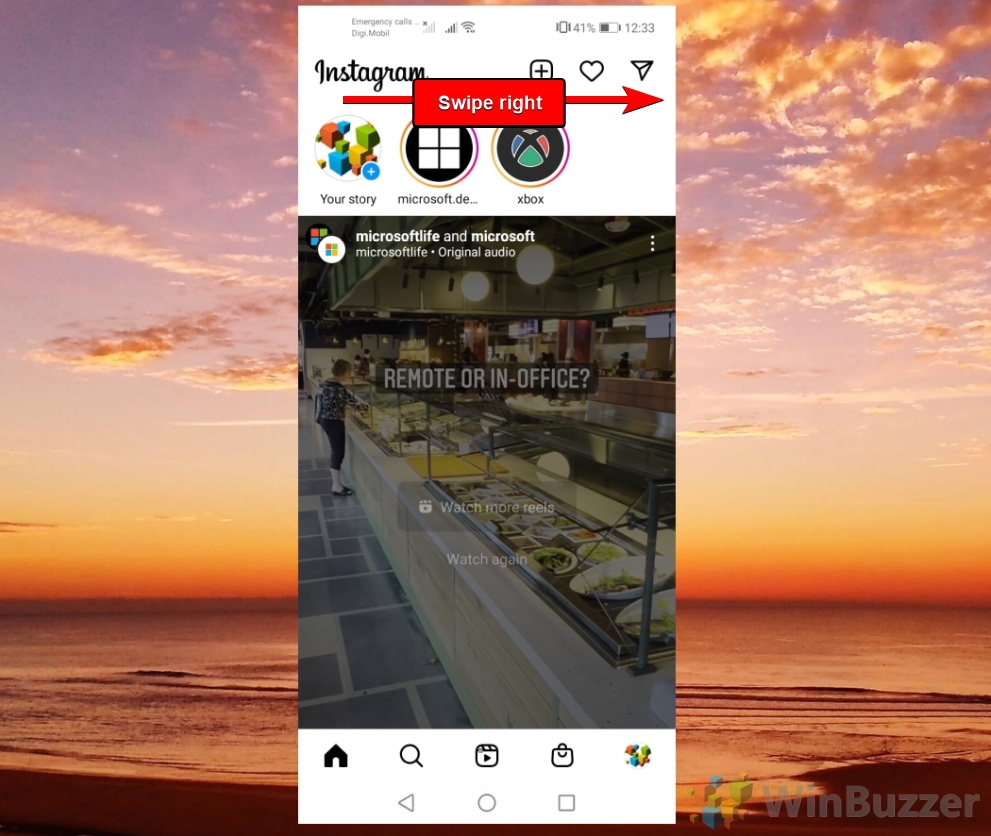
Deslize para a direita na tela inicial para abrir a página do Instagram Stories
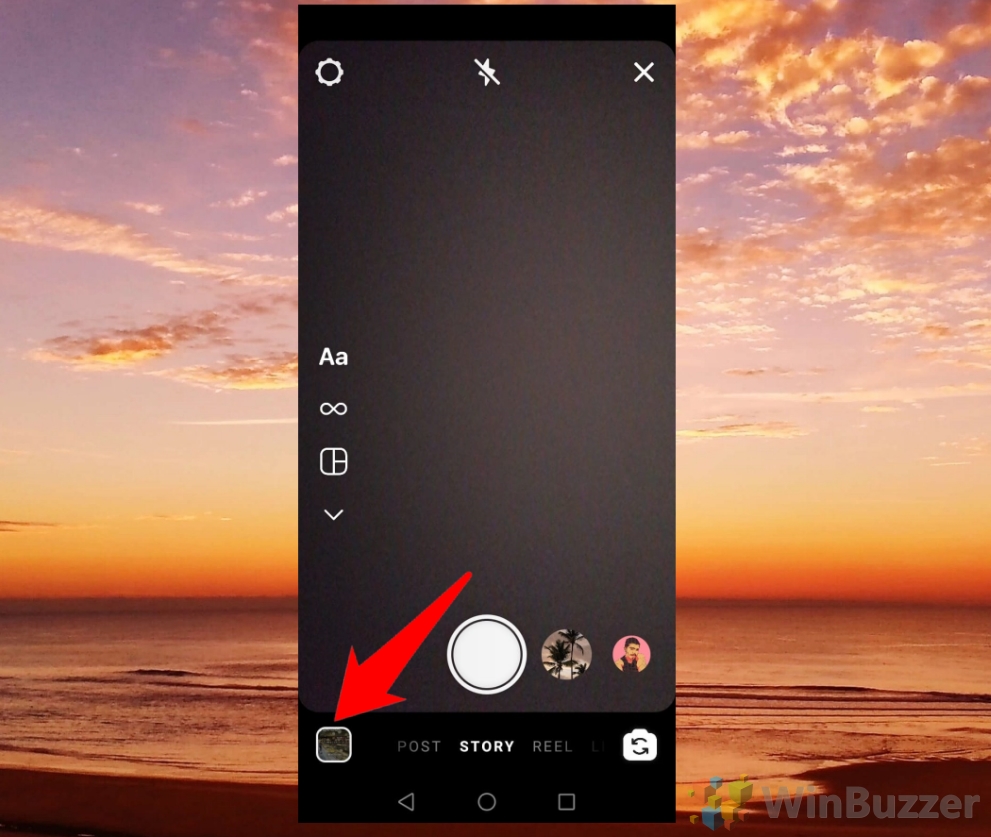
Toque no ícone de foto no canto inferior esquerdo para abrir o Instagram Camera Roll
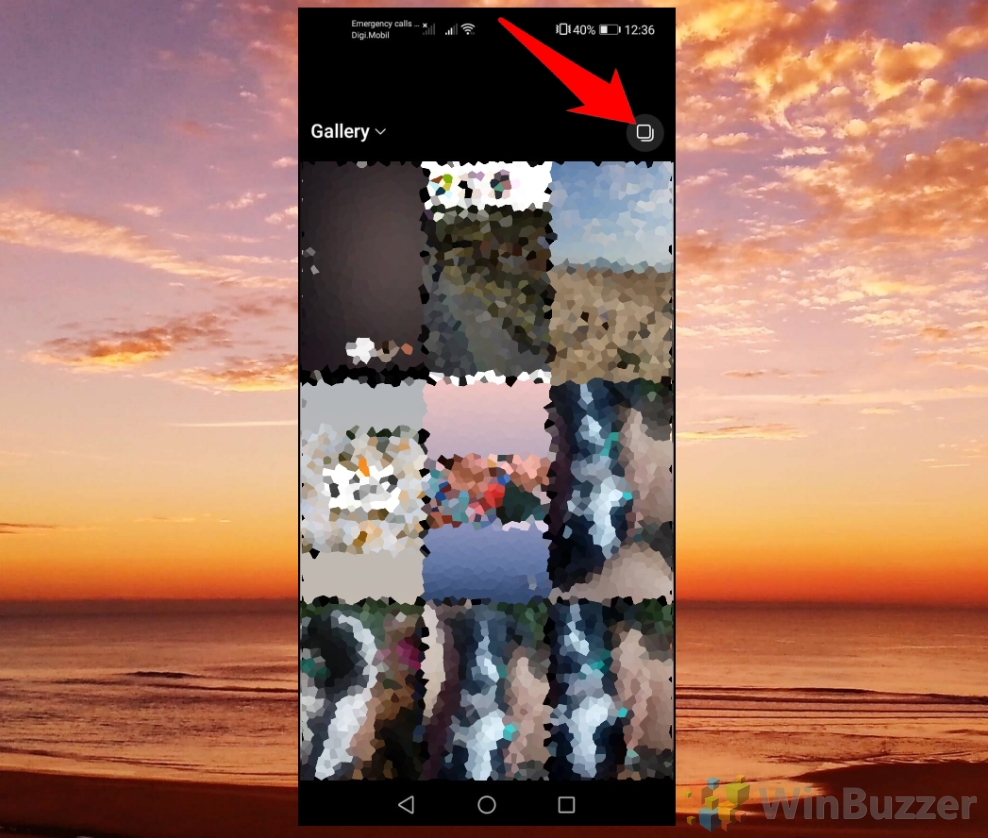
Toque no botão de seleção no canto superior direito
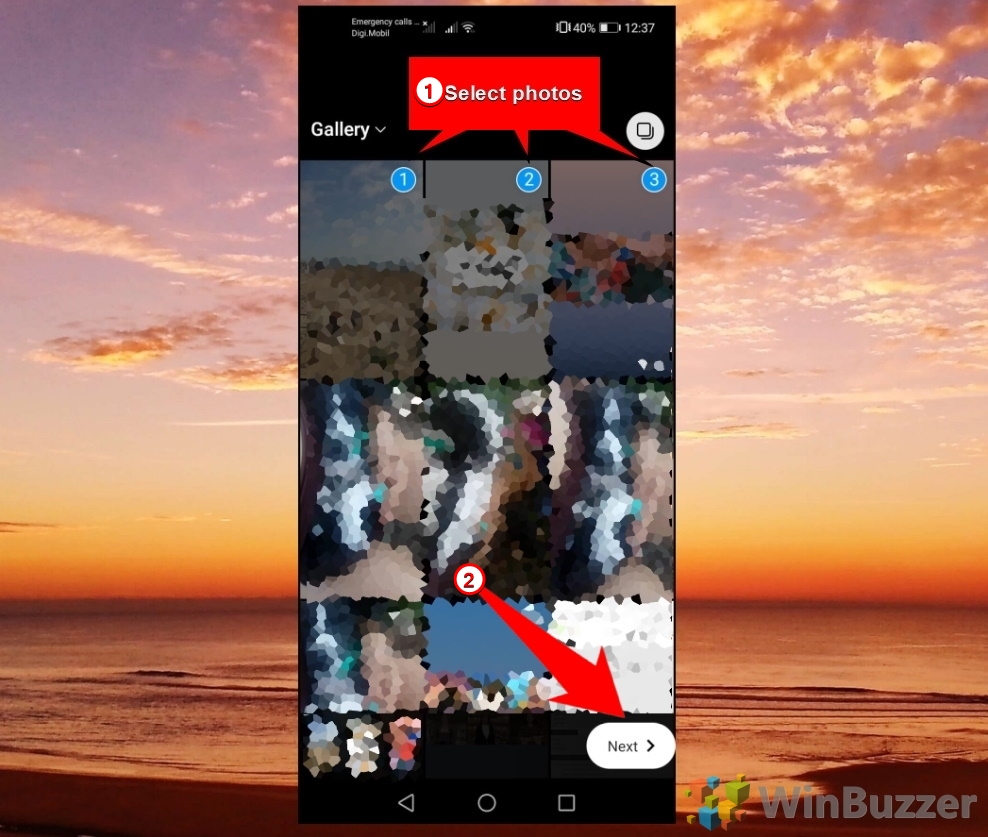
Toque em várias fotos para selecioná-las e depois em”Avançar”
Edite cada imagem do story do Instagram (opcional) e toque em “Próximo”
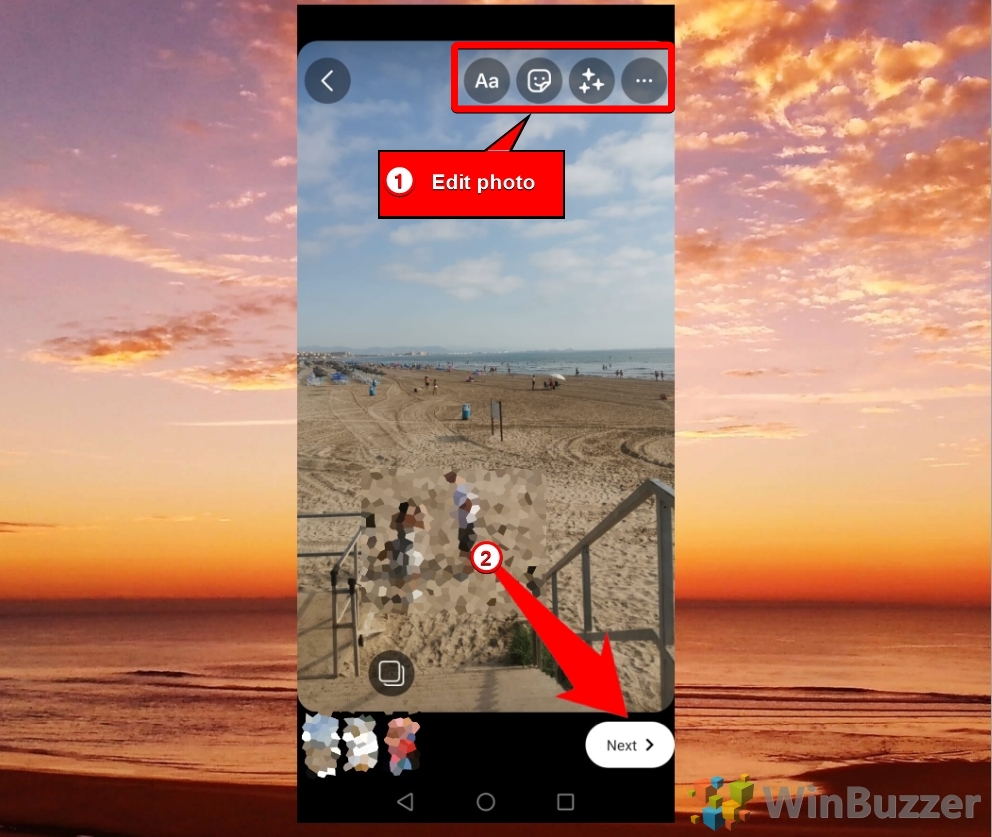
Selecione”Sua história”e clique em”Compartilhar”para publicar sua história do Instagram com várias fotos

Como adicionar várias fotos a uma imagem de story do Instagram usando camadas de adesivos
Com este método, você pode adicionar várias fotos na mesma imagem do story do Instagram. Você pode combinar esse método com os outros dois para aproveitar ao máximo sua história do Instagram e torná-la mais atraente.
Deslize para a direita na tela inicial para abrir a página do Instagram Stories
Toque no ícone de foto na parte inferior à esquerda para abrir o rolo da câmera do Instagram
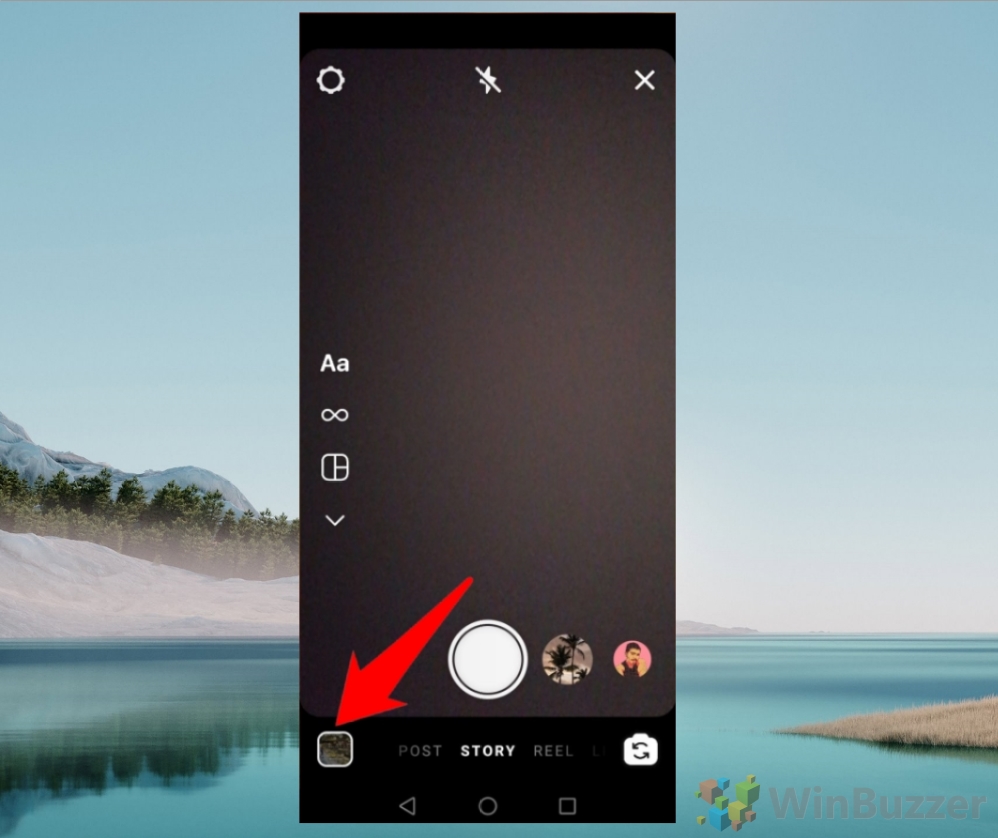
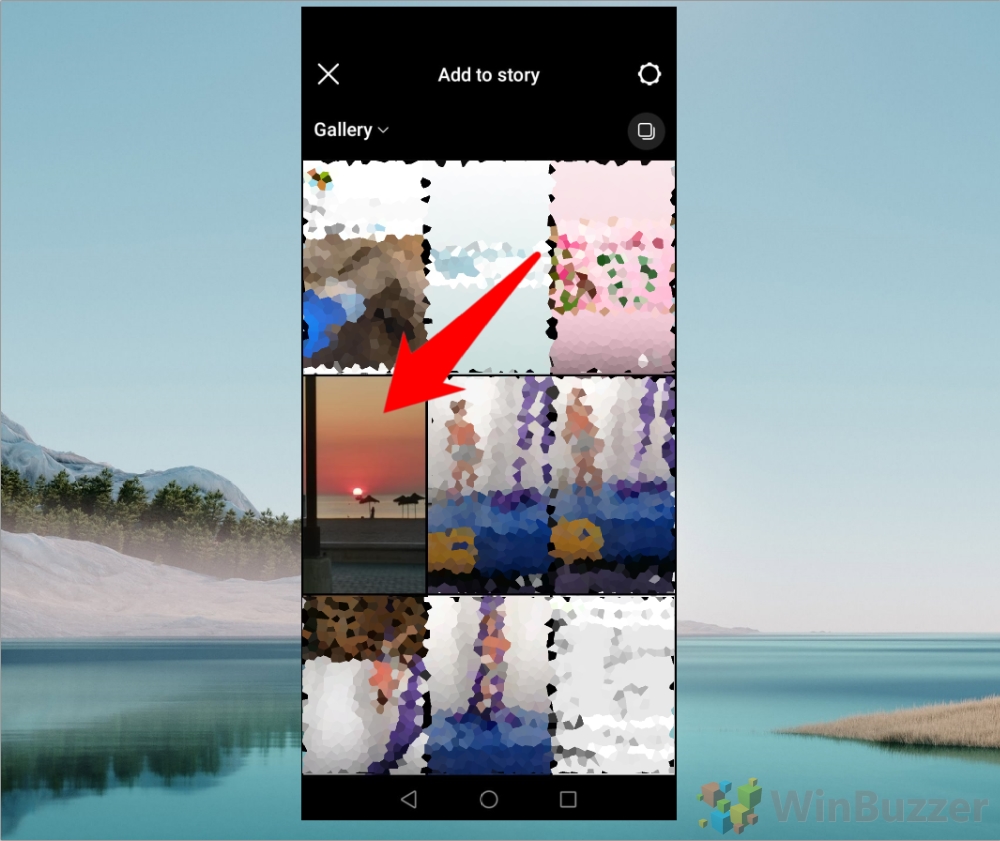
Toque para selecionar a primeira foto se quiser usar uma foto como plano de fundo (opcional)
Toque no botão de adesivos na parte superior
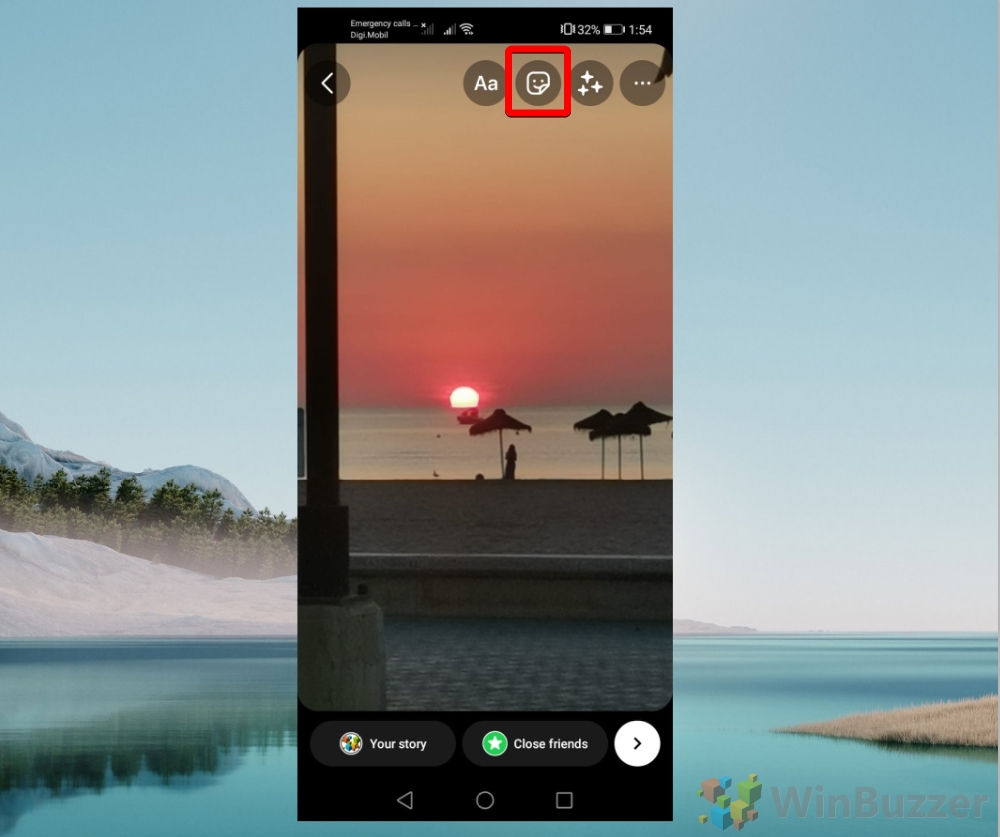
Na biblioteca de adesivos, localize e toque no Adesivo de foto
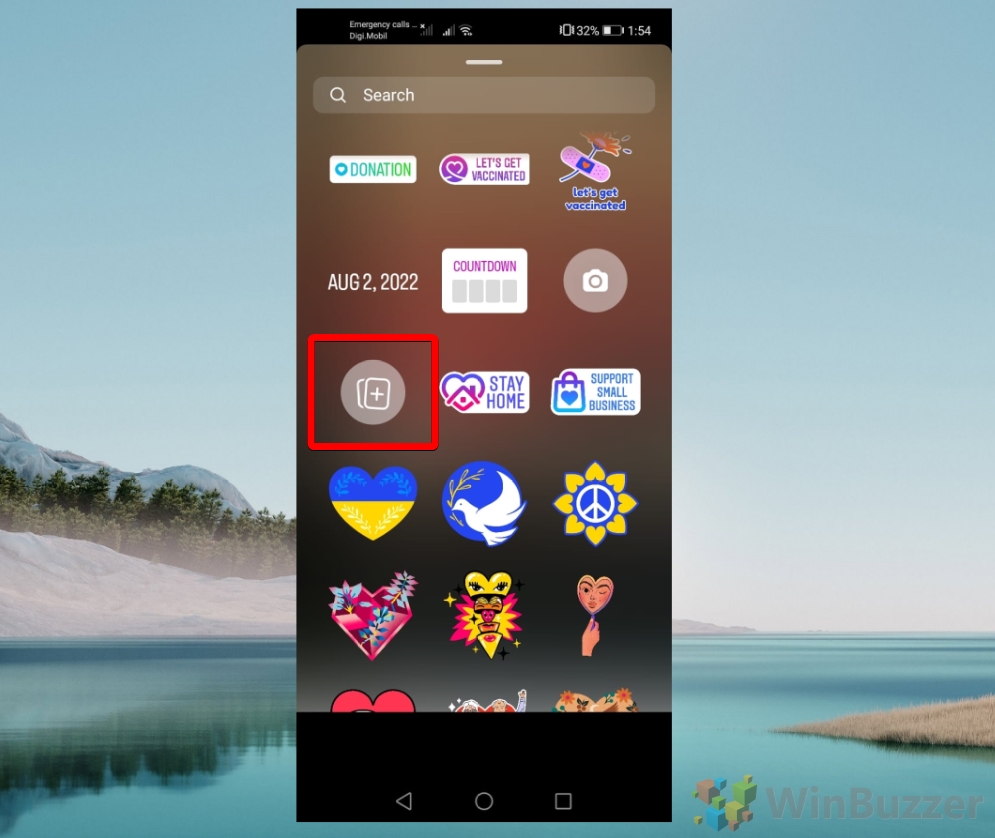
Selecione a foto que deseja inserir e toque para editá-la/colocá-la onde quiser
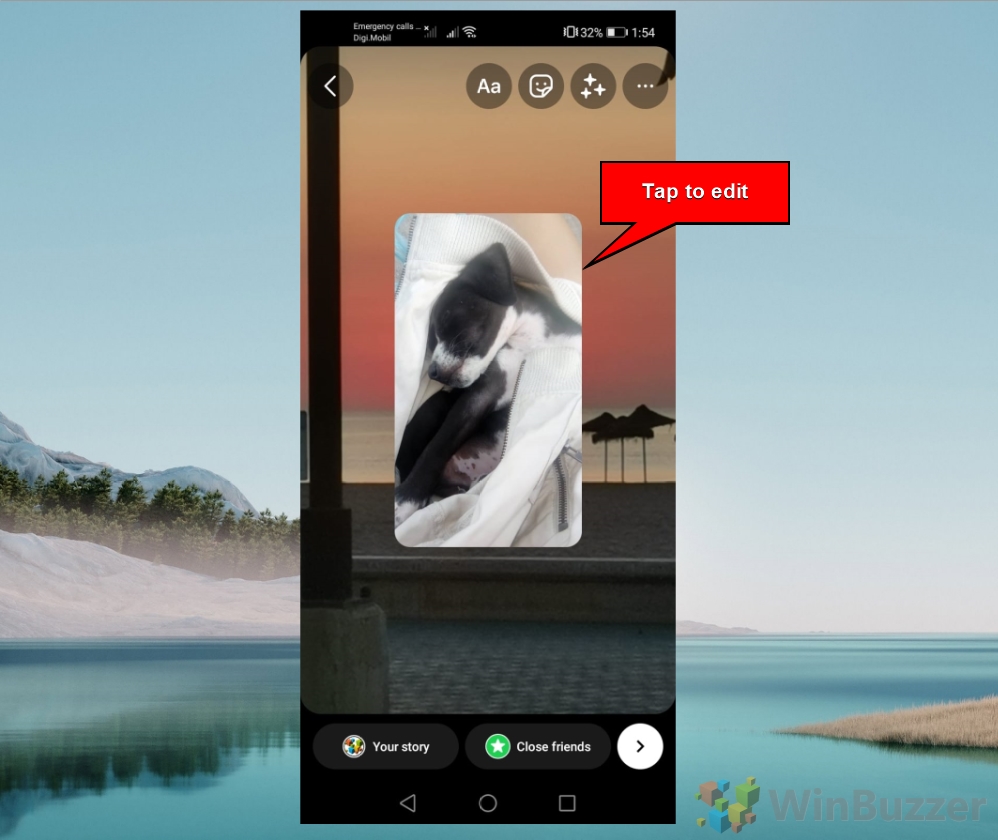
Repita esse processo até ter todas as fotos desejadas
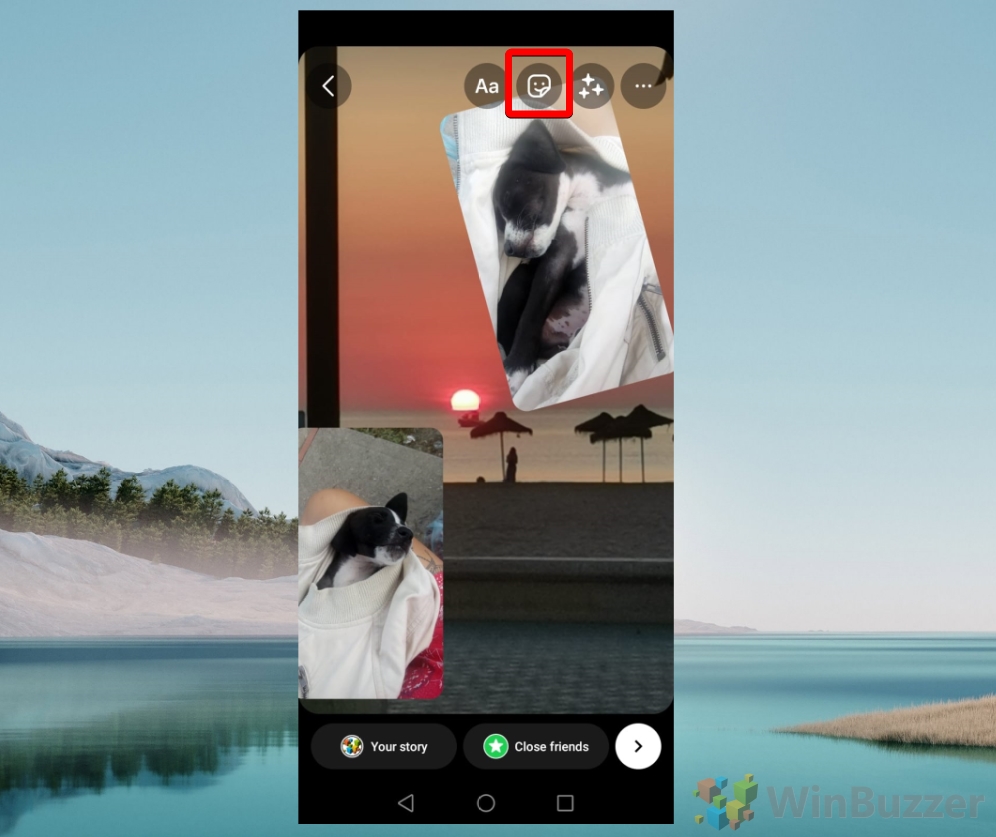
Você também pode colocar outros adesivos/elementos em sua história
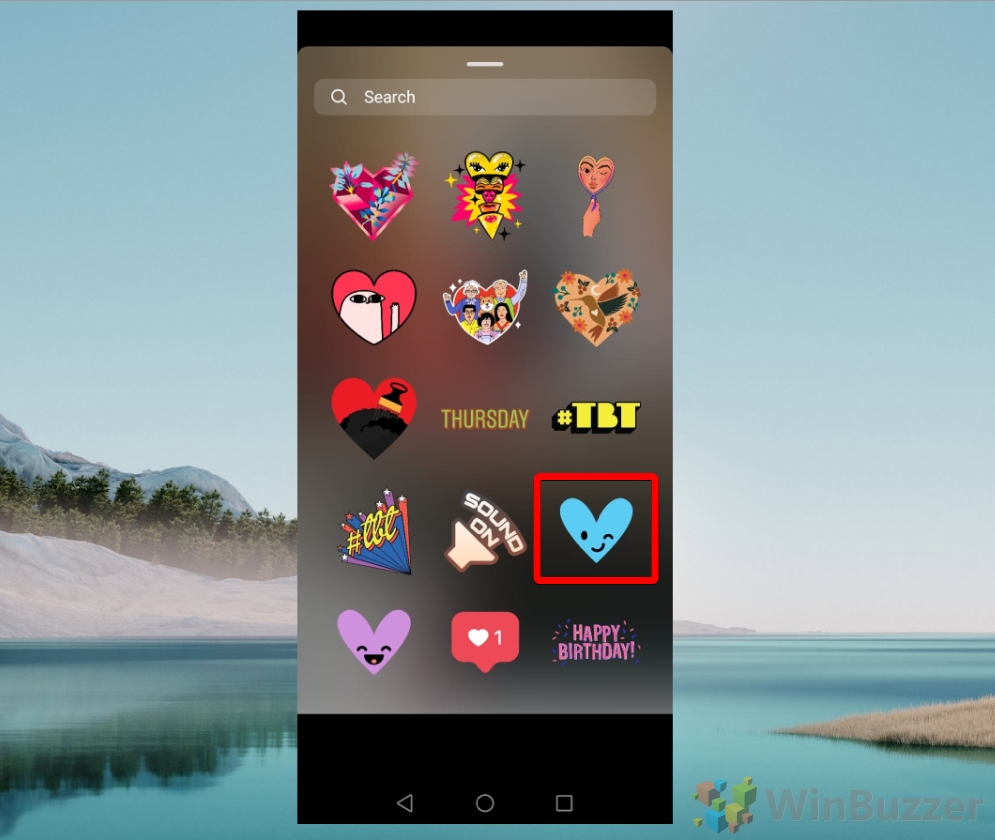
Toque no próximo botão quando a imagem da história com várias fotos estiver pronta
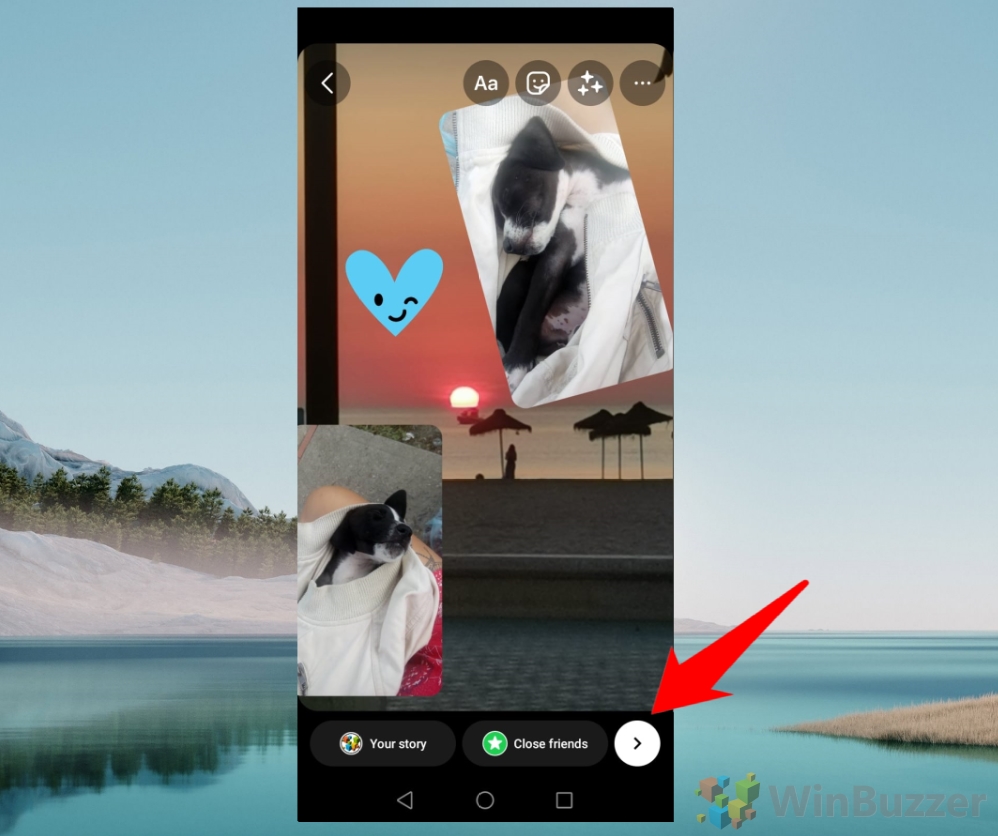
Selecione”Sua história”e clique em”Compartilhar”para publicar a imagem da história com várias fotos

Como fazer uma colagem em uma história do Instagram
Em vez de colocar várias imagens em um slide de história do Instagram, você também pode colocá-las com o recurso de colagem. As fotos serão organizadas/posicionadas automaticamente para preencher o slide da imagem da história.
Deslize para a direita na tela inicial para abrir a página do Instagram Stories
Toque no ícone Layout no lado esquerdo
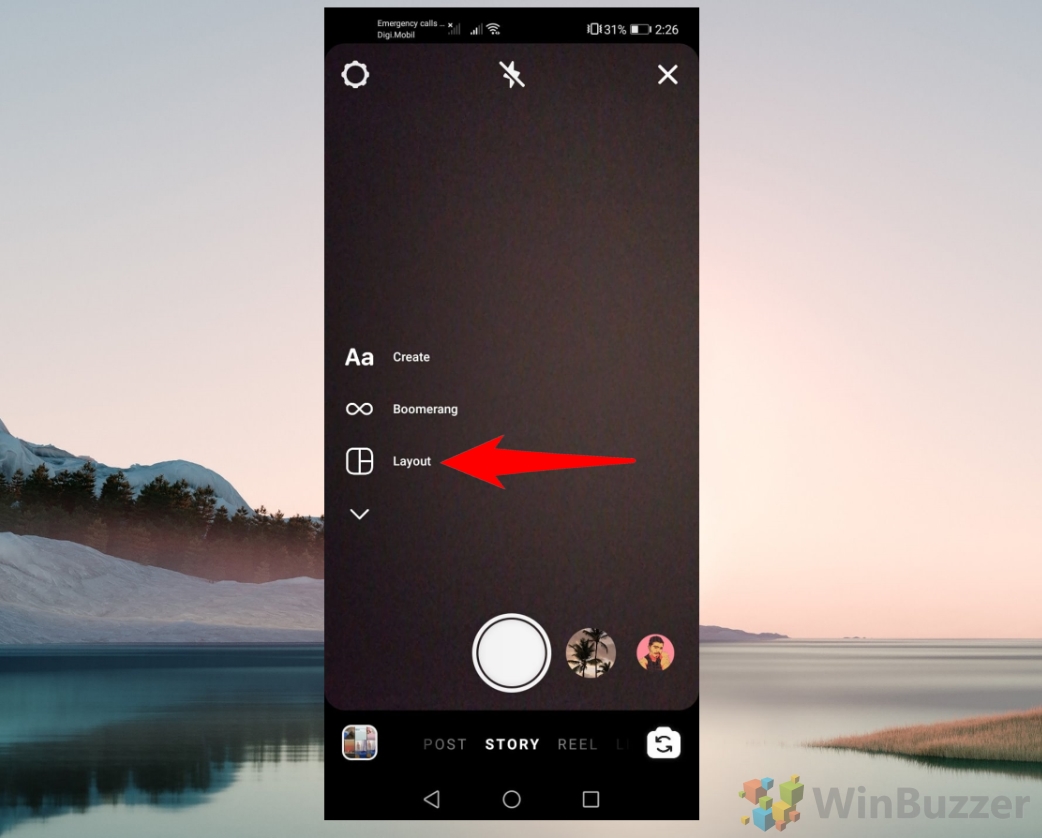
Toque no ícone Alterar grade para personalizar o layout
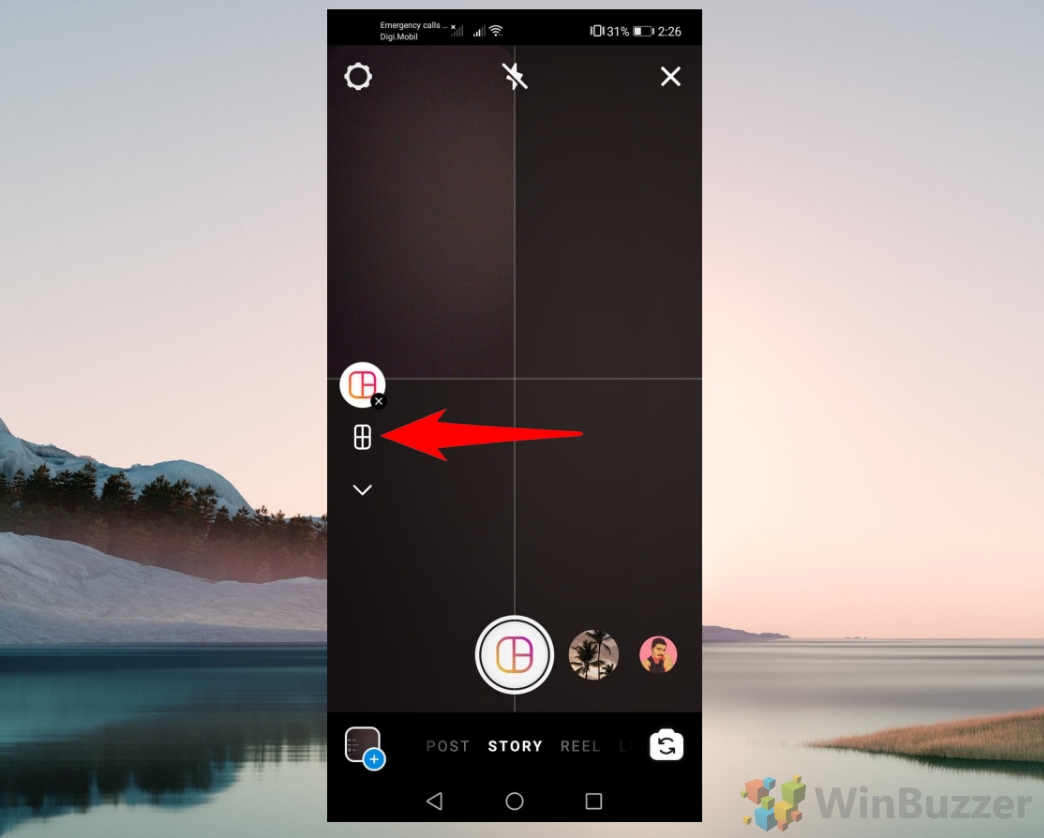
Escolha a grade de layout desejada para o seu Colagem de imagens de histórias do Instagram
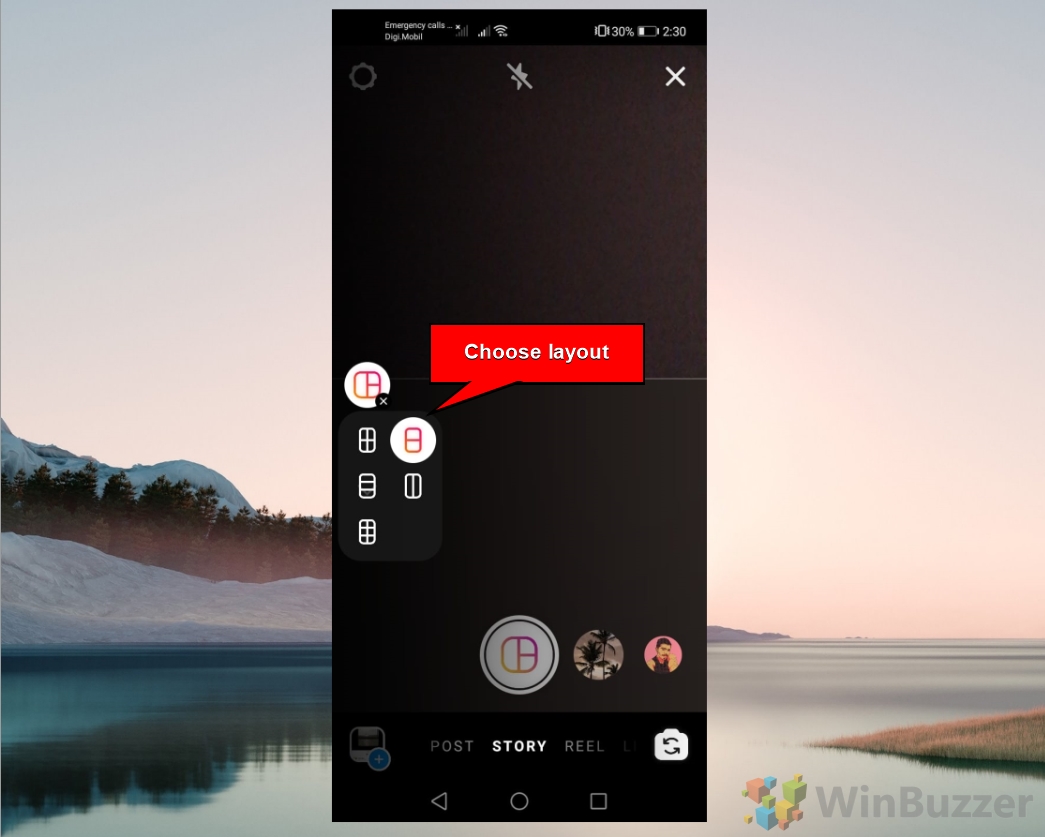
Toque no ícone de foto no canto inferior esquerdo para selecionar imagens do rolo da câmera
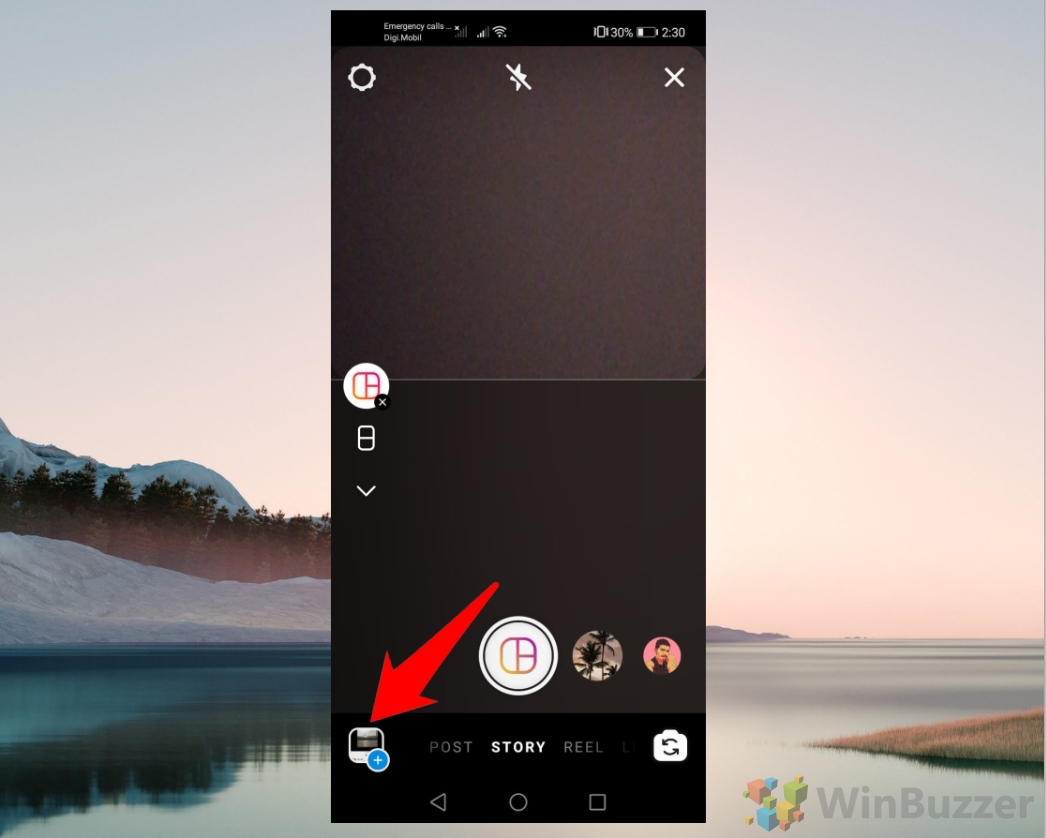
Selecione uma foto para adicioná-la à sua colagem
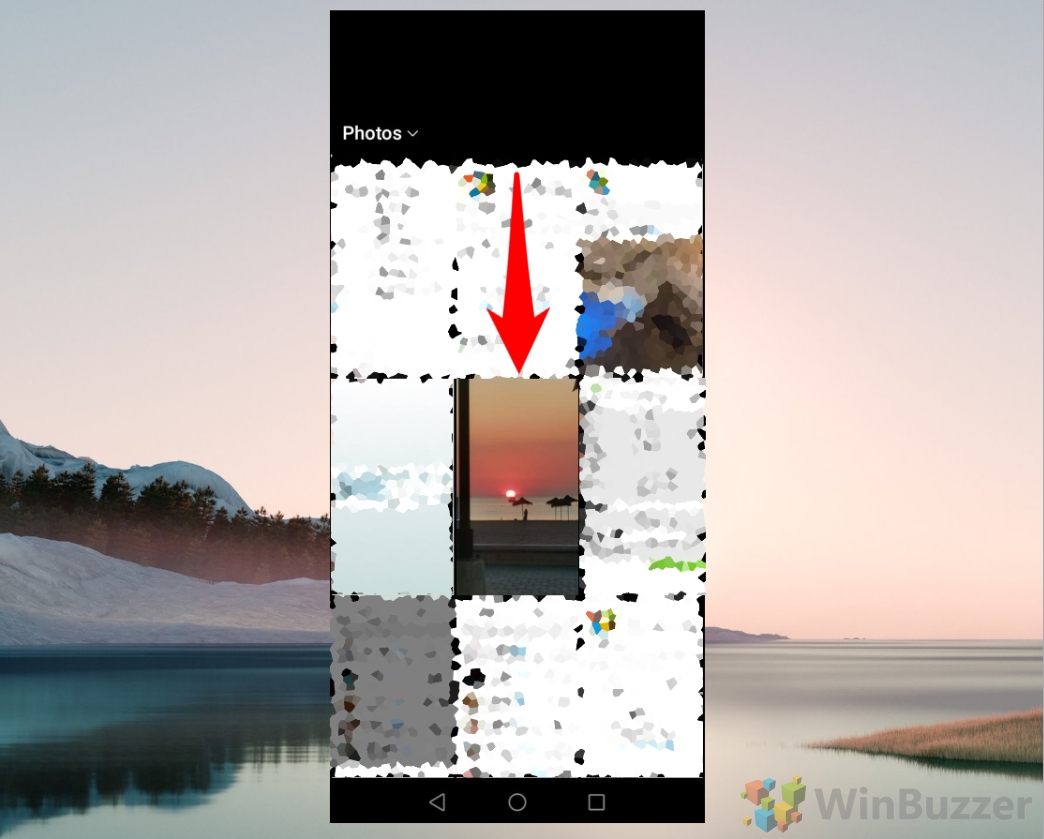
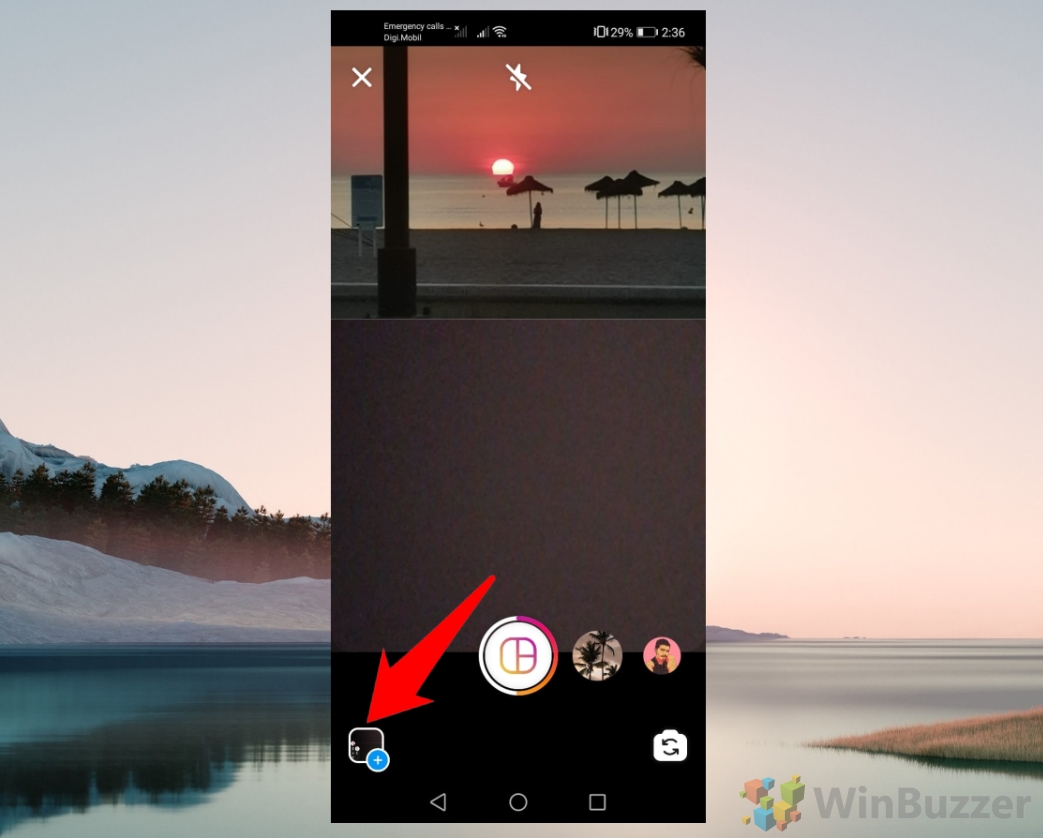
Repita esse processo para cada parte da grade de colagem do Instagram
Clique em”Pronto”quandoquando todos os locais de a grade de colagem do Instagram está preenchida
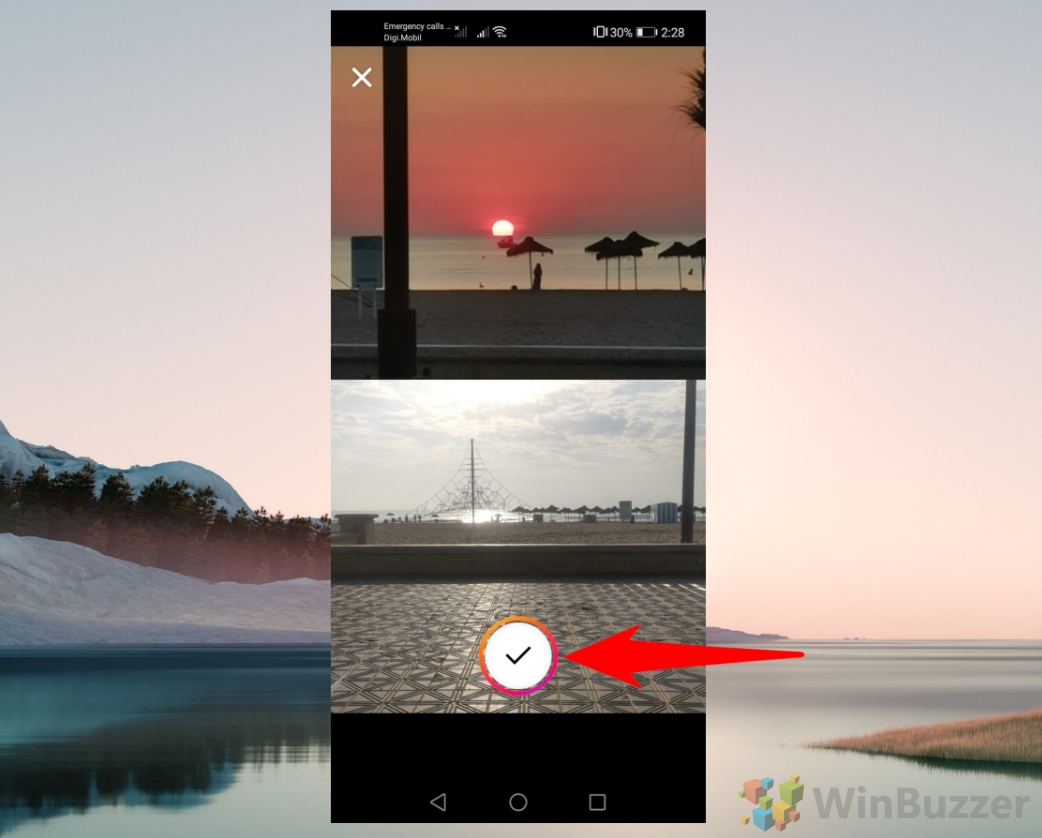
Toque no botão”Avançar”no canto inferior direito
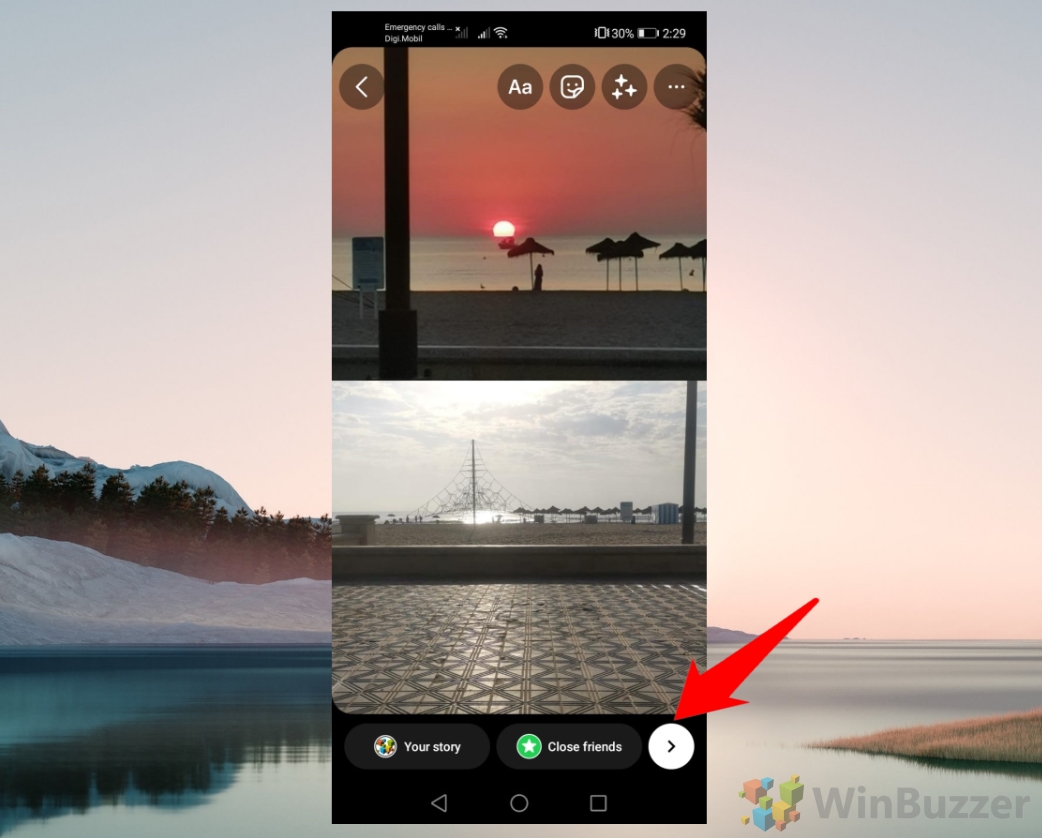
Selecione”Sua história”para publicar sua colagem de fotos do Instagram em sua história



