Seu iPhone pode ficar sem espaço de armazenamento inesperadamente, geralmente nos momentos mais inconvenientes. Às vezes, você pode estar tirando fotos de uma ocasião importante ou tentando instalar uma nova atualização de software e, de repente, recebe uma mensagem de”armazenamento quase cheio”.
Além disso, se o seu iPhone estiver ligado Com pouco armazenamento, você também pode enfrentar problemas de desempenho, como resposta lenta e atrasos. Portanto, é importante otimizar adequadamente seu armazenamento para sempre ter algum espaço livre para garantir.
Veja o que está ocupando espaço
Em primeiro lugar, você precisa ver que tipo de arquivo está ocupando a maior parte do seu espaço de armazenamento. Você pode, então, direcionar especificamente esses arquivos para liberar espaço no seu iPhone. Veja como você pode ver quais arquivos estão ocupando seu espaço de armazenamento:
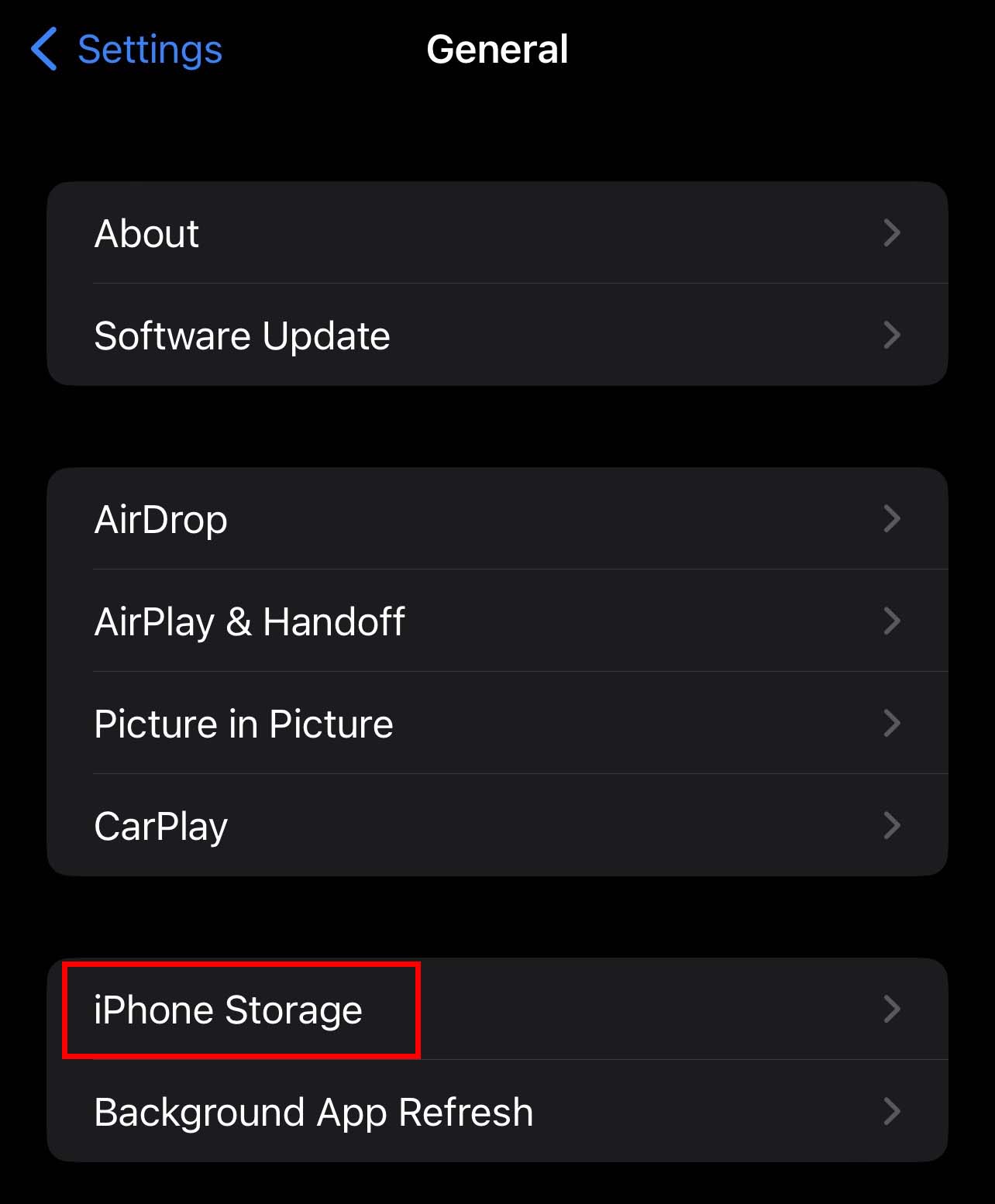 Abra o aplicativo Configurações. Toque em Geral e selecione Armazenamento do iPhone. Você verá um gráfico de barras mostrando os diferentes tipos de arquivos que estão ocupando seu armazenamento e a quantidade de espaço livre restante.
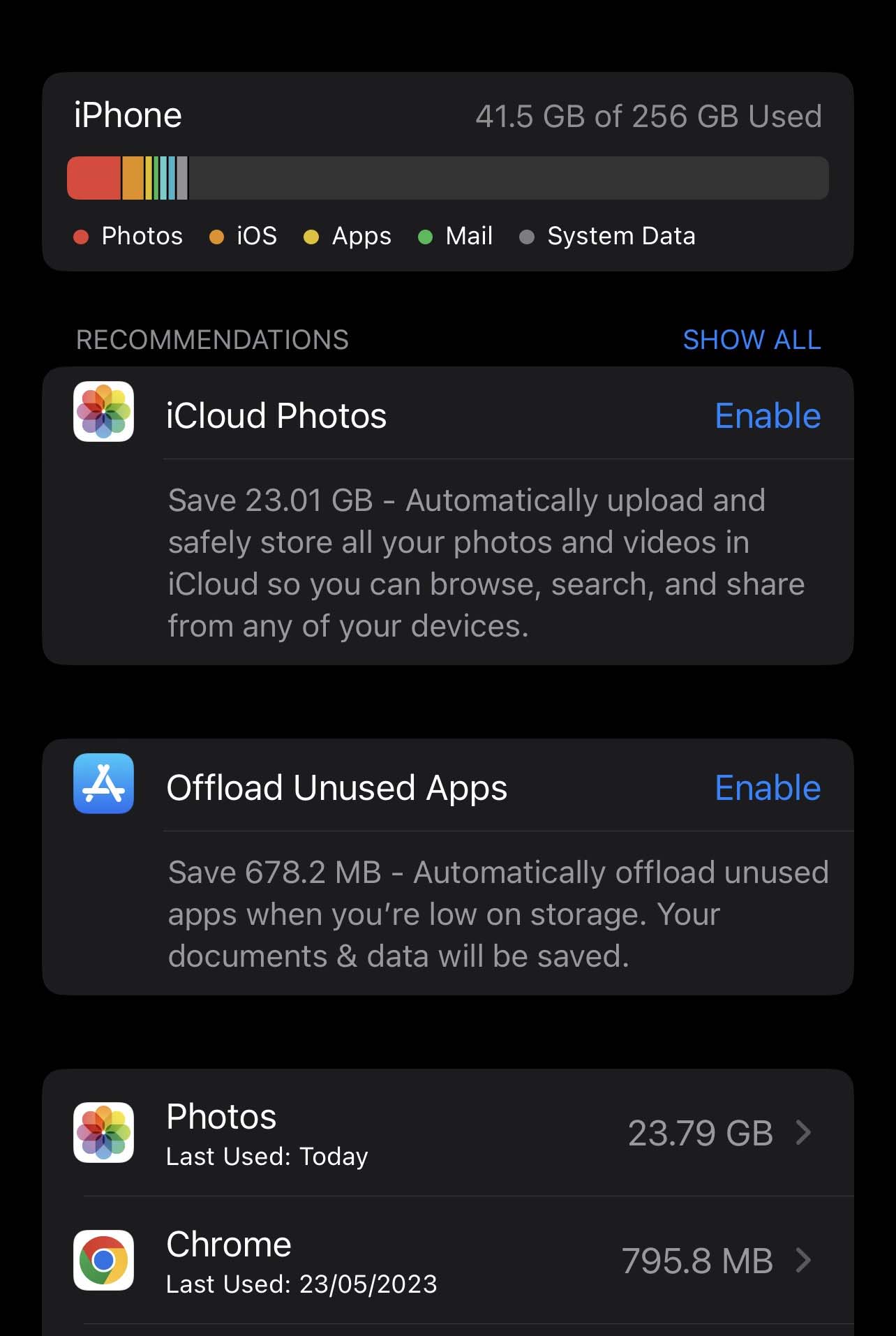 Há também uma lista de recomendações que você pode seguir para liberar espaço no seu iPhone. Na parte inferior, você também verá todos os seus aplicativos, a quantidade de espaço de armazenamento que cada aplicativo está ocupando e a última vez que você os usou.
Na maioria dos casos, suas fotos e vídeos podem estar ocupando muito espaço de armazenamento.
Ativar configuração de armazenamento otimizado do iPhone
A configuração de armazenamento otimizado do iPhone moverá todas as suas fotos e vídeos de alta resolução para o seu iCloud e manterá cópias da foto do tamanho de um dispositivo em seu iPhone. Isso garantirá que suas fotos e vídeos ocupem muito menos espaço de armazenamento em seu dispositivo.
Além disso, se você precisar das fotos ou vídeos em resolução total novamente, basta baixá-los do seu iCloud. Então, vamos ver como você pode ativar a configuração Otimizar armazenamento do iPhone.
Abra Configurações no seu dispositivo. Toque no seu ID Apple na parte superior.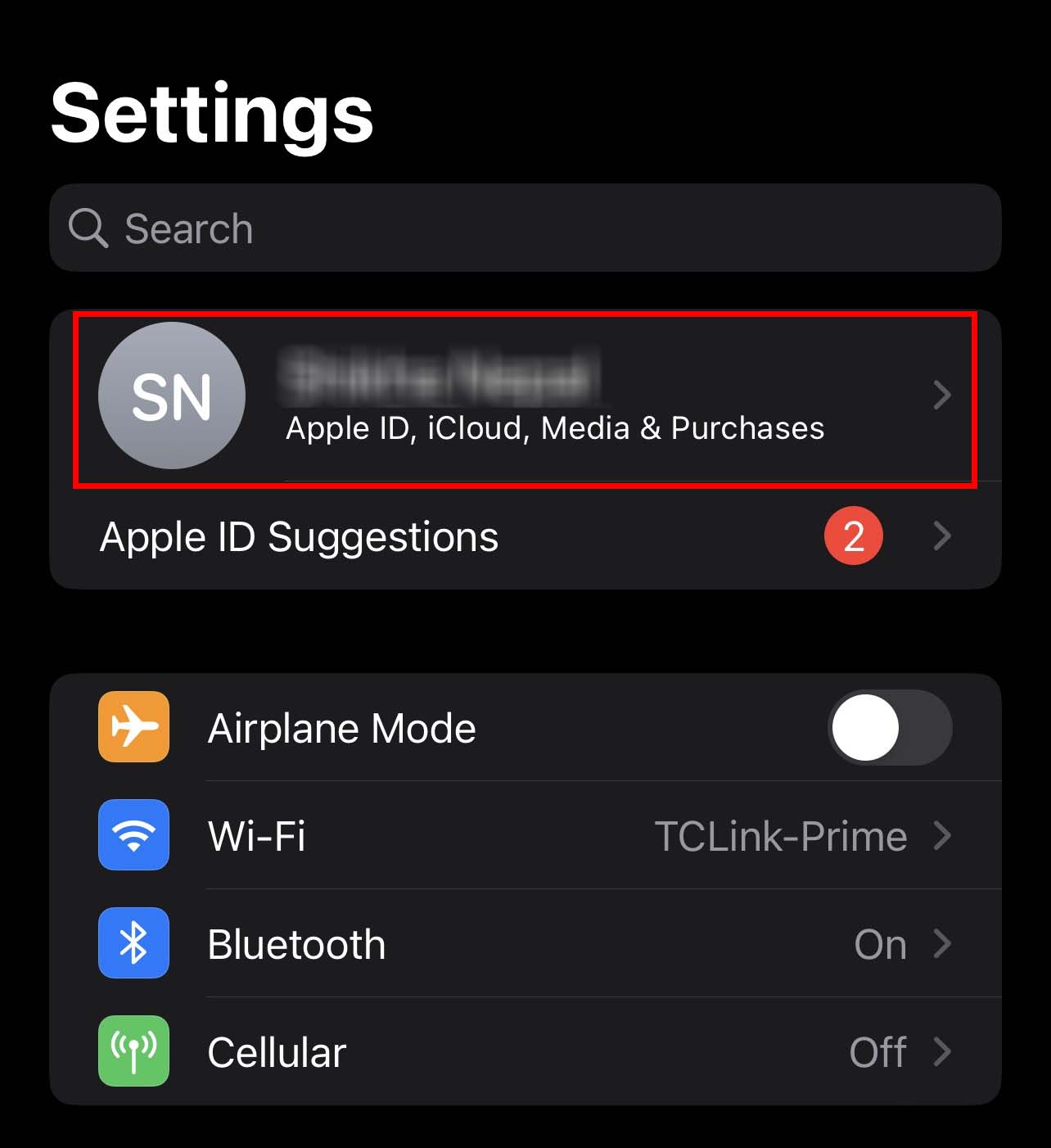 Selecione iCloud e toque em Fotos.
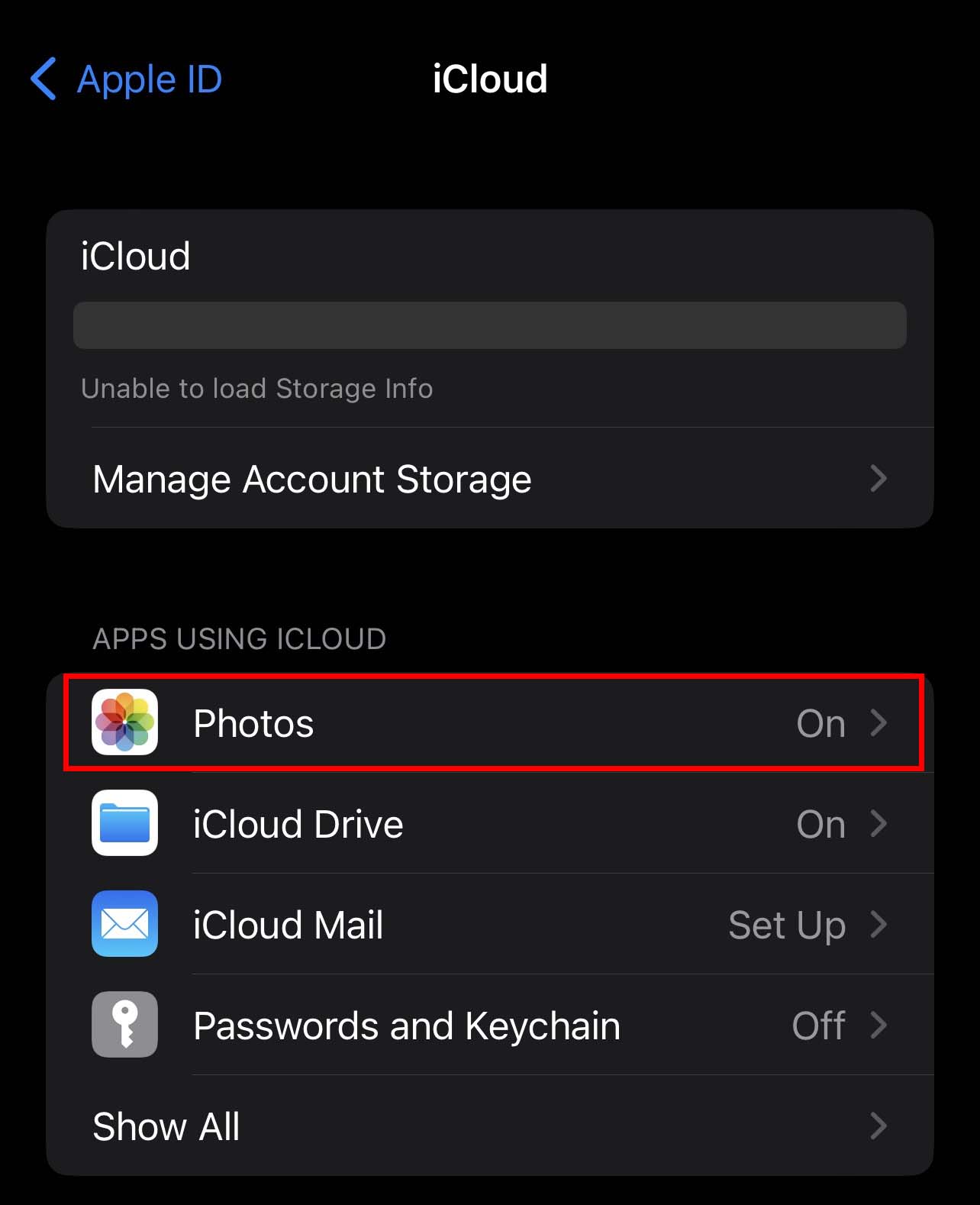 Ative a opção Sincronizar este iPhone e selecione Otimizar armazenamento do iPhone.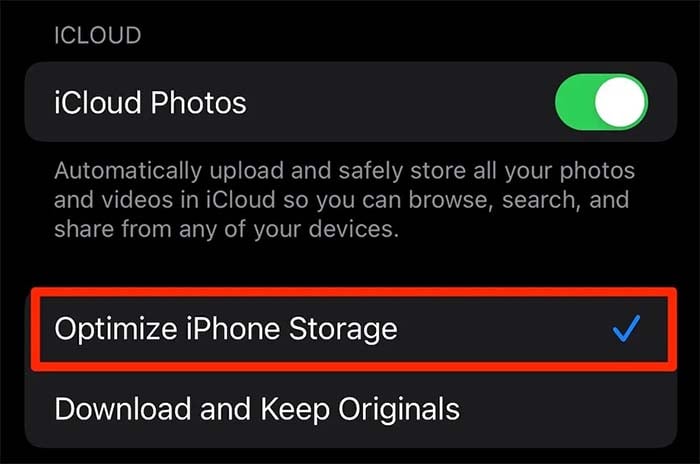
Se suas fotos e vídeos forem maiores do que o armazenamento disponível no iCloud , você não poderá sincronizar seu iPhone. Nesses casos, você pode atualizar seu armazenamento iCloud ou gerenciar seu armazenamento de fotos e vídeos para caber em seu iCloud.
Gerenciar suas fotos e vídeos
Como mencionamos anteriormente, fotos e os vídeos podem ocupar muito espaço de armazenamento no seu iPhone. Embora a maioria deles possa ser importante para você, você ainda pode recuperar algum espaço cortando vídeos ou excluindo fotos duplicadas.
Aqui estão algumas maneiras de gerenciar suas fotos e vídeos para liberar espaço:
Excluir fotos duplicadas
Abra o aplicativo Fotos . Vá para Álbuns e role para baixo até Utilitários.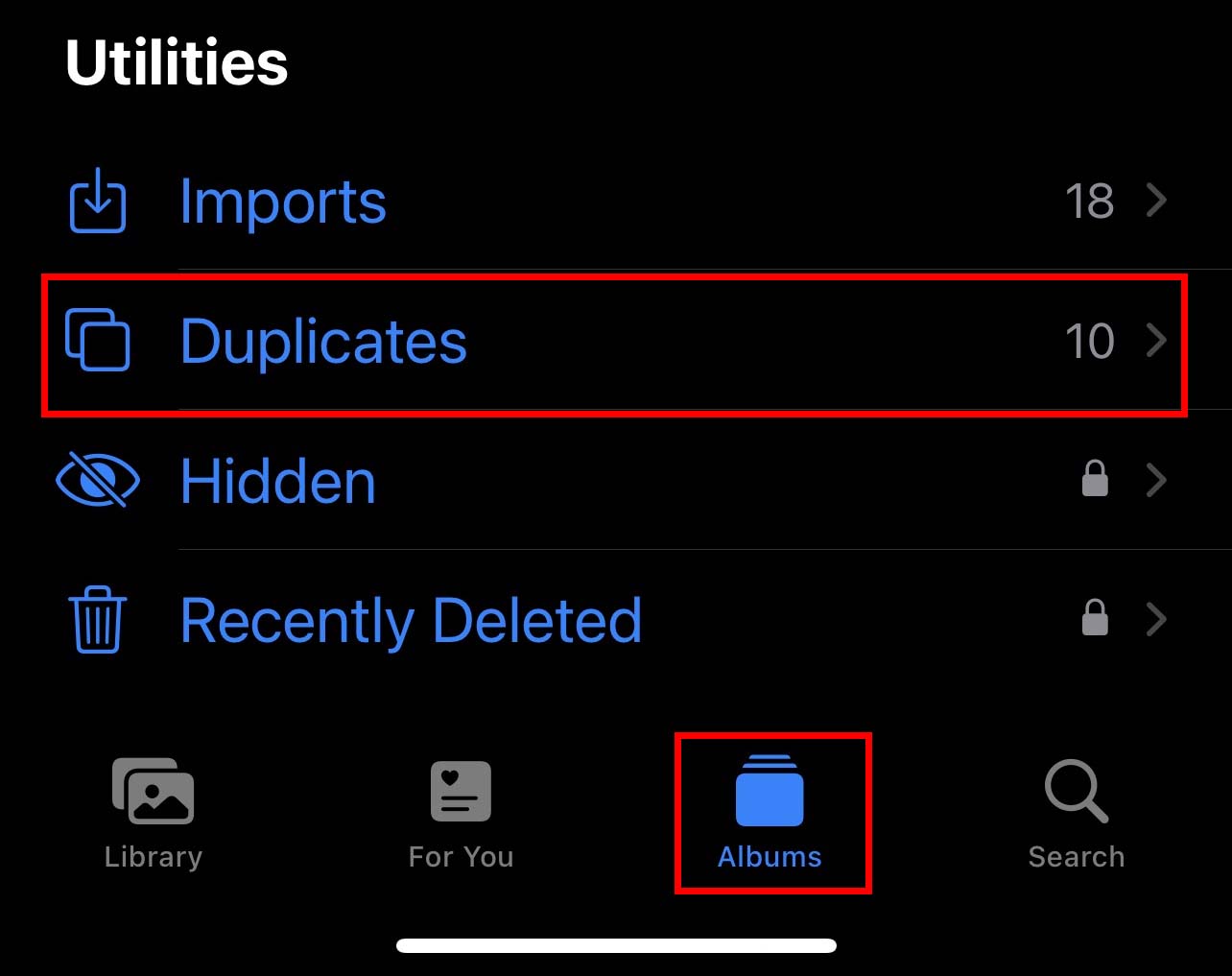 Selecione Duplicates e toque em Selecionar no canto superior direito. Toque em Selecionar tudo e selecione Mesclar na parte inferior.
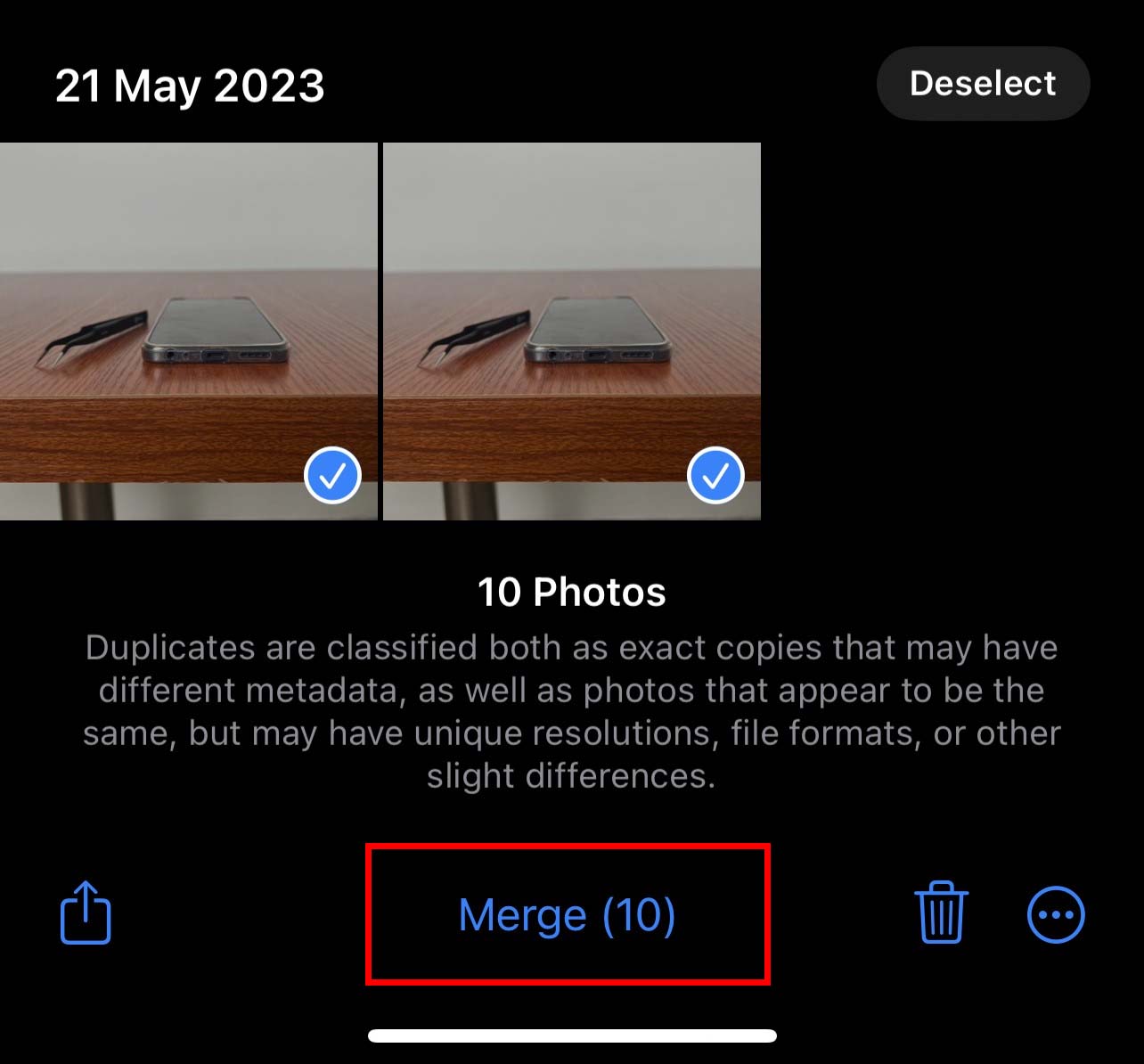 Escolha Mesclar apenas cópias exatas.
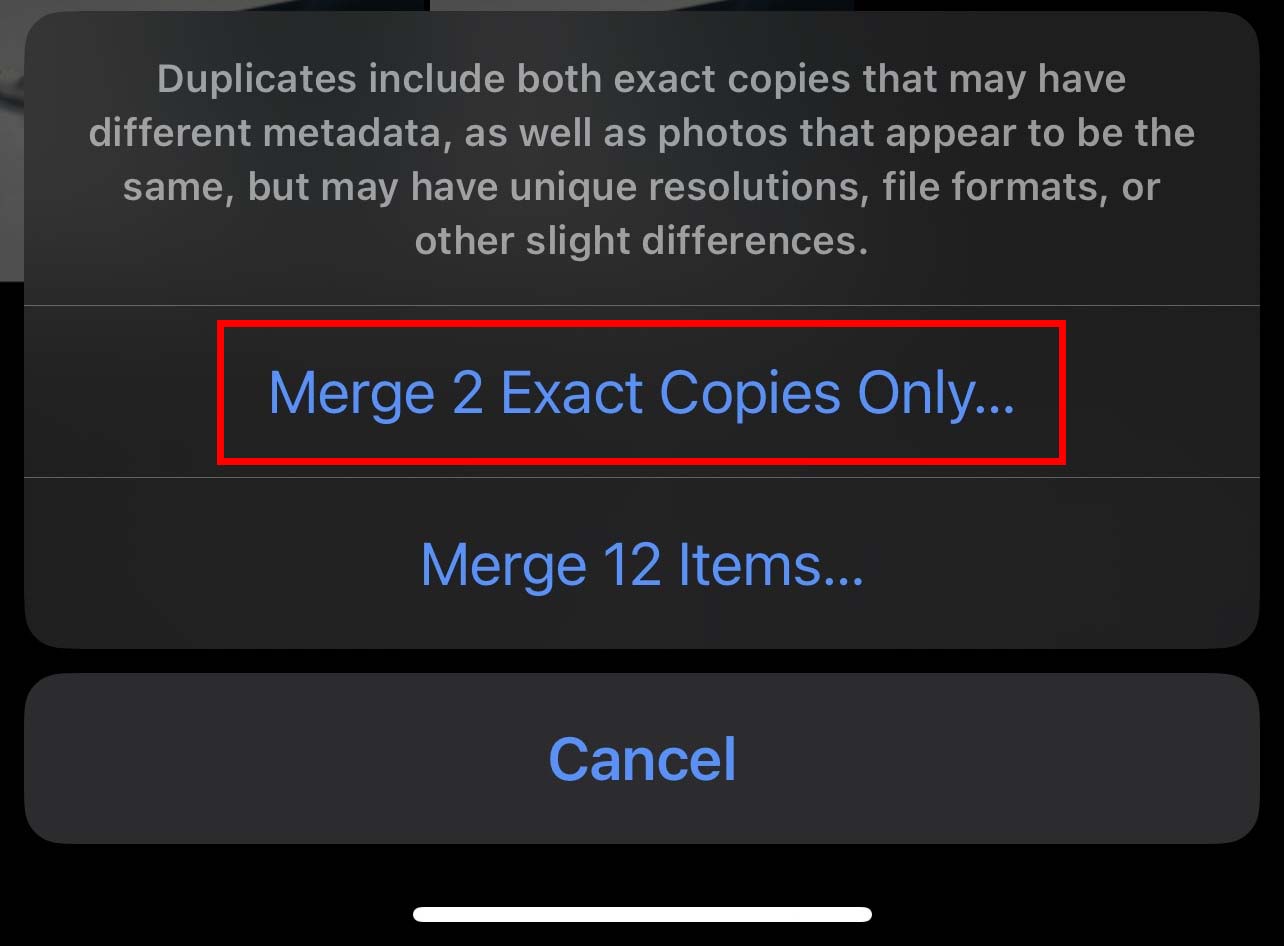 Toque em Mesclar cópias exatas. O resto de suas fotos duplicadas podem diferir ligeiramente. (Você pode selecionar e escolher manualmente quais fotos duplicadas manter e quais excluir.)
Além disso, você pode examinar todas as suas fotos e excluir as desnecessárias. Se você é alguém que tira fotos ou capturas de tela constantemente, pode economizar bastante espaço excluindo algumas fotos redundantes.
Limpar as excluídas recentemente
Loja de iPhones qualquer vídeo ou foto que você excluiu por 30 dias na seção Excluídos recentemente. Portanto, se você excluiu fotos ou vídeos grandes nos últimos 30 dias, eles ainda estarão no seu dispositivo.
Para excluí-lo permanentemente e recuperar seu espaço de armazenamento, você precisará excluí-lo da seção Excluídos recentemente.
Inicie as Fotos aplicativo e vá para Álbuns. Role para baixo e toque em Recentemente excluídos.
Toque em Selecionar no canto superior direito. (Se houver algo que você não deseja excluir permanentemente, recupere-o com antecedência.)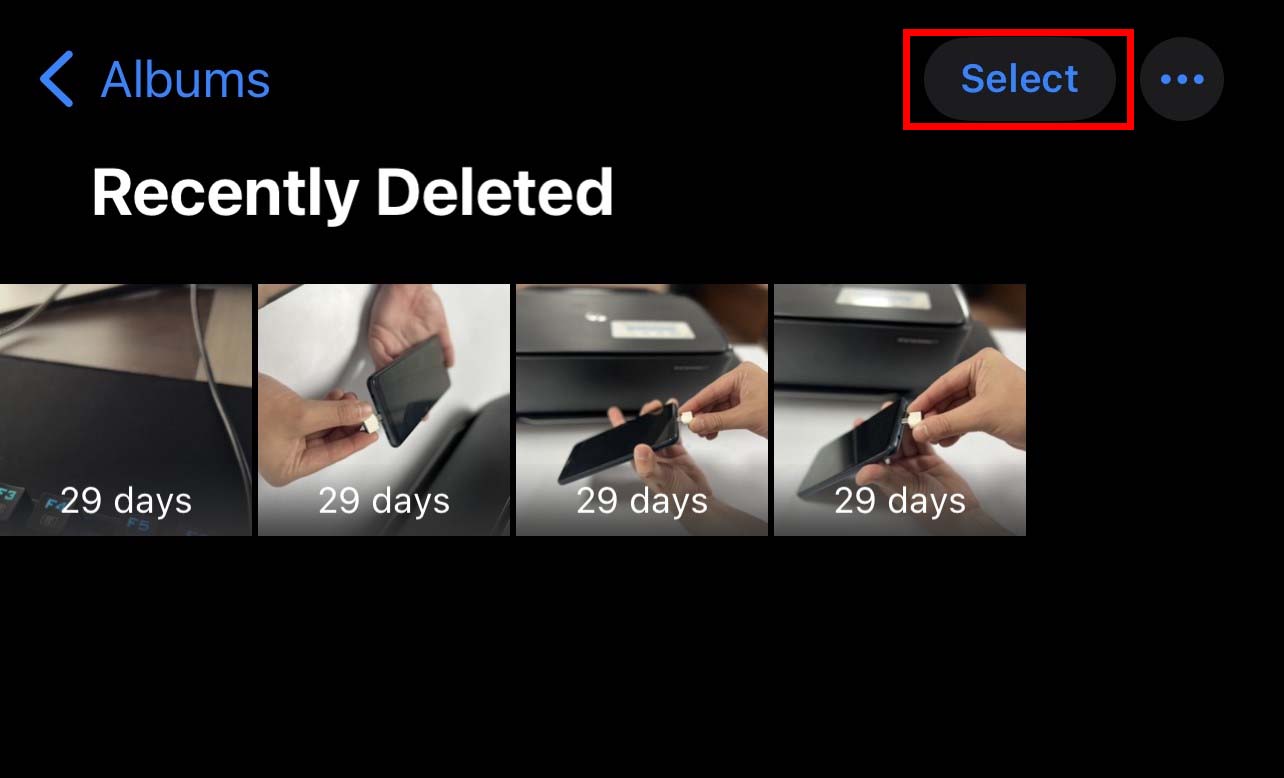 Toque em Excluir tudo.
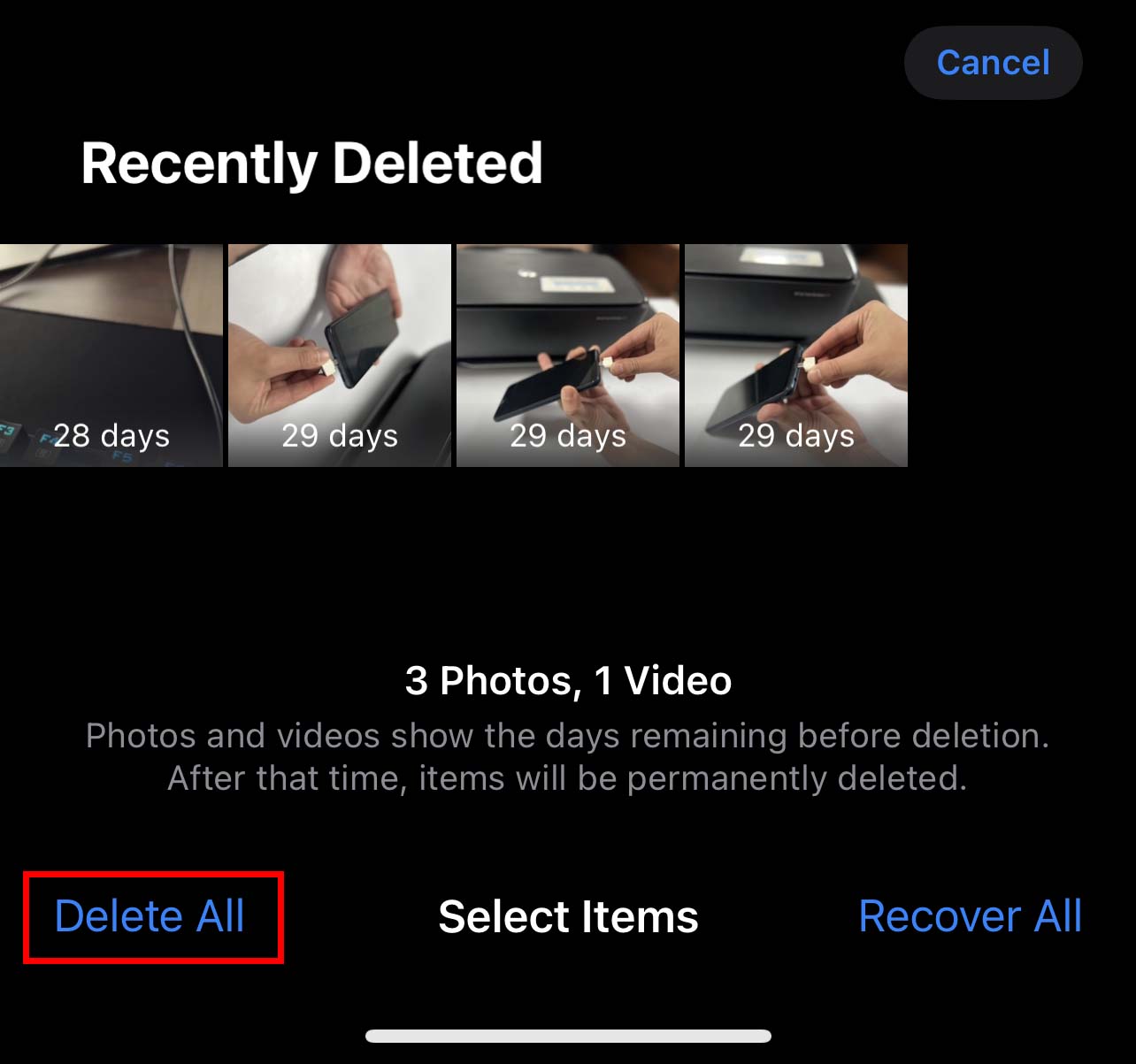 Escolha Excluir deste iPhone.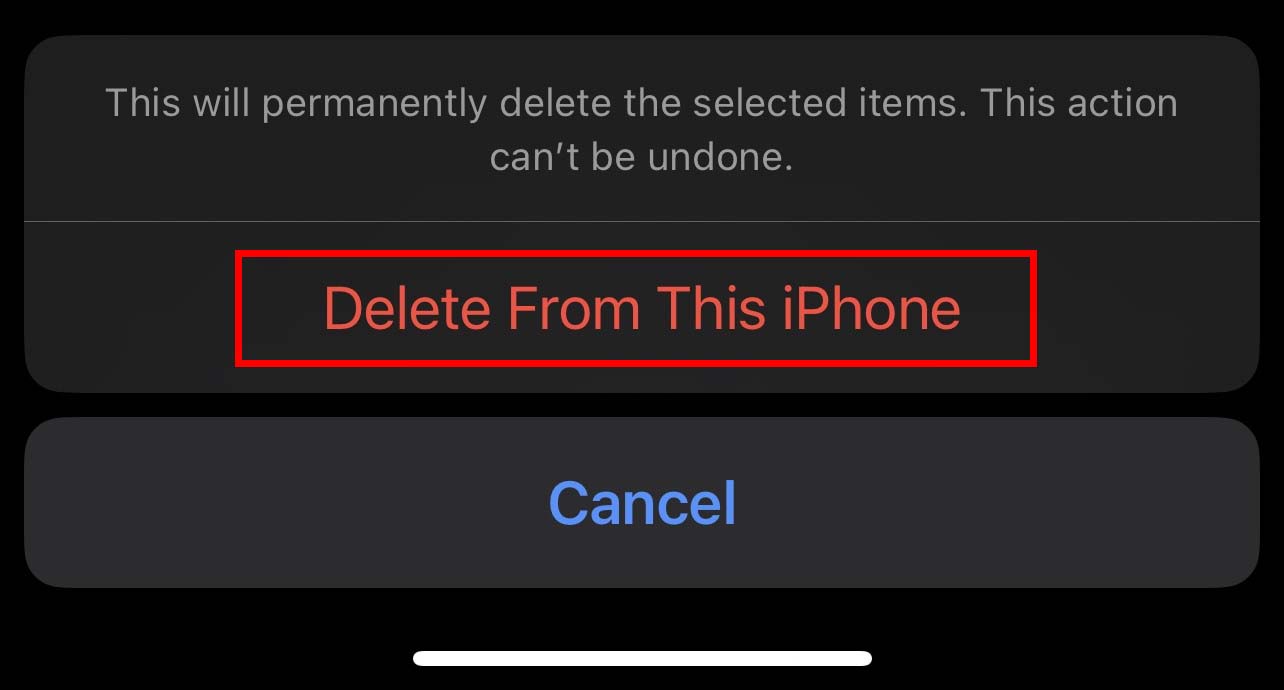
Cortar vídeos
Você também pode cortar partes redundantes de um vídeo para liberar espaço no seu iPhone. Se o vídeo estiver em uma resolução muito alta, você pode economizar muito espaço cortando seus vídeos.
Abra o vídeo que deseja cortar no aplicativo Fotos. Selecione Editar no canto superior direito.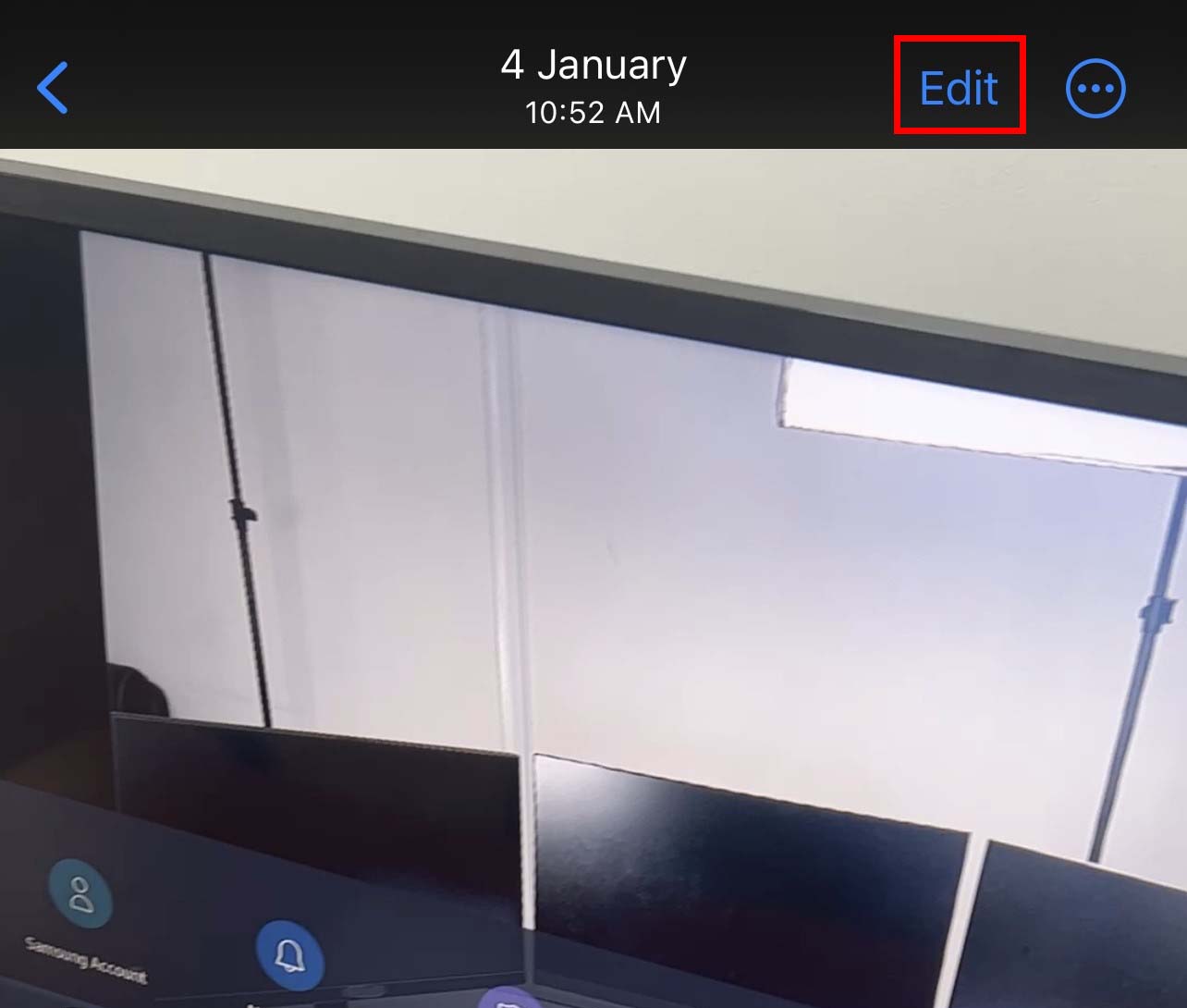 Arraste o aparador para ajustar a duração do seu vídeo. (Você só pode cortar as seções inicial e final do seu vídeo usando esta ferramenta básica.)
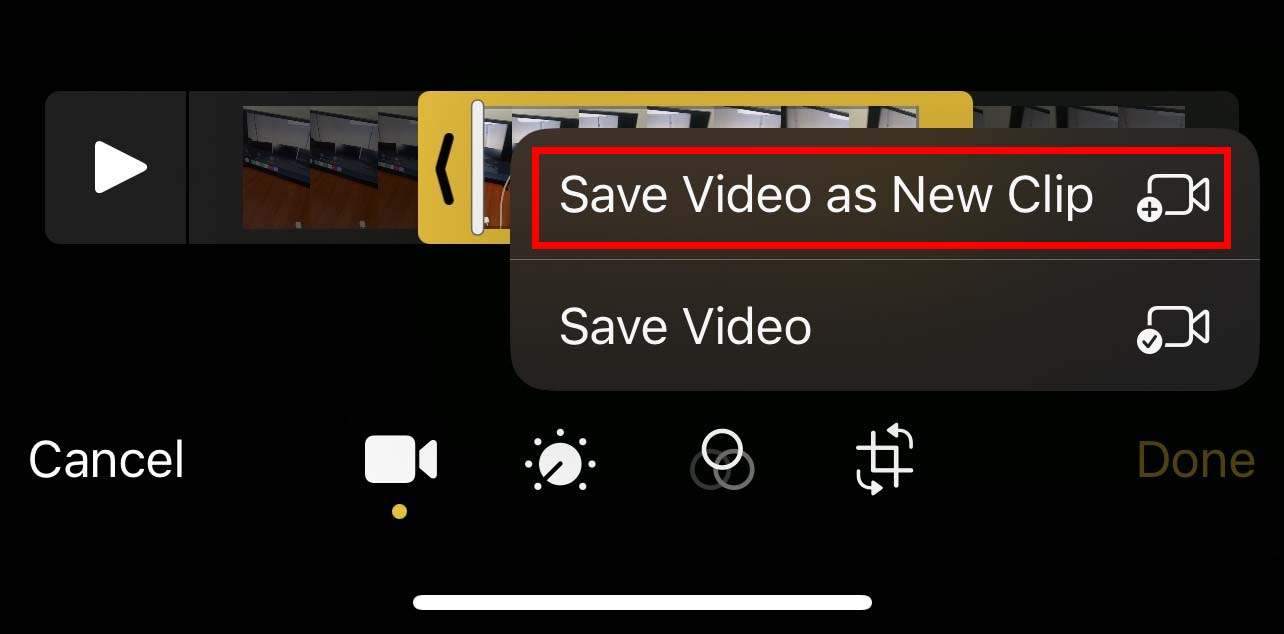
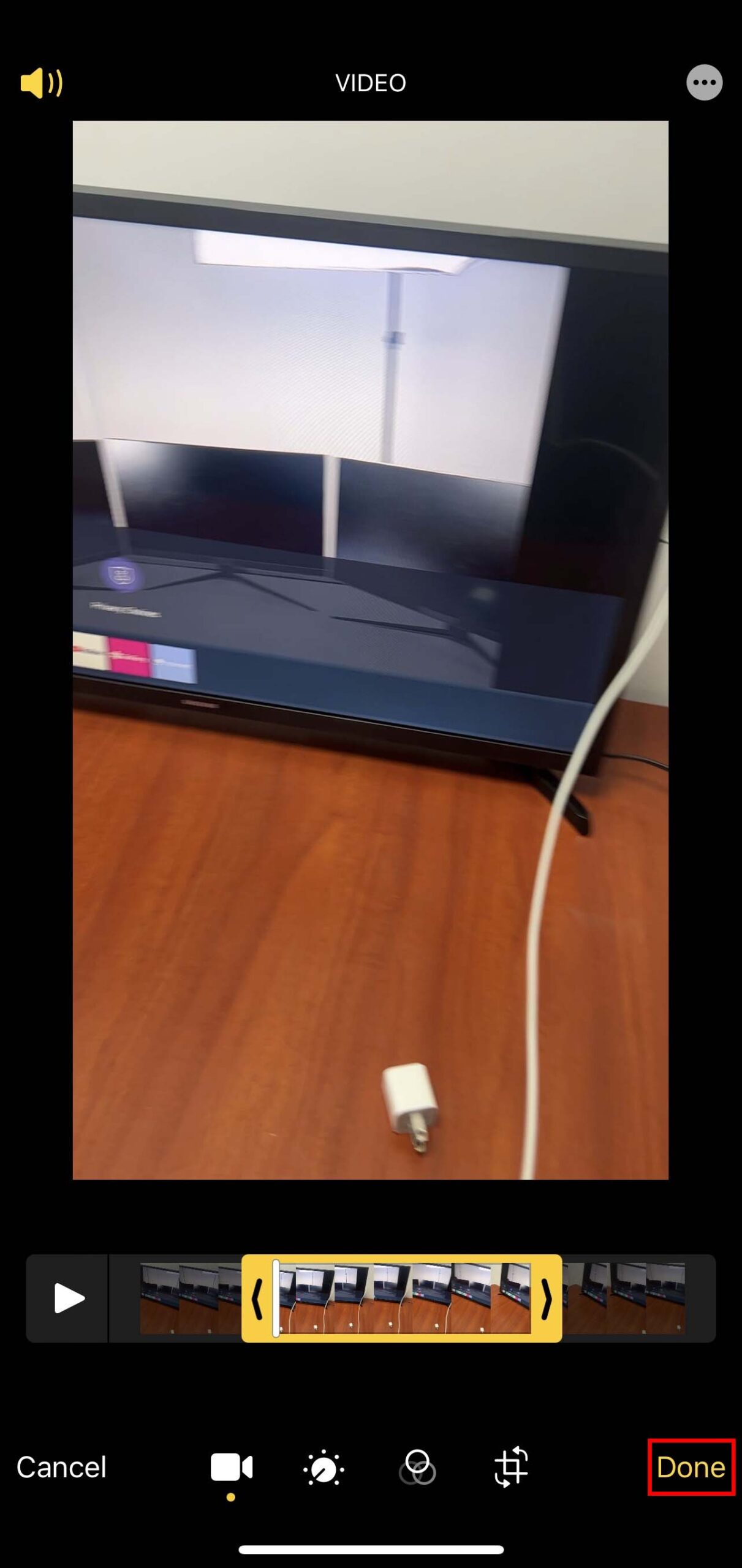 Quando terminar de cortar o vídeo, toque em Concluído. Selecione Salvar vídeo como novo clipe.
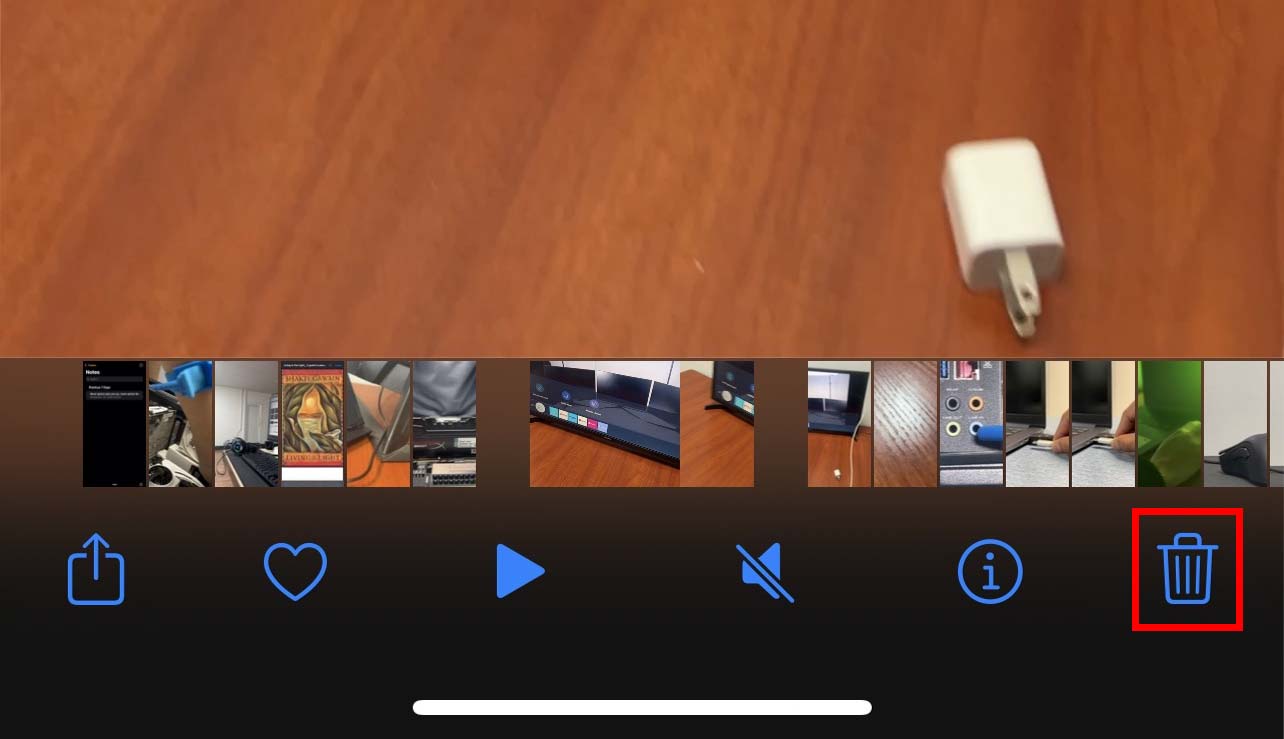
 Agora, volte para o vídeo original e toque no ícone da lixeira no canto inferior esquerdo.
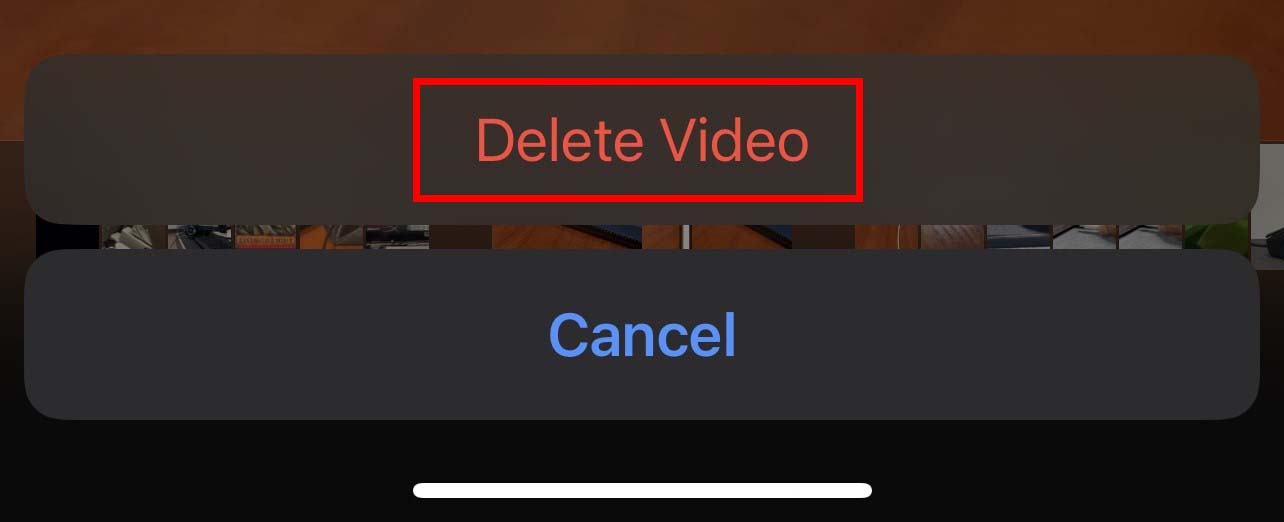
 Selecione Excluir vídeo.
 Certifique-se de remover o vídeo de Recentemente excluídos também.
Além disso, você também pode tentar compactar seus vídeos para economizar espaço no seu dispositivo iPhone. Embora não haja um método nativo para fazer isso no iPhone, você pode usar aplicativos de terceiros, como Media Converter ou Video Compress, para compactar vídeos.
Mover fotos e vídeos para outro dispositivo
Se você tiver muitas fotos e vídeos importantes dos quais não precisa imediatamente, pode mover esses arquivos para outro dispositivo para protegê-los. Se você possui um computador Mac, pode mover suas fotos e vídeos para ele, pois eles têm um espaço de armazenamento muito maior.
Conecte seu iPhone ao seu computador Mac via cabo Lightning. Abra o aplicativo Fotos no seu Mac. Clique em iPhone na barra lateral esquerda. Certifique-se de marcar a opção Excluir itens após a importação e clique em Importar todos os novos itens.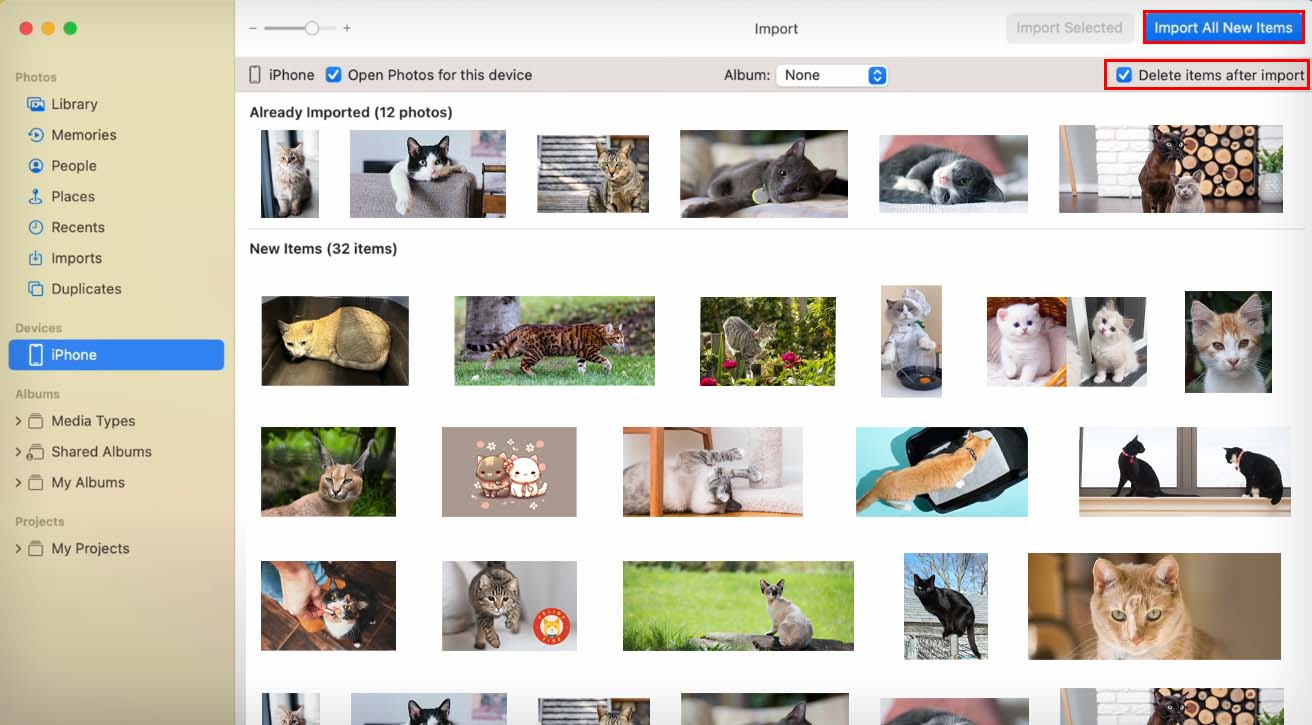 Depois que seu computador Mac importar todas as novas fotos do seu iPhone, ele excluirá automaticamente essas fotos do seu iPhone e liberará espaço.
Se você tiver um computador com Windows, veja como mover suas fotos e vídeos do iPhone para o PC.
Conecte seu iPhone ao computador com Windows. Abra o aplicativo Fotos em seu PC com Windows. Clique em Importar no canto superior direito e selecione Apple iPhone.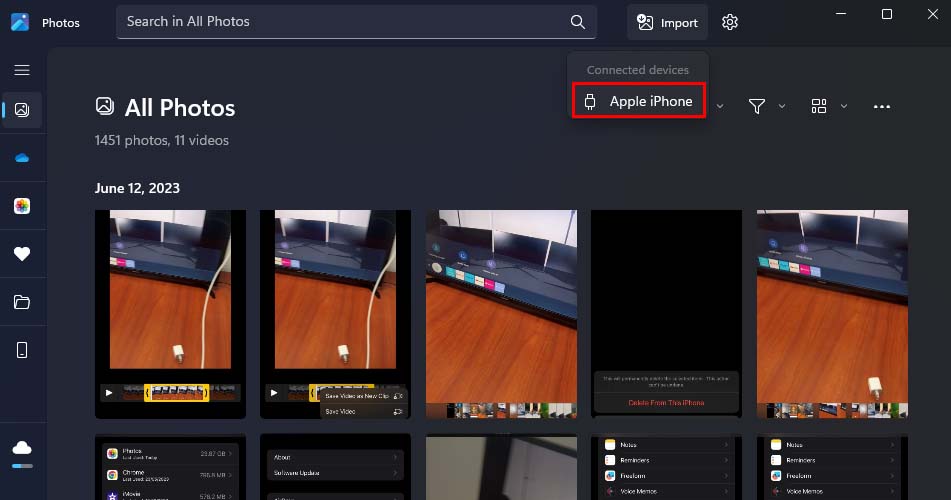 Marque a opção Selecionar novo e clique em Adicionar item.
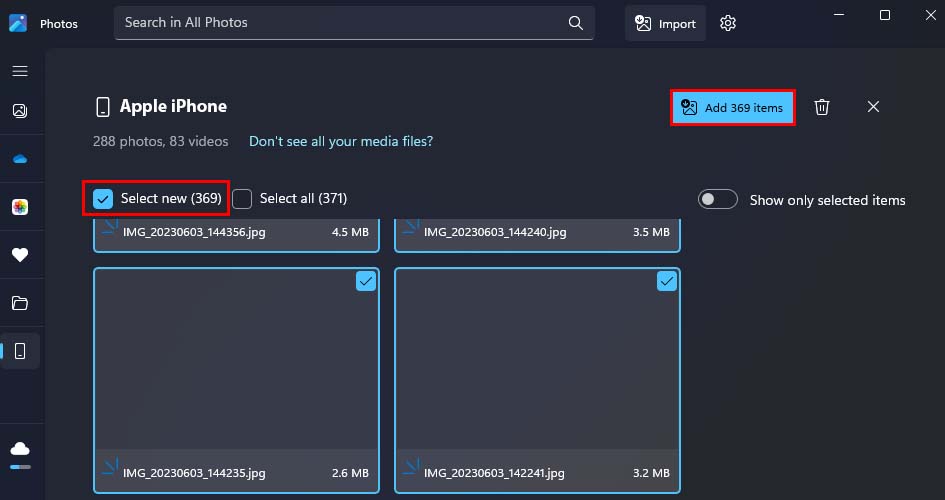 Escolha um local de pasta para importar os arquivos ou você pode criar uma nova pasta usando a opção Criar pasta.
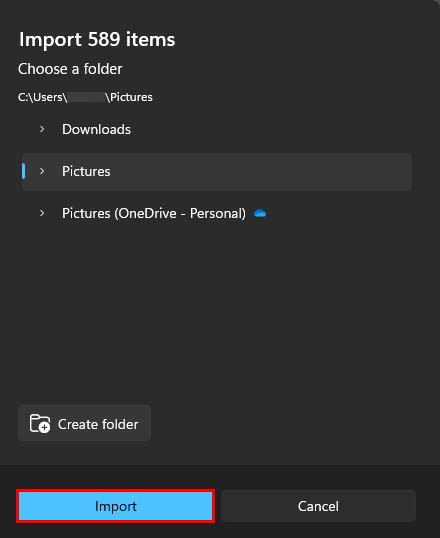 Clique em Importar. Depois de importar as fotos, você pode deletar as originais do seu iPhone.
Como alternativa, você também pode usar outros serviços em nuvem para arquivar suas fotos e vídeos. No entanto, você não deve usar o iCloud para fazer isso, pois excluir uma foto ou vídeo no seu iPhone também fará o mesmo no seu iCloud. Você pode optar pelo Google Drive, Dropbox, OneDrive ou similares.
Desinstalar ou descarregar aplicativos não utilizados
Você também pode liberar algum espaço em seu iPhone excluindo aplicativos não utilizados. No entanto, se você não deseja excluir um aplicativo porque deseja manter os dados do aplicativo, pode descarregar o aplicativo.
Descarregar um aplicativo excluirá o aplicativo, mas manterá os dados do aplicativo e outros dados do usuário. Se você precisar usar o aplicativo novamente, basta reinstalá-lo e continuar de onde parou.
Veja como você pode desinstalar ou descarregar um aplicativo:
Abra Configurações. Vá para Geral > Armazenamento do iPhone. Role para baixo para ver todos os seus aplicativos e a última vez que você os usou.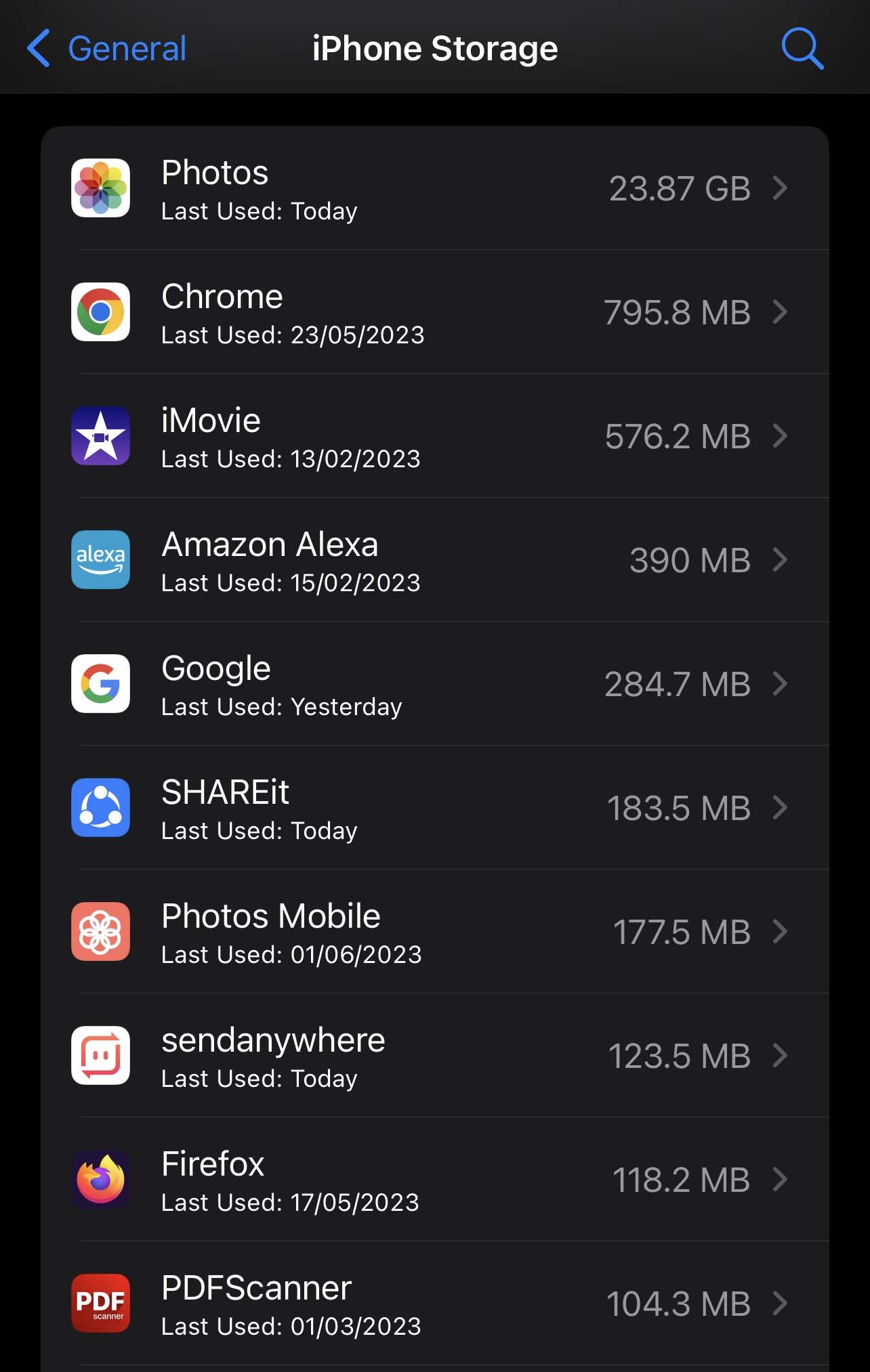 Clique no aplicativo que você não usa com frequência e deseja excluir. Escolha Excluir aplicativo ou Descarregar aplicativo.
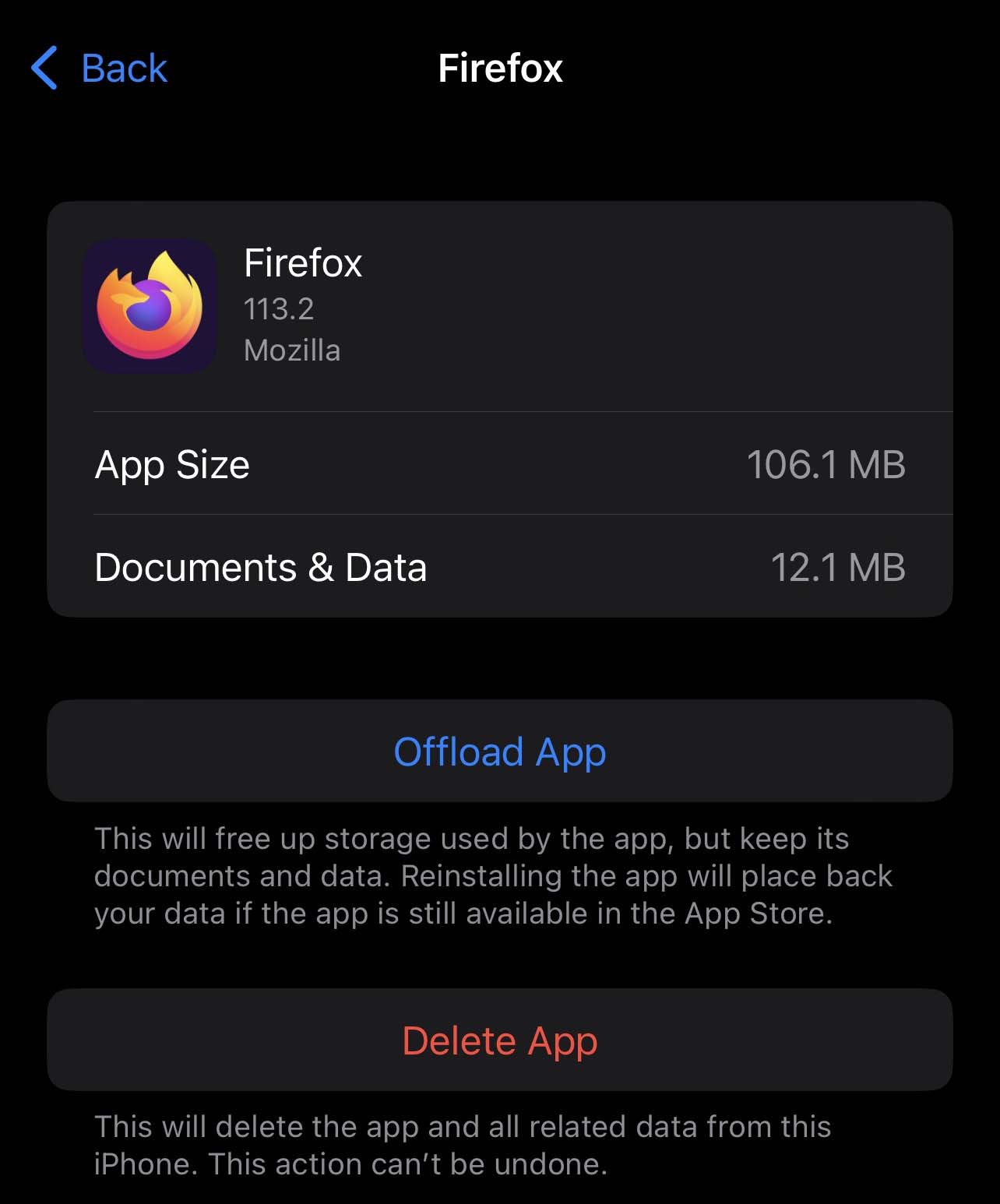 Clique em Excluir aplicativo ou Descarregar aplicativo novamente para confirmar. Faça o mesmo para outros aplicativos que deseja excluir ou descarregar.
Excluir mensagens antigas
Outra coisa que ocupa seu espaço de armazenamento que você pode não esperar são suas mensagens. Se você definiu suas mensagens para nunca serem excluídas, acumulará gradualmente todas as mensagens de texto, fotos e vídeos enviados e recebidos.
Portanto, você pode tentar excluir suas mensagens antigas para limpar espaço.
Inicie Configurações. Role para baixo e toque em Mensagens.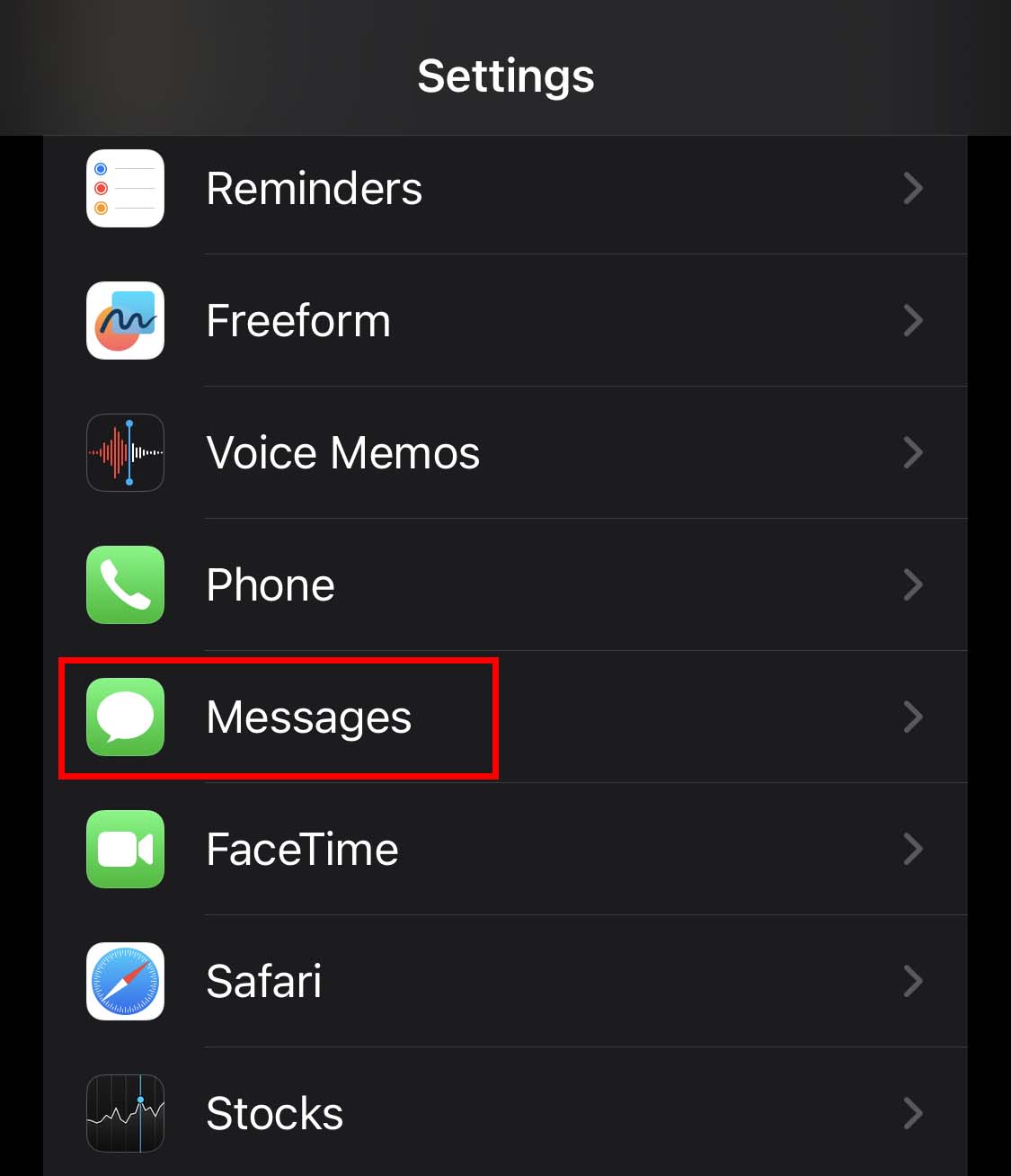 Localize a opção Manter mensagens e toque nela.
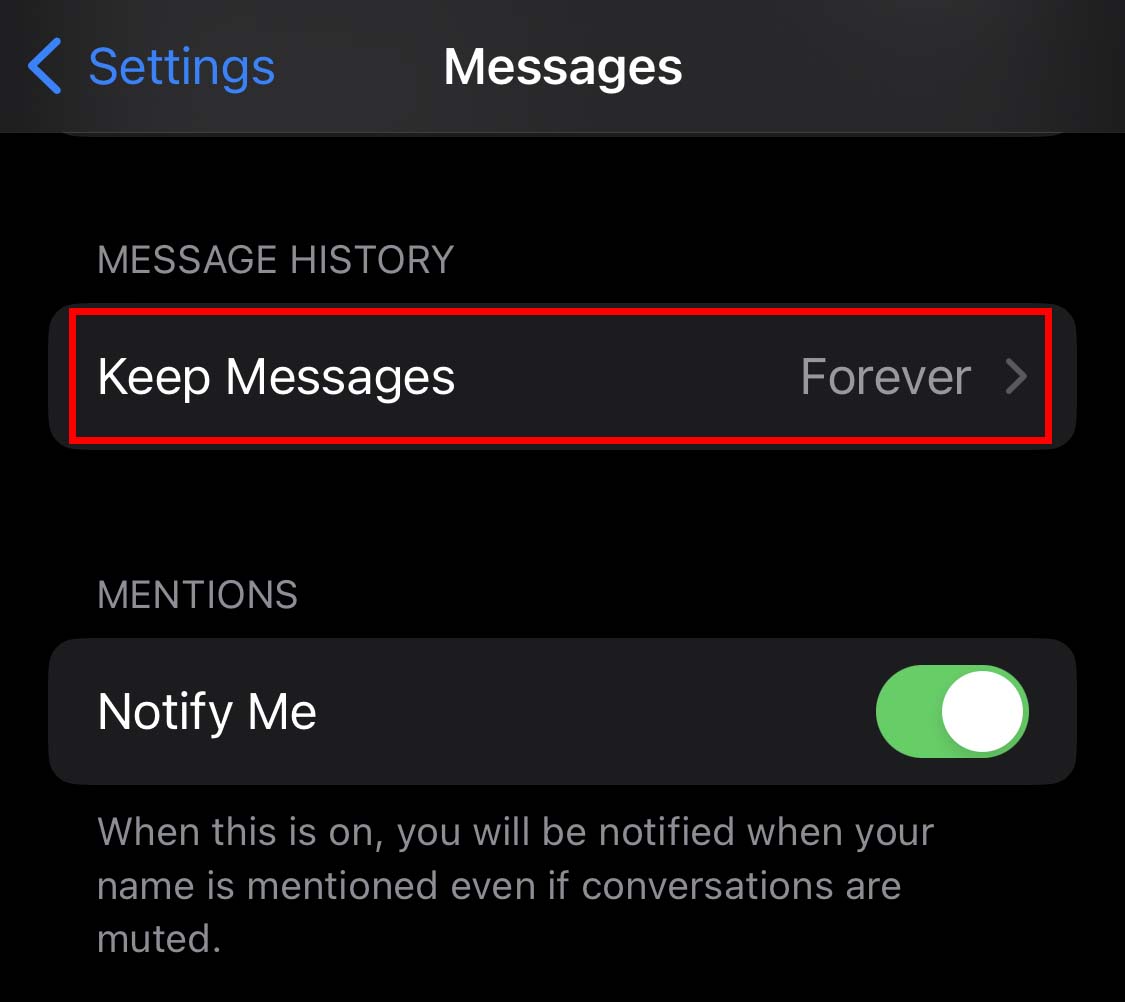 Selecione 30 dias ou 1 ano. (Todas as mensagens anteriores à configuração escolhida também serão excluídas automaticamente.)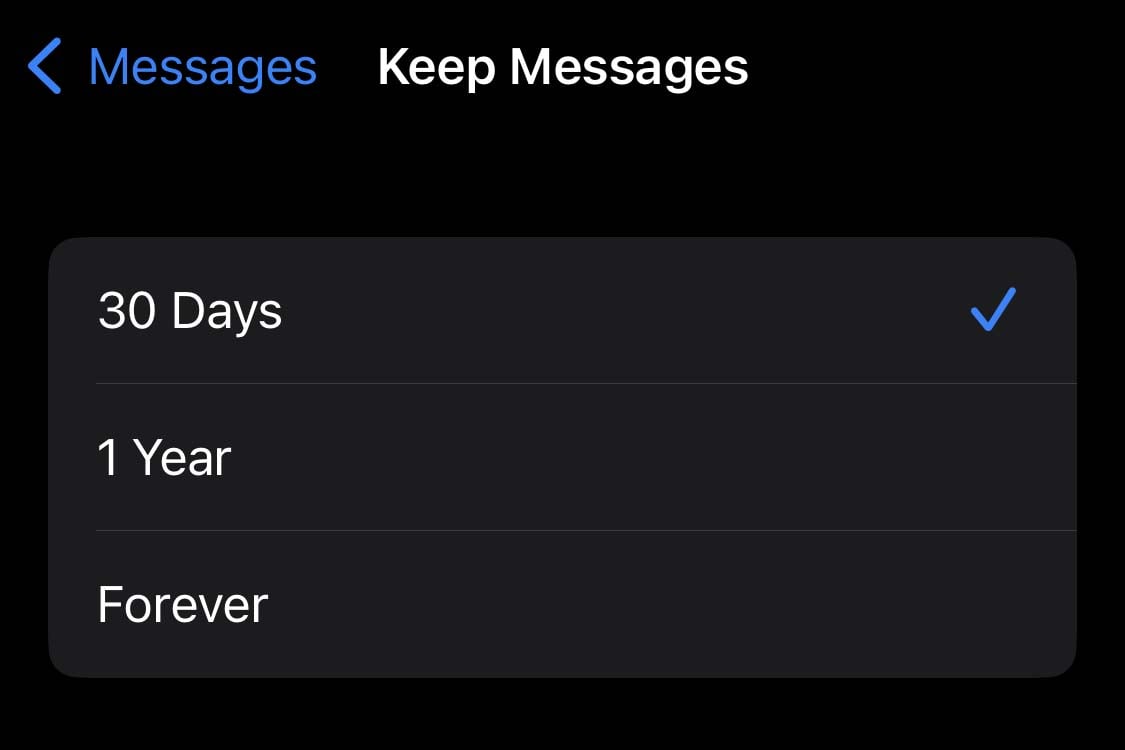
Se você não deseja excluir suas mensagens em massa e se deseja manter algumas de suas mensagens antigas para uso pessoal razões, você pode tentar excluir manualmente suas mensagens. Para excluir manualmente suas mensagens, deslize da direita para a esquerda na mensagem e toque em Excluir.
Excluir vídeos e músicas baixados de aplicativos
Se você baixou um vídeo ou música de um aplicativo específico como Spotify ou Netflix, você pode excluí-los para liberar espaço. Como esses tipos de conteúdo baixado geralmente só podem ser reproduzidos a partir de um aplicativo, eles podem passar despercebidos em seu dispositivo.
Abra Configurações. Vá para Geral> Armazenamento do iPhone.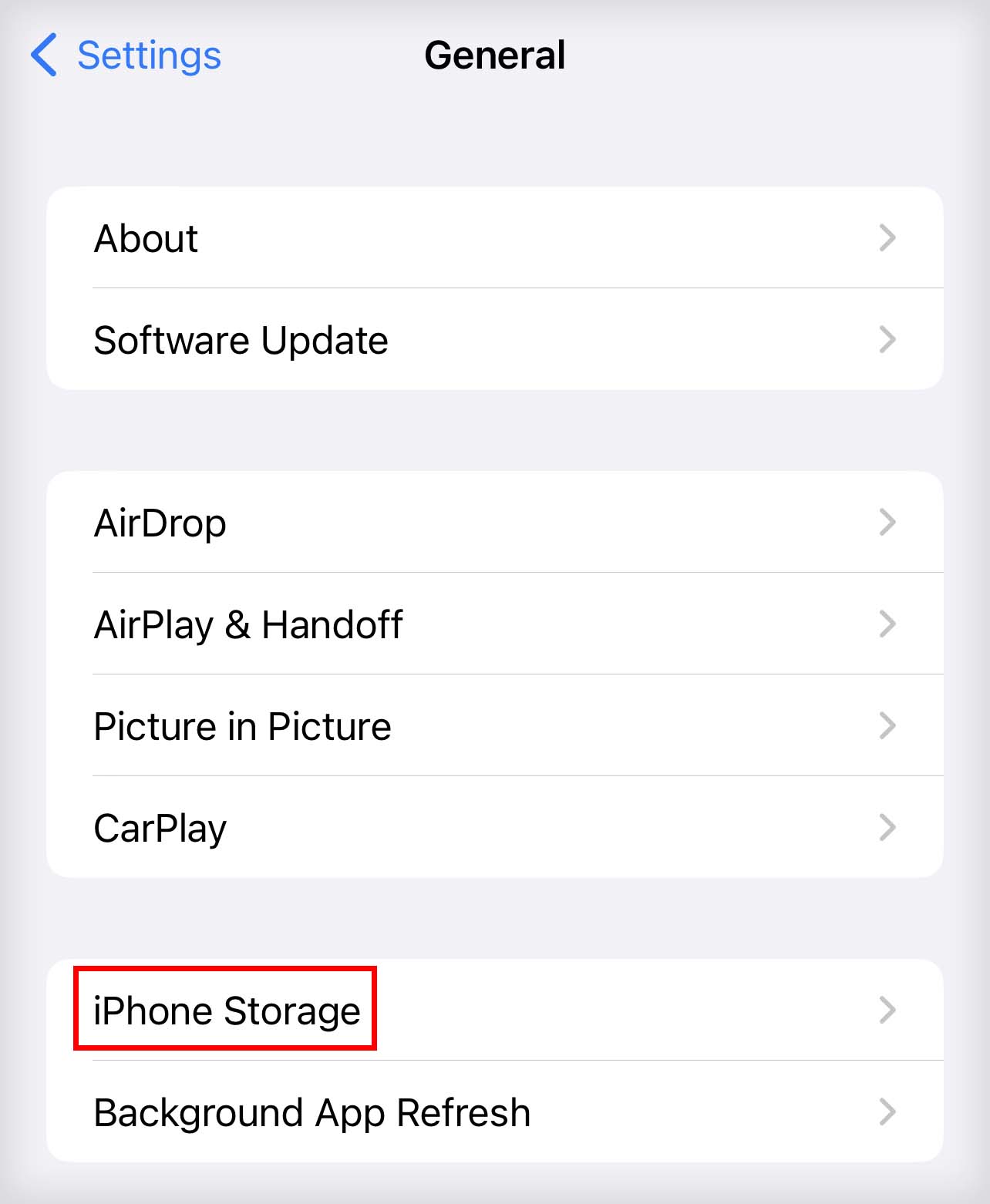 Role para baixo e selecione o aplicativo que você usou para baixar o conteúdo off-line. Deslize da direita para a esquerda no conteúdo baixado que deseja excluir.
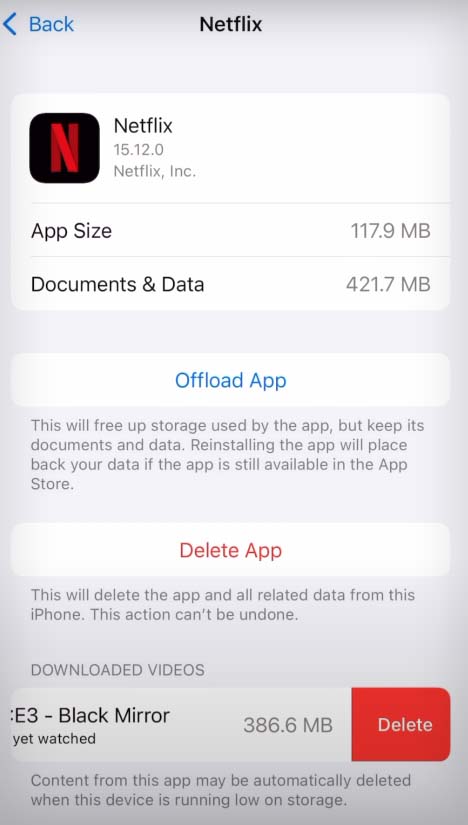 Toque em Excluir. Faça o mesmo para excluir outros conteúdos baixados de outros aplicativos.