Como alterar os esquemas de cores do Google Agenda
Trabalhar com uma agenda apertada pode ser muito cansativo. Algumas atividades podem se sobrepor, tornando difícil priorizá-las e deixando você preso correndo de uma tarefa para outra.
Felizmente, o Google Agenda permitiu que você codificasse suas atividades com cores, facilitando a navegação Sua programação. Você pode atribuir uma cor a diferentes tarefas que são importantes para você, por exemplo, marcar todas as atividades de alta importância em amarelo. Assim, ao abrir o calendário, você verá facilmente em quais tarefas deve se concentrar primeiro.
Se quiser saber mais sobre quais esquemas de cores estão incluídos no Google Agenda e como navegar por eles , continue lendo.

Como alterar cores no Google Agenda em sua área de trabalho
Ter uma maneira de marcar as principais atividades e tarefas nunca foi tão fácil. Você pode tornar as tarefas urgentes em vermelho ou as divertidas em rosa, etc. Ele está lá para ajudá-lo a ver rapidamente o que você tem reservado para o dia ou a semana e no que você deve se concentrar primeiro.
E é claro que colori-los é muito gerenciável, como a maioria das atividades no Google Agenda.
Basta seguir estas etapas simples:
Abra o Google Agenda.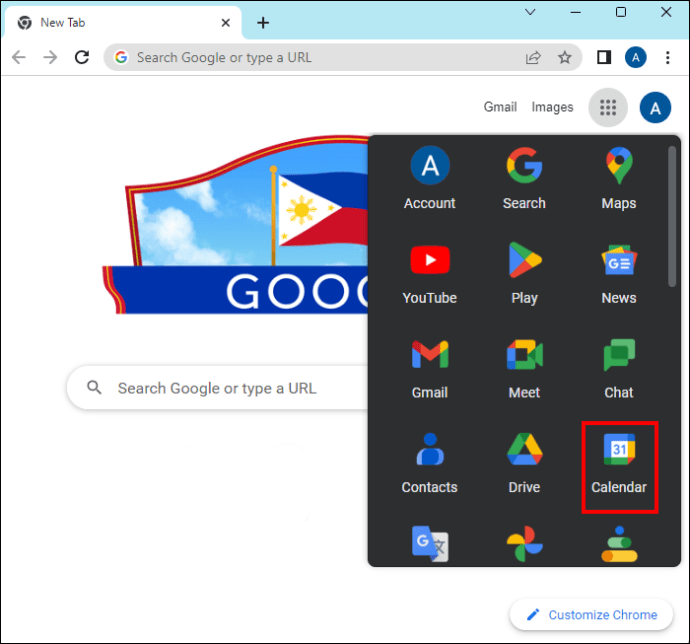 No canto inferior esquerdo, localize “Meus calendários”. Lá você pode ver suas tarefas, lembretes, etc.
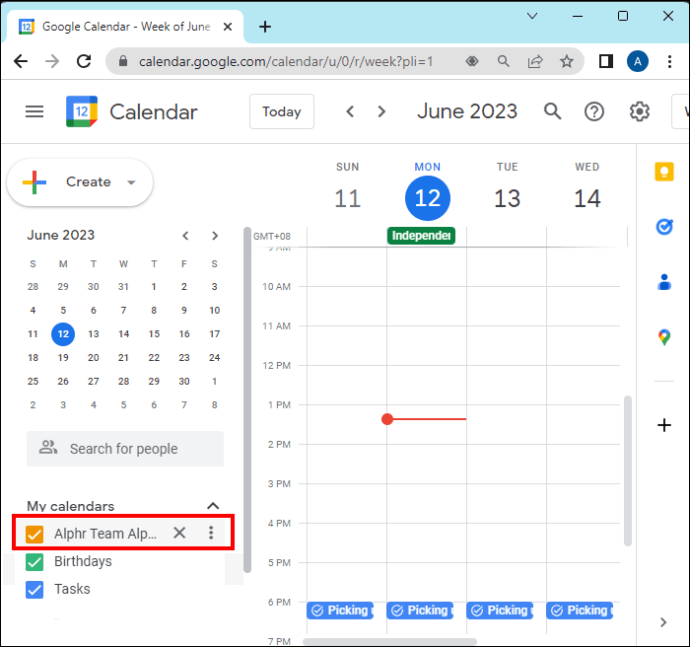
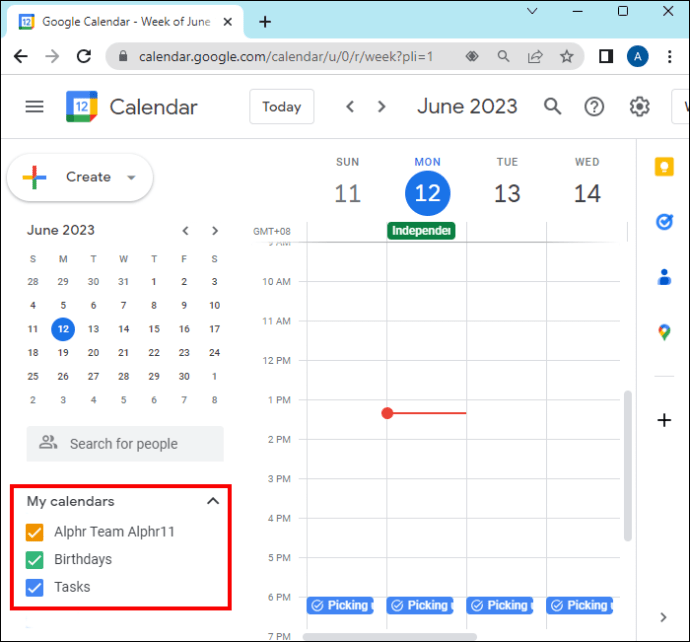 Clique nos três pontos à direita da categoria que deseja colorir.
 Escolha a cor que deseja aplicar à tarefa. Isso aplicará esta cor a todas as entradas neste grupo.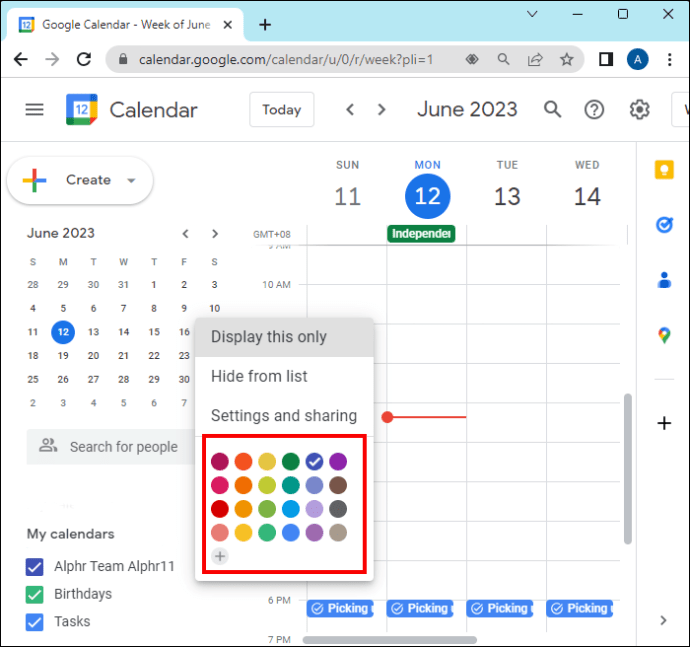
No entanto, se você deseja alterar a cor de um evento/tarefa/lembrete específico, você pode fazer isso:
Encontre a tarefa/evento/lembrete que deseja alterar no calendário.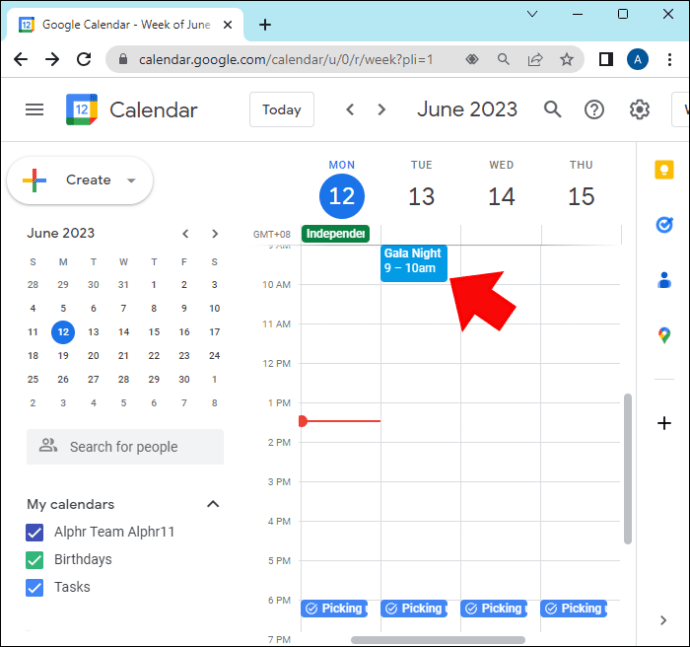 Clique com o botão direito e escolha uma cor.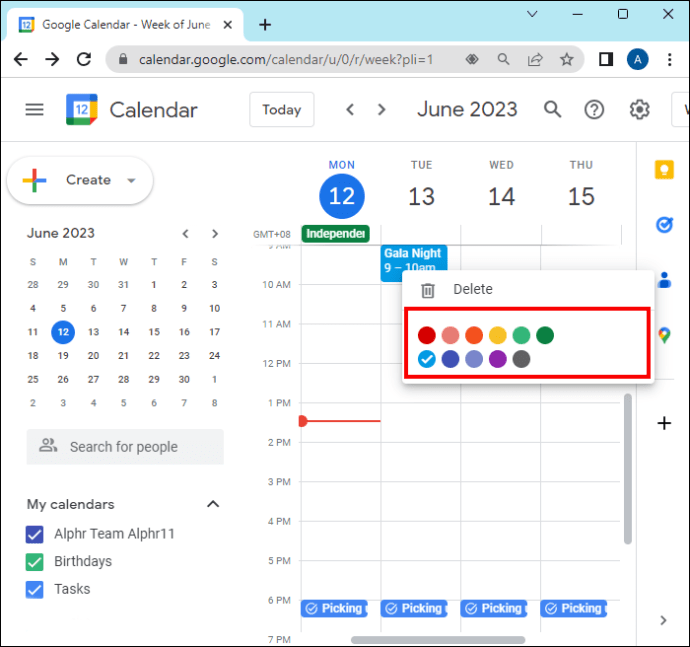
Como alterar as cores do aplicativo Google Agenda no telefone
Se você preferir usar o telefone em vez do computador, não há problema. Você pode fazer as mesmas coisas usando esse dispositivo.
Portanto, se quiser manter a coordenação de cores do Google Agenda, facilitando a navegação pelos seus dias, você pode alterar as cores das tarefas/eventos/lembretes em seu telefone com estas etapas:
Abra seu aplicativo Google Agenda.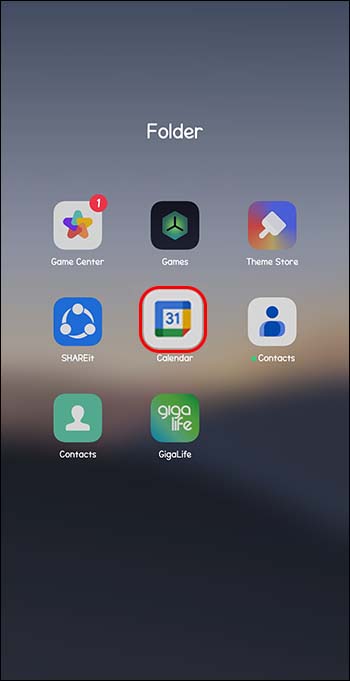 Vá para o canto superior esquerdo e clique nas três linhas.
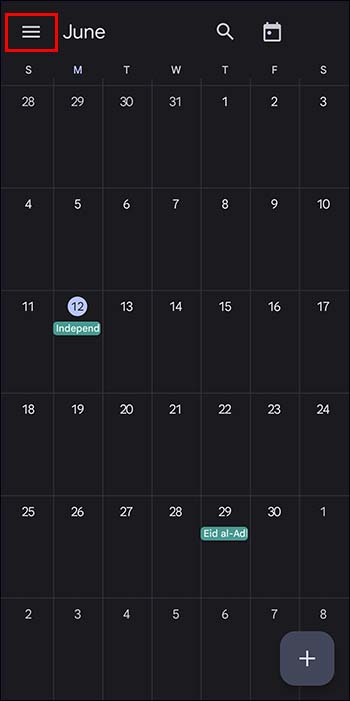 Escolha”Configurações”na parte inferior do menu.
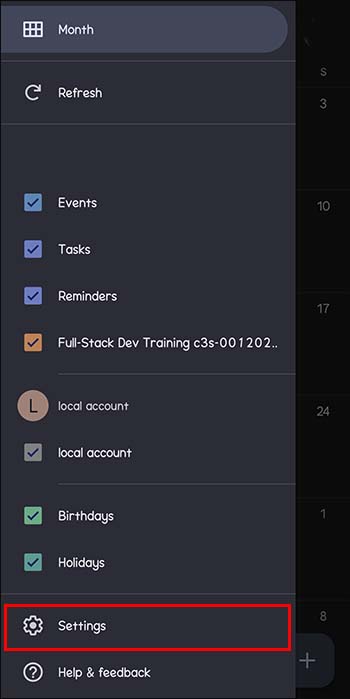 Escolha o tipo de atividade (evento, tarefa, aniversário, etc.) que deseja alterar a cor e clique nela.
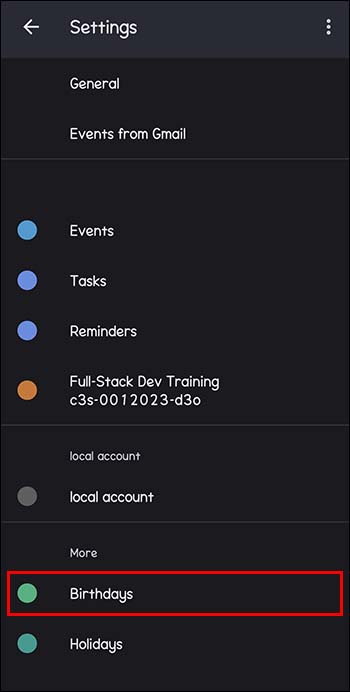 Na parte superior do menu, você verá a cor atual. Clique nele e outras cores serão oferecidas para você escolher.
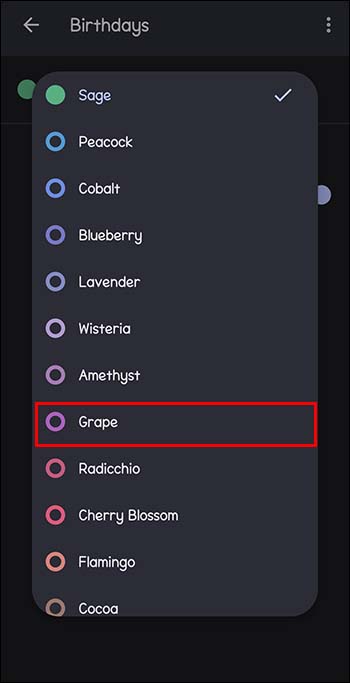 O escolhido a cor será então aplicada a todas as entradas nesta categoria.
Você também pode alterar as cores de entradas específicas. Você só precisa:
Encontrar a entrada que deseja alterar em seu calendário.
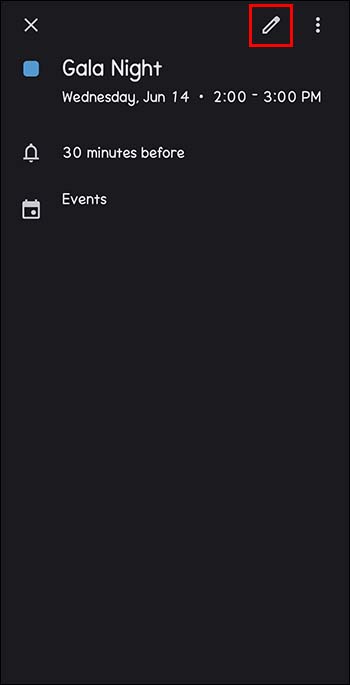
Abra-o.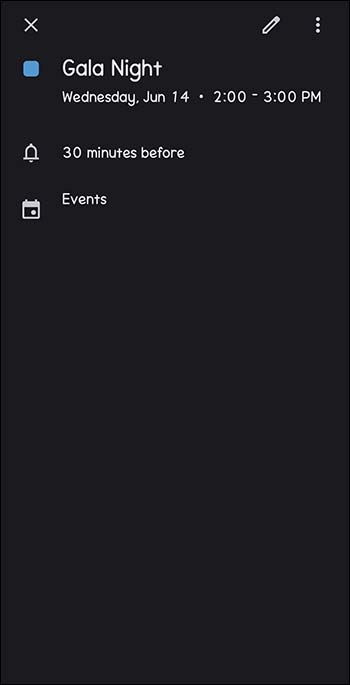 Clique no ícone “lápis“ no canto superior direito.
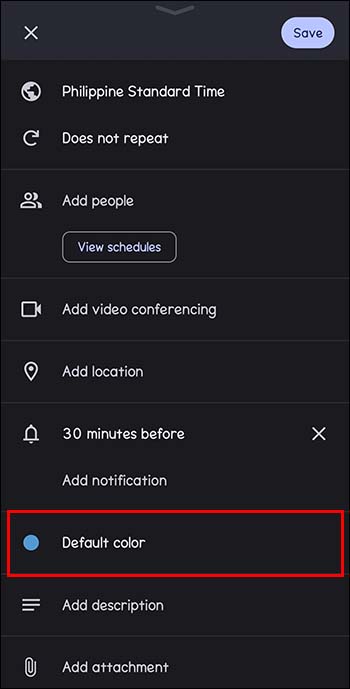
 Encontre a “cor padrão” mais próxima de o fim do menu.
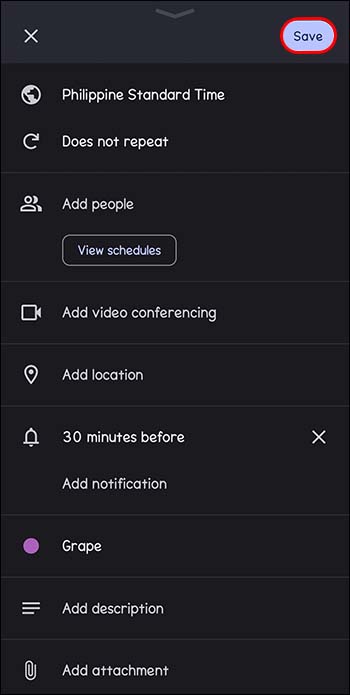
 Clique em”Salvar”.
 Se o evento é um evento recorrente (como um aniversário), você também pode colorir um evento único ou todas as ocorrências subsequentes desse aniversário.
E pronto, agora seu calendário pode ser tão colorido quanto sua personalidade!
Como configurar o Google Agenda para uma cor personalizada de sua escolha na área de trabalho
Conforme explicado anteriormente, o Google Agenda permite que você escolha cores individuais para seus diferentes tipos de tarefas e eventos. Ele oferece um conjunto fixo de cores para escolher, predeterminado pelo Google.
No entanto, alguns usuários podem querer que suas personalidades se destaquem, mesmo quando se trata de cores em seus calendários.
Portanto, se você é um desses usuários determinados, aqui estão algumas etapas simples para escolher a tonalidade específica que procura em seu Google Agenda:
Abra o Google Agenda.No canto inferior esquerdo, localize”Minhas agendas”.Clique nos três pontinhos que aparecem à direita ao passar o mouse sobre o item desejado.Sob o conjunto de cores oferecido, localize o sinal de “mais“.
Depois de clicar nele, você verá uma caixa com gradientes da cor atual e uma barra deslizante abaixo.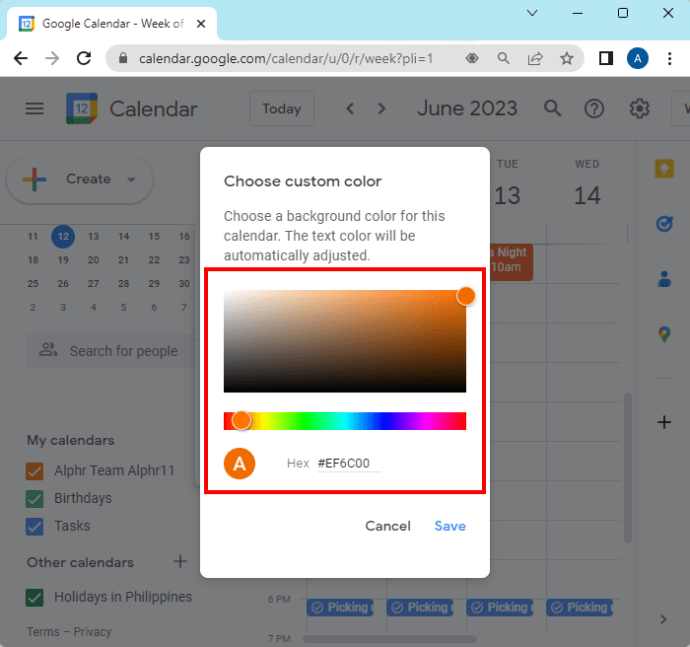 Toque na caixa para selecionar a tonalidade desejada ou mova o controle deslizante abaixo para criar a cor desejada.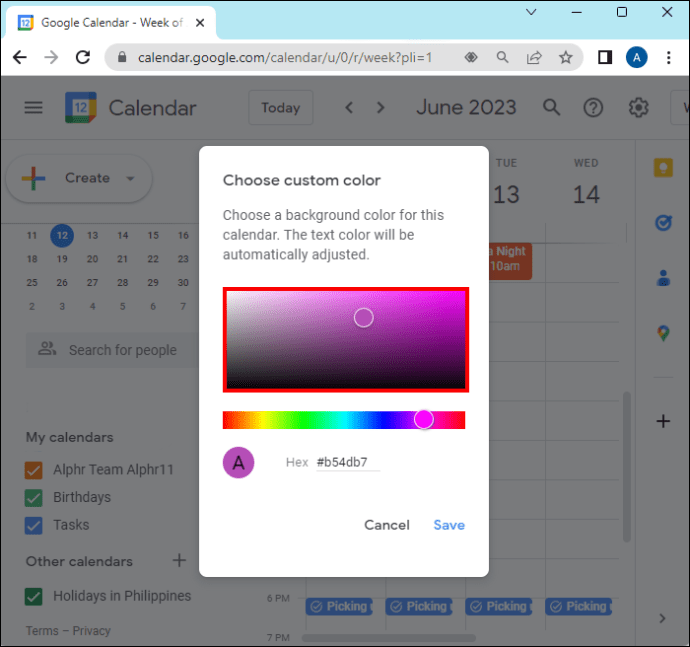
Agora, suas possibilidades são infinitas-você pode escolher a cor exata que deseja.
Conselhos sobre como escolher um esquema de cores para o seu Google Agenda
Você pode ser apenas uma pessoa que adora tudo limpo, com cores coordenadas e, sem dúvida, organizado. E com o Google Agenda, você pode fazer exatamente isso.
O Google Agenda permite que você escolha uma cor para suas entradas para identificá-las rapidamente por tipo, seja um lembrete, aniversário, tarefa ou evento. Ele ainda permite que você escolha uma cor para entradas únicas, independentemente do grupo ao qual elas pertencem.
Se você estiver usando o Google Agenda em sua área de trabalho, ao invés de seu telefone, você pode até escolher um tom personalizado de sua cor favorita usando o seletor de gradiente.
Mas como você não acaba em uma bagunça colorida?
Um conselho seria tentar usar apenas algumas cores. Se houver quatro tipos de entradas, atenha-se a quatro cores, uma para cada.
Outra seria criar um calendário monocromático, que teria vários tons de uma única cor de sua escolha.
Podem ser:
Todas as tonalidades de azulPreto e branco com tons de cinzaRosas e violetasTodas as tonalidades de verde para trazer uma sensação de calma à sua agenda confusaTons de laranja
Como você pode ver, as possibilidades são sem fim. Nosso conselho é não exagerar para evitar ficar sobrecarregado com tantas cores que você esquece a categoria pretendida.
Por que ter tantas cores em seu Google Agenda
Alguns podem se perguntar por que complicar as coisas e adicionar ainda mais cores a um layout muito simples.
Embora isso possa ser apenas uma questão de preferência, certamente existem vários usuários que consideram a seleção de cores e a escolha de um esquema de cores muito úteis ao usar o Google Agenda.
Pode ajudar alguns a se organizarem melhor e ter uma visão mais clara do seu dia apenas dando uma olhada no calendário. Eles já sabem qual cor representa qual tipo de obrigação, então podem facilmente dizer quais tarefas ainda precisam cumprir.
Há também o aspecto estético, onde o calendário simplesmente parece divertido e organizado e faz com que as tarefas pareçam menos chato.
No final do dia, tudo se resume à preferência pessoal e se a cor é um fator para realizar suas tarefas e obrigações diárias.
Como fazer alterações para um evento que você criou no Google Agenda
Você aprendeu como implementar cores em seu Google Agenda. Mas e se você quiser alterar a categoria de uma entrada (e, posteriormente, sua cor)?
Veja como fazer isso:
Abra o Google Agenda.Encontre o evento que deseja editar e clique nele.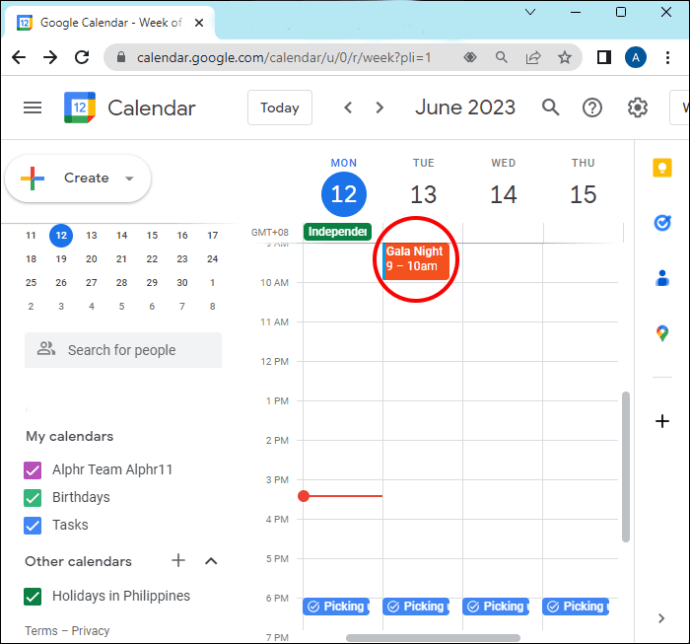 Clique em”Editar.”
Faça as alterações desejadas.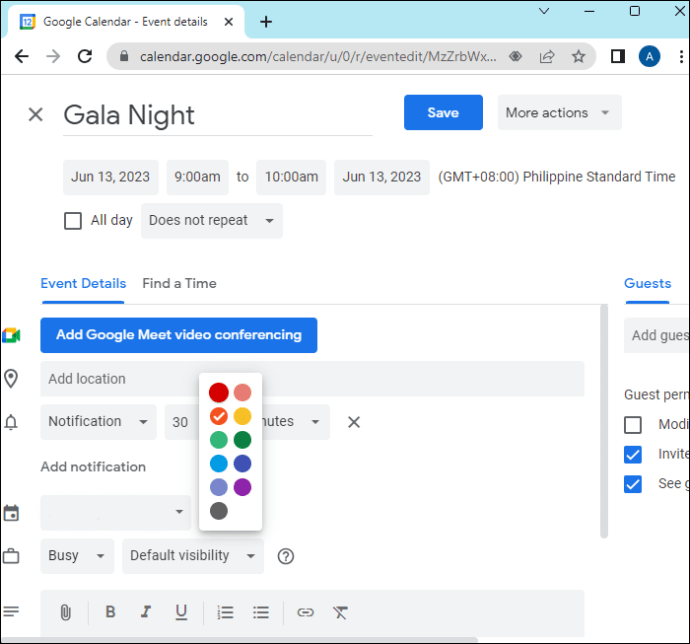 Clique em”Salvar.”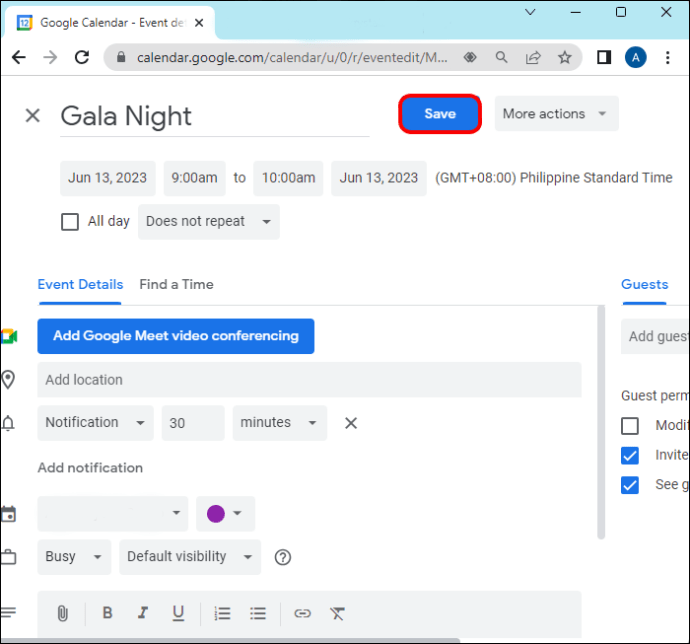
As alterações podem incluir hora, local, etc.
Você é um usuário do Google Agenda?
Com o Google Agenda, você pode acompanhar seus eventos e obrigações e codificá-los com cores para localização e acesso ainda mais rápidos.
O site ajuda você crie eventos, tarefas e até mesmo lembretes para mantê-lo atualizado. E tudo isso pode ser marcado na cor de sua preferência. Isso ajuda ainda mais a distinguir e priorizar seu tempo e tarefas.
Você usa o Google Agenda? Você codifica tarefas com cores ou gosta de manter as coisas simples? Conte-nos na seção de comentários abaixo.
Isenção de responsabilidade: algumas páginas deste site podem incluir um link de afiliado. Isso não afeta nosso editorial de forma alguma.