Para alterar o perfil de rede no Windows 11, abra Configurações > Rede e internet, clique em “Ethernet,” e escolha o tipo de perfil (Público ou Privado). Se o dispositivo tiver uma conexão sem fio, abra Configurações > Rede e Internet, clique em “Wi-Fi”, clique em “Gerenciar redes conhecidas” e escolha o tipo de perfil. Como alternativa, você também pode alterar o tipo de perfil de rede do Windows 11 usando comandos do PowerShell ou editando o Registro.
No Windows 11, você pode definir diferentes tipos de perfil de rede com configurações específicas para melhorar a segurança ou compartilhar arquivos, impressoras e outros recursos na rede.
O sistema inclui três perfis de rede, Privado, Público e Domínio. O”Privado”e”Público”estão disponíveis para todos os computadores, e o”Domínio”só está disponível quando um dispositivo é associado ao domínio.
O perfil Privado é adaptado para redes confiáveis como sua casa ou trabalho. Este perfil torna o computador detectável, permitindo que você compartilhe arquivos, impressoras e outros recursos com pessoas de sua confiança.
O perfil Público torna o dispositivo invisível na rede local. Esta opção é recomendada para a maioria dos locais, incluindo locais públicos, locais de trabalho e residências (a menos que você compartilhe recursos).
O perfil Domínio será definido automaticamente quando o computador entrar em um Active Domínio do diretório.
Neste guia, você aprenderá as diferentes maneiras de alterar o tipo de perfil de rede no Windows 11.
Alterar rede de pública para privada no Windows 11
No Windows 11, você pode alterar o tipo de perfil de rede, mas as instruções serão ligeiramente diferentes dependendo se você usa um adaptador de rede Ethernet ou Wi-Fi.
Alterar o tipo de perfil de rede para conexão Ethernet
Para alterar o tipo de perfil de rede do Windows 11, siga estas etapas:
Abra Configurações no Windows 11.
Clique em Rede e internet.
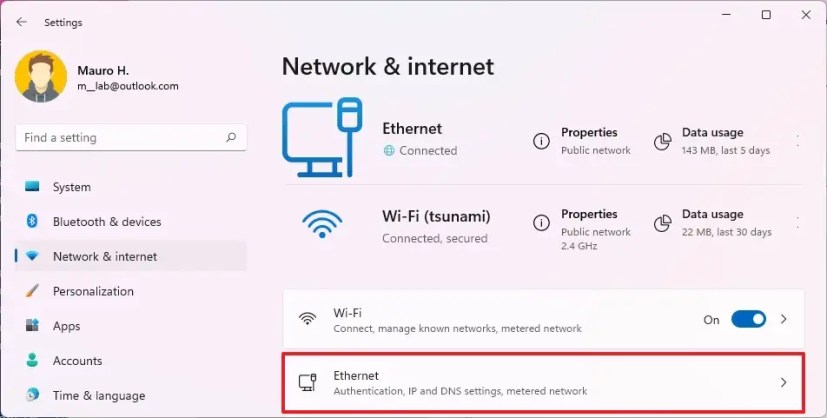
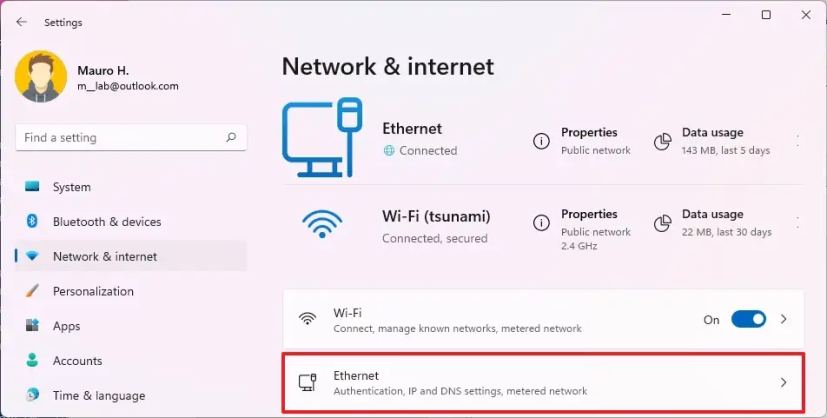
Clique na página Ethernet no lado direito.
Na seção”Tipo de perfil de rede”, selecione o tipo de perfil:
Público: Seu dispositivo não pode ser descoberto na rede local. Você deve usar essa opção na maioria dos locais, como casa, trabalho ou locais públicos. Privado: seu dispositivo pode ser descoberto na rede local. Você usaria essa opção para compartilhar arquivos ou outros recursos, como impressoras, em uma rede local confiável. 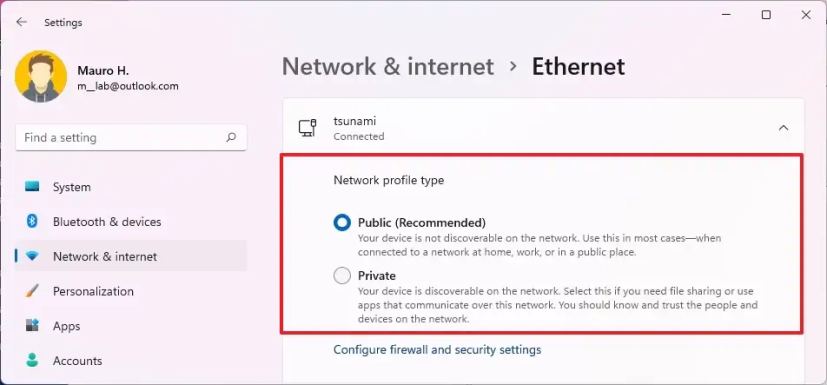
Alterar tipo de perfil de rede para conexão Wi-Fi
Para alterar o tipo de perfil de rede para uma conexão sem fio, siga estas etapas:
Abra Configurações.
Clique em Rede e internet.
Clique no botão Wi-Fi página no lado direito.
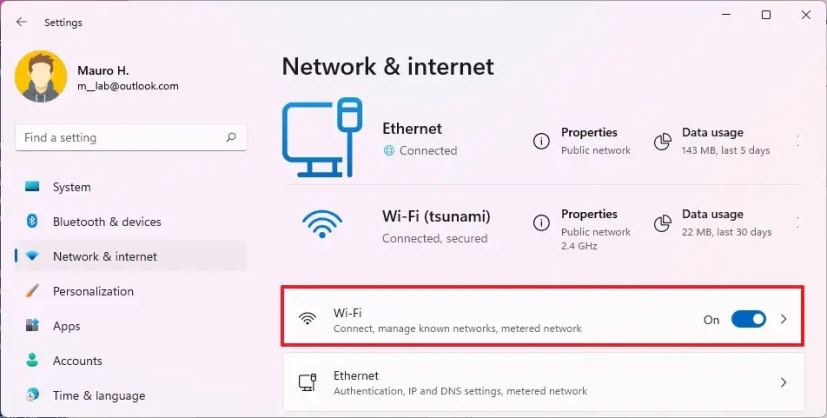
Clique na configuração Gerenciar redes conhecidas.
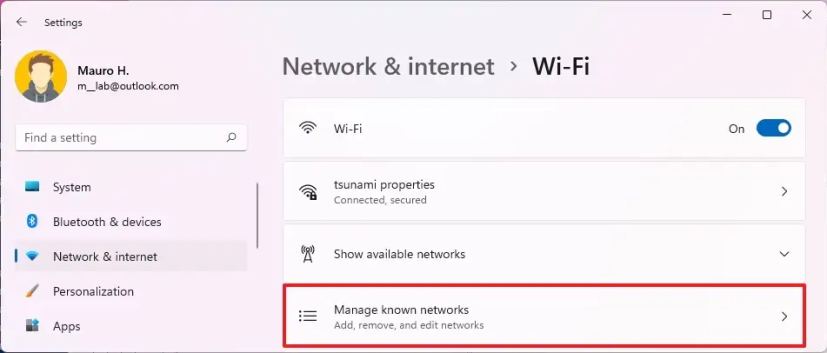
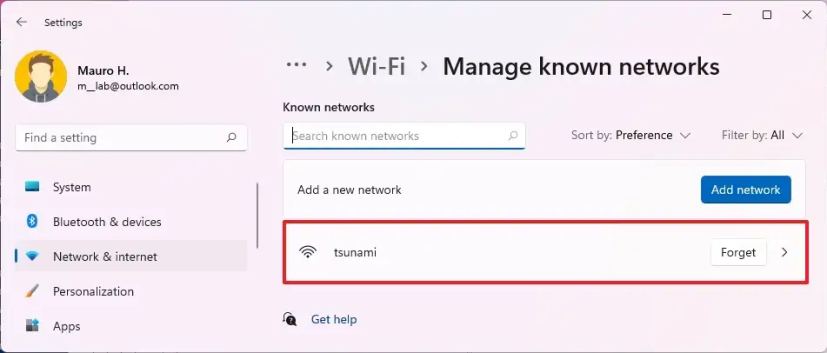
Clique na conexão sem fio ativa.
Na seção”Tipo de perfil de rede”, selecione o tipo de perfil, incluindo Público ou Privado.
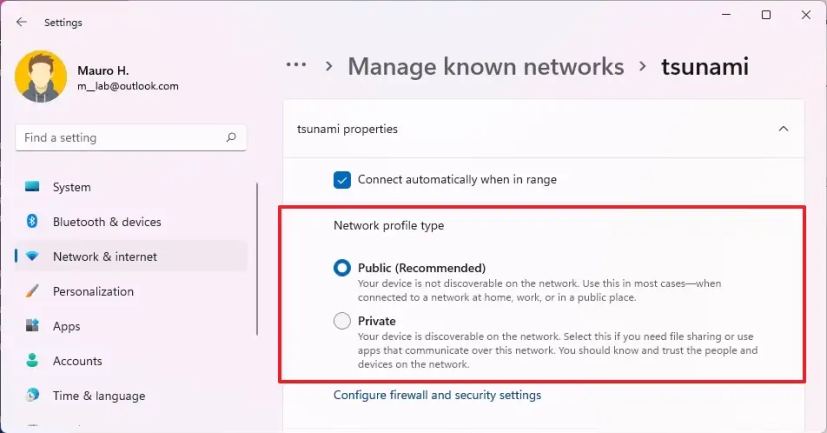
Depois de concluir as etapas , a conexão aplicará o tipo de perfil selecionado.
Você deve observar que só pode alterar o tipo de perfil por rede. Se você tiver uma conexão Ethernet e Wi-Fi conectada à mesma rede, a nova configuração não se aplicará a todos os adaptadores de rede ao alterar o tipo de perfil.
Alterar rede de pública para privada no PowerShell
Para tornar uma rede privada ou pública usando o PowerShell, siga estas etapas:
Abra Iniciar.
Pesquise PowerShell, clique com o botão direito do mouse no resultado superior e selecione a opção Executar como administrador.
Digite o seguinte comando para determinar o perfil de rede atual e pressione Enter:
Get-NetConnefctionProfile
Confirme o tipo de perfil da rede no campo NetworkCategory (InterfaceAlias).
Digite o seguinte comando para alterar o tipo de perfil de rede no Windows 11 e pressione Enter:
Set-NetConnectionProfile-Name”NETWORK-NAME”-NetworkCategory TYPE
Por exemplo, este comando define o tipo de perfil como Privado:
Set-NetConnectionProfile-Name”tsunami”-NetworkCategory Private
No comando, substitua “NETWORK-NAME” pelo nome da conexão e “TYPE” com o tipo de perfil de rede, incluindo Público ou Privado. O comando também aceita o tipo”DomainAuthenticated”em um computador ingressado no domínio.
Depois de concluir as etapas, as configurações serão aplicadas imediatamente à conexão e às configurações de firewall.
Alterar rede de público para privado do Registro
Como alternativa, é possível definir o tipo de perfil de rede padrão por meio do Registro. No entanto, usar esta opção não é recomendado, a menos que você possa identificar a conexão no Registro.
Aviso: alterar as configurações do sistema pode danificar ainda mais a instalação do Windows se for feito incorretamente. Supõe-se que você saiba o que está fazendo e tenha criado anteriormente um backup completo do computador. Prossiga com cuidado e use isso como o último curso de ação.
Para alterar o tipo de perfil de rede no Windows 11 usando o Registro, siga estas etapas:
Abra Iniciar.
Pesquise por regedit e clique no resultado superior para abrir o Editor de registro.
Navegue até o seguinte caminho:
HKEY_LOCAL_MACHINE\SOFTWARE\Microsoft\Windows NT \CurrentVersion\NetworkList\Profiles
Selecione as subchaves e confirme o ProfileName para identificar a conexão de rede.
Clique duas vezes em Categoria DWORD.
Altere para 0 para alterar o tipo de rede para Público, 1 para Privado , ou 2 para Domínio.
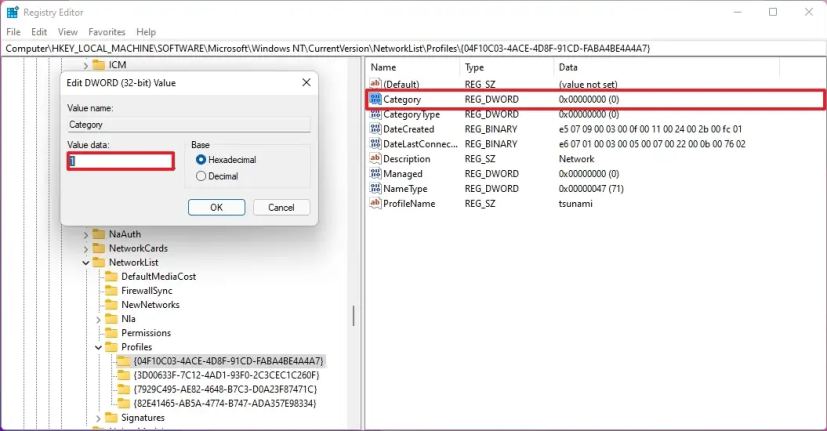
Clique em OK.
Reinicie o computador.
Depois de concluir as etapas, o computador começará a usar o perfil de rede selecionado.
@tela somente mídia e (mín.-width: 0px) e (min-height: 0px) { div[id^=”bsa-zone_1659356403005-2_123456″] { min-width: 300px; altura mínima: 250px; } } Tela somente @media e (largura mínima: 640px) e (altura mínima: 0px) { div[id^=”bsa-zone_1659356403005-2_123456″] { largura mínima: 300px; altura mínima: 250px; } }