Como detectar plágio ou trapaça no Google Classroom
Os professores já estão sobrecarregados de trabalho. Ter que verificar se há plágio ou trapaça manualmente é uma tarefa tediosa, mas importante, especialmente porque a maioria das escolas mudou para o aprendizado online. Os alunos são inteligentes e estão sempre procurando uma maneira de obter melhores notas. Por esse motivo, é importante que os professores estejam atualizados e utilizem ferramentas mais fáceis para detectar trapaças ou plágio.
É aí que entra o Google Sala de Aula. Depois que um aluno envia o trabalho, todos os o histórico de revisão pode ser verificado pelo professor com esta ferramenta útil de verificação de plágio. Este artigo explica como detectar plágio ou trapaça no Google Classroom.
Google Classroom – Como detectar plágio ou trapaça
O Google Classroom tem uma ferramenta de verificação útil chamada Relatório de Originalidade. Essa ferramenta pode verificar o trabalho de um aluno em inúmeras páginas de sites e milhões de livros. É importante observar, porém, que ele só pode verificar livros ou publicações que foram postados online. Informações de fontes não on-line não podem ser rastreadas.
Esses relatórios exibem uma riqueza de informações sobre o plágio encontrado:
Os sites específicos que têm o mesmo ou semelhante conteúdoA porcentagem do material plagiado usadoA quantidade de trechos citados ou citadosA quantidade de trechos sinalizados
Para ativar os Relatórios de Originalidade, siga estas etapas:
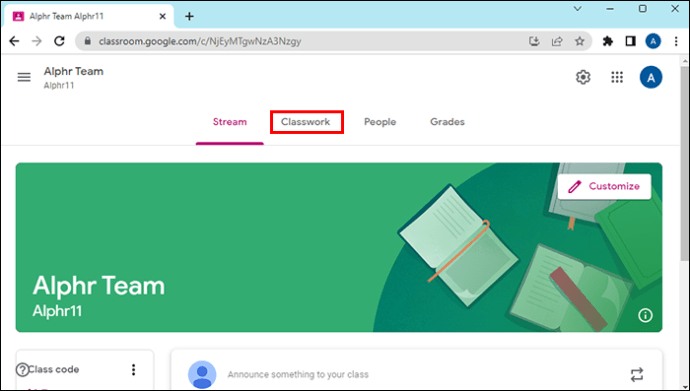
Clique em”Classe”e, em seguida, clique em”Classwork”.
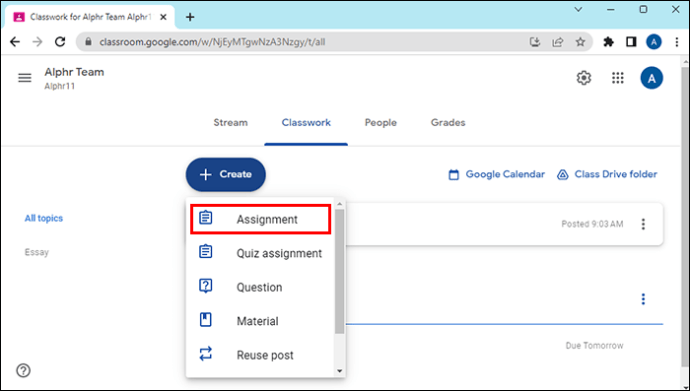
 Clique em”Criar”e depois em”Atribuição”.
 Clique em”Verificar plágio.”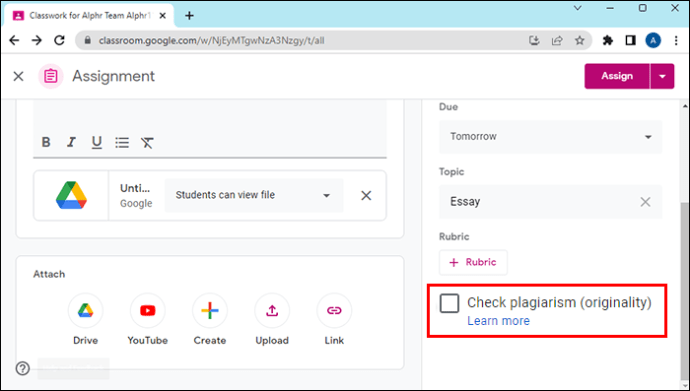
Como ativar relatórios de originalidade
Os alunos não podem gerar um relatório sobre o trabalho enviado se você ativou os Relatórios de originalidade depois que eles enviaram o trabalho. Se você deseja que os alunos gerenciem um relatório, você deve devolver o trabalho e permitir que eles entreguem a tarefa depois de gerar o relatório.
Para ativar os relatórios de originalidade depois que o aluno enviar o trabalho , use as seguintes etapas:
Clique em”Classe”e clique em”Classwork”.Ao lado da tarefa, clique em”Editar.”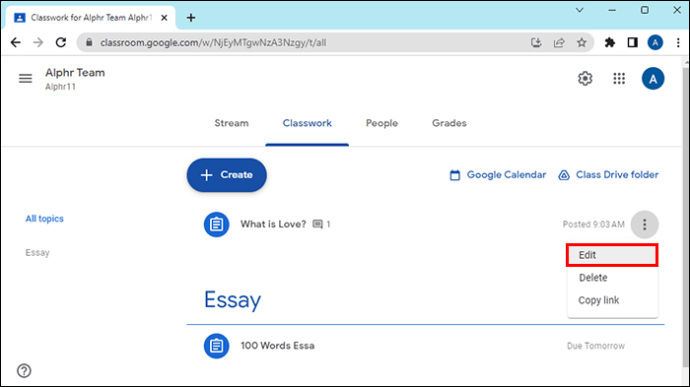 Clique em verifique o plágio.
Como revisar os relatórios de originalidade
Os relatórios de originalidade são executados automaticamente assim que os alunos enviam suas tarefas. Se uma tarefa for cancelada por um aluno e reenviada, o Google Classroom gera outro relatório de originalidade para o professor.
Veja como revisar os relatórios de originalidade:
Clique em”Classe”e, em seguida, clique em”Trabalhos de classe”.Clique no botão “ Tarefa”, depois clique em”Visualizar Tarefa”e escolha o arquivo do aluno.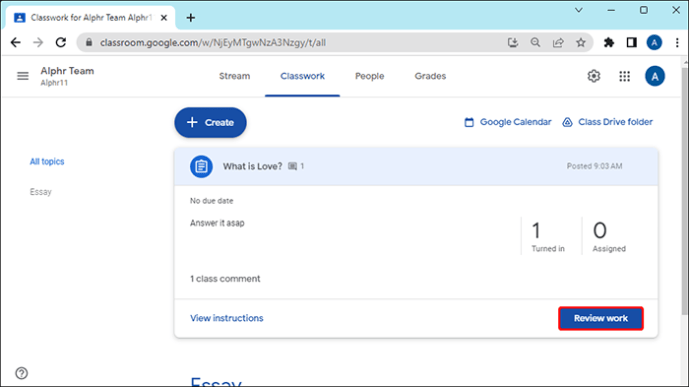 Clique no número de passagens sinalizadas.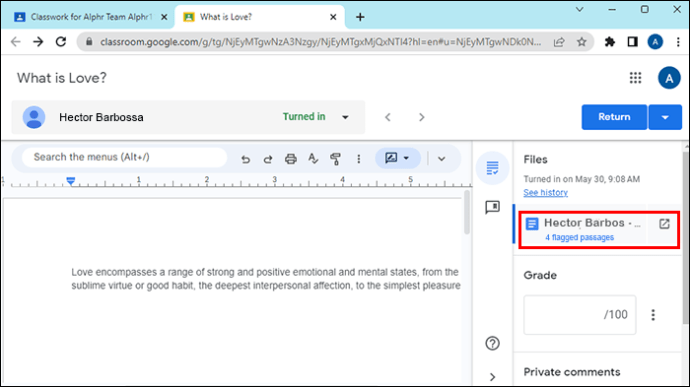
Coisas importantes a serem observadas
Durante 45 dias, os relatórios de originalidade estarão visíveis. Após esse período, você terá que gerar outro relatório usando a ferramenta de avaliação. Quando os Relatórios de Originalidade são ativados para uma tarefa, os alunos podem gerar um relatório três vezes sobre suas tarefas antes de entregá-las. Os professores não podem ver os relatórios que os alunos correm. E os alunos podem editar e ajustar suas tarefas depois de executar seu último relatório, antes de entregá-lo.Somente documentos que não excedam um tamanho de arquivo de 2 MB podem ser usados para criar um relatório de originalidade.Para cinco tarefas por turma, você pode ativar nos relatórios de originalidade se você tiver uma conta do Google Workspace for Education Fundamentals. Se quiser usar relatórios de originalidade ilimitados, peça ao administrador do Google Workspace para atualizar para o Ensino e aprendizagem ou para o Google Workspace for Education Plus.
Seus relatórios de originalidade são privados?
Quando você usa o Originality Reports, o Google Classroom não assume a propriedade do seu conteúdo. Seu conteúdo pertence a você e seus alunos. Os Originality Reports pesquisam tudo o que está disponível publicamente na Web e não são armazenados permanentemente.
O Google Workspace for Education Fundamentals atende aos seguintes padrões de conformidade:
Lei de Direitos Educacionais e Privacidade (FERPA, na sigla em inglês) Lei de proteção à privacidade on-line infantil de 1998 (COPPA)Promessa de privacidade do aluno apresentada pelo Fórum do futuro da privacidade (FPF)ISO/IEC 27018:2014 (padrões de dados)
Como ativar o recurso de modo de teste bloqueado
O Locked Quiz Mode é uma ótima maneira de evitar trapaças no Google Classroom. Esse recurso ajuda a garantir a integridade de suas avaliações. Ele pode ser ativado no Formulários Google e impedirá que todos os alunos acessem outros recursos. Quando os alunos estiverem respondendo a um questionário no Google Classroom, esse recurso os impedirá de colar com outros recursos.
Esse recurso desativa automaticamente todos os aplicativos, extensões, guias e funções de captura de tela. Eles ficarão indisponíveis durante todo o questionário e restringirá os alunos ao Google Classroom. Você pode ativar esse recurso no Google Sala de aula antes de fornecer o trabalho aos alunos.
Perguntas frequentes
Os relatórios de originalidade podem ser comparados com o trabalho de outros alunos da sua turma e do aluno anterior trabalha na escola?
Se isso for ativado pelo seu administrador, você poderá ver todas as correspondências dentro da escola. Mas você só pode fazer isso se tiver atualizado para as edições Google Workspace for Education Plus e Teaching and Learning Upgrade. Esse processo funciona examinando o corpus escolar do seu domínio. Para comparar o trabalho dos alunos quando ele é duplicado no corpus da escola, é necessário o seguinte:
• As correspondências escolares devem estar ativadas para o seu domínio
• Os relatórios de originalidade devem estar ativados para sua atribuição
• O tipo de arquivo deve ser compatível
Os relatórios de originalidade são verificados em relação a outros domínios? Em caso afirmativo, esses professores podem ver as tarefas do meu aluno?
Não. O trabalho do aluno não é armazenado para comparação com outros domínios, e os professores que usam outros domínios não podem ver as tarefas de seus alunos.
Os relatórios de originalidade podem mostrar se um aluno usou um texto estranho?
Sim, você será notificado se vários scripts estiverem em uma atribuição se forem encontrados mais de seis caracteres que não sejam de texto.
O que são citados ou passagens citadas?
Estas passagens são partes do texto que são semelhantes ao texto encontrado em um site que o aluno citou ou citou.
O que são passagens sinalizadas ?
Passagens sinalizadas são passagens que o Relatório de Originalidade considera semelhantes às informações encontradas em uma página da Web que um aluno não citou ou citou. Você pode ver as informações que foram sinalizadas, bem como onde foram encontradas e um link para o site.
Facilitando o processo de revisão
Com o recurso de relatórios de originalidade no Google Classroom, você pode usar o poder da Pesquisa Google para verificar qualquer possível plágio. Você pode pedir a seus alunos que verifiquem seus próprios trabalhos em busca de citações até três vezes antes de entregá-los. Você também pode gerar relatórios de originalidade em vários idiomas.
O Google Sala de aula elimina as pesquisas manuais e agiliza a avaliação, destacando automaticamente as passagens que precisam de citações, junto com um link para a fonte externa. Você pode salvar, compartilhar ou imprimir relatórios de originalidade facilmente sempre que precisar.
Você já usou o recurso de relatório de originalidade do Google Classroom? Em caso afirmativo, você achou útil? Informe-nos na seção de comentários abaixo.
Isenção de responsabilidade: algumas páginas deste site podem incluir um link de afiliado. Isso não afeta nosso editorial de forma alguma.