O tempo de inicialização lento do Windows é um problema comum que muitos de nós já experimentamos pessoalmente. Se o seu computador com Windows 10 ou 11 também está demorando muito para inicializar, não precisa se preocupar. Neste artigo, compilamos uma lista de todas as correções possíveis para uma inicialização lenta no Windows 10 e 11 PC.
Índice
1. Atualização do Windows
Às vezes, seu PC ou laptop pode inicializar lentamente devido a bugs no sistema operacional (SO) Windows 10/11. Tente atualizar seu Windows e veja se melhora os tempos de inicialização em seu PC.

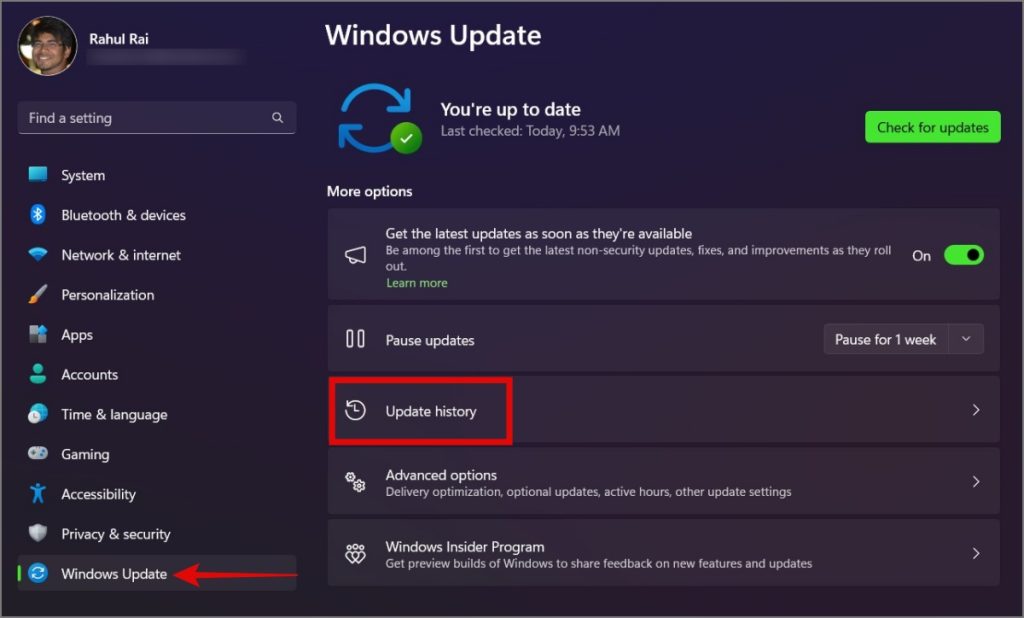
Para atualizar seu PC com Windows, abra Configurações do Windows (tecla Windows + I), vá para Windows Update e, em seguida, clique no botão Verificar atualizações. Se as atualizações estiverem disponíveis, ele começará a baixar e instalar as atualizações em segundo plano.
Dicas: Se a atualização do Windows estiver travada, aqui estão algumas maneiras de corrigi-la.
Também é provável que seu computador tenha inicializado lentamente após a atualização do Windows. As razões podem incluir bugs. Se foi isso que aconteceu, você pode tentar desinstalar qualquer atualização anterior e ver se ela corrige o problema. Para fazer isso, siga as etapas abaixo:
1. Vá novamente para a página Windows Update e clique em Atualizar histórico strong>.
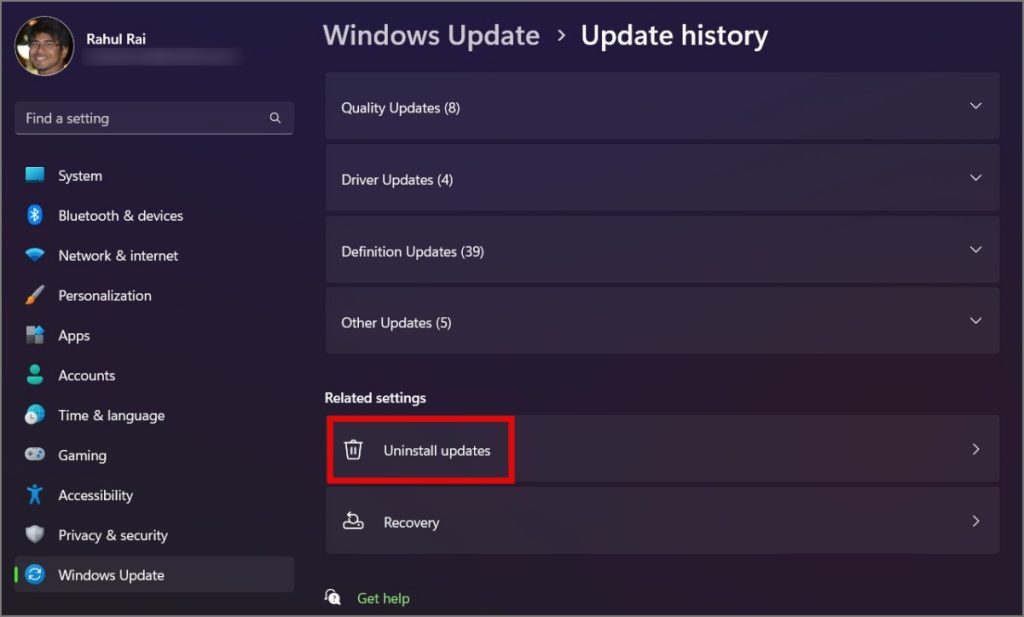
2. Em Configurações relacionadas, clique na opção Desinstalar atualizações.
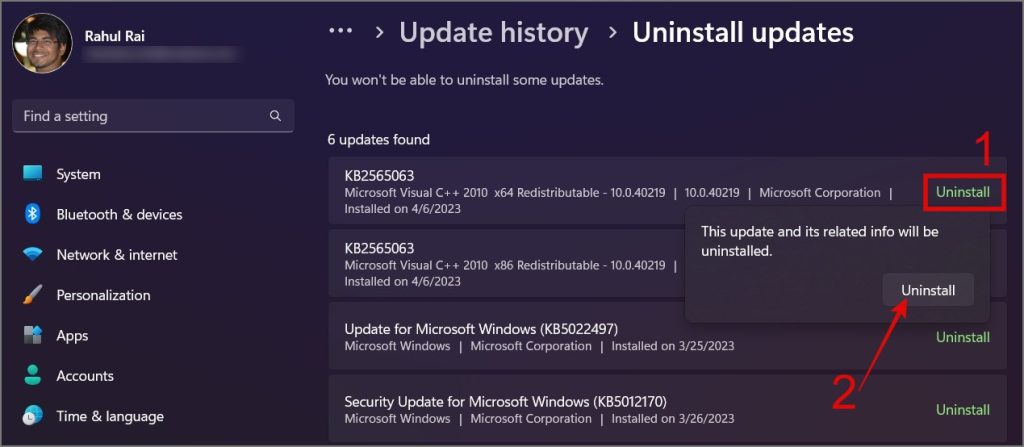
3. Agora, escolha o atualização instalada recentemente na lista e clique no botão Desinstalar localizado ao lado dela. Confirme sua ação mais uma vez clicando no botão Desinstalar.
2. Ativar inicialização rápida
A inicialização rápida, também conhecida como inicialização híbrida, é um híbrido entre um desligamento total e hibernação. O método que ele usa para reduzir o tempo de inicialização é salvar alguns dos processos do sistema na memória. Durante a próxima inicialização, em vez de passar por todo o processo de inicialização, o Windows carrega o estado do sistema salvo do arquivo de hibernação.
Se o seu computador for compatível com hibernação, a inicialização rápida será ativada por padrão. Caso você tenha desativado esse recurso ou não esteja aparecendo no seu PC com Windows 11 ou 10, aqui está um guia detalhado sobre ele:
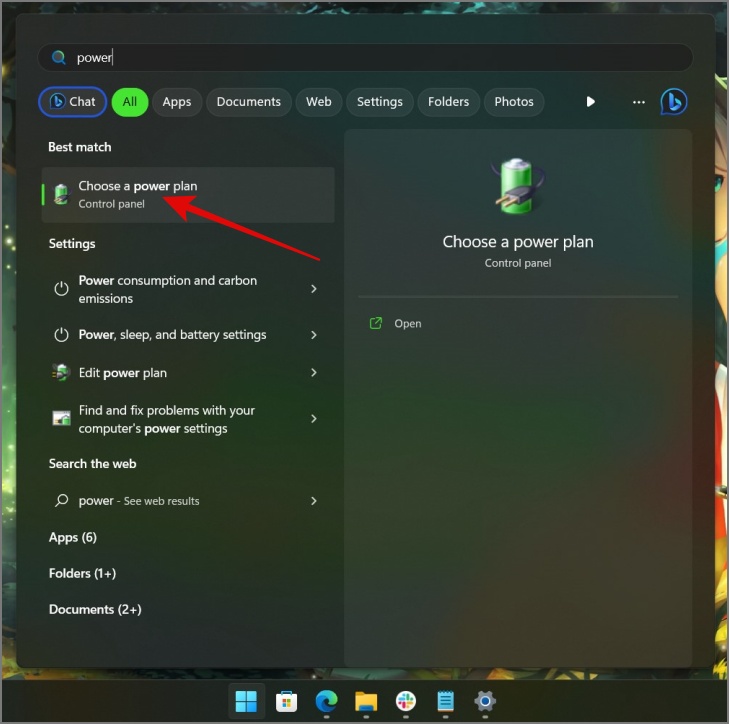
1. Abra o Windows Caixa de pesquisa e procure a configuração Escolher um plano de energia. Uma vez encontrado, clique nele.
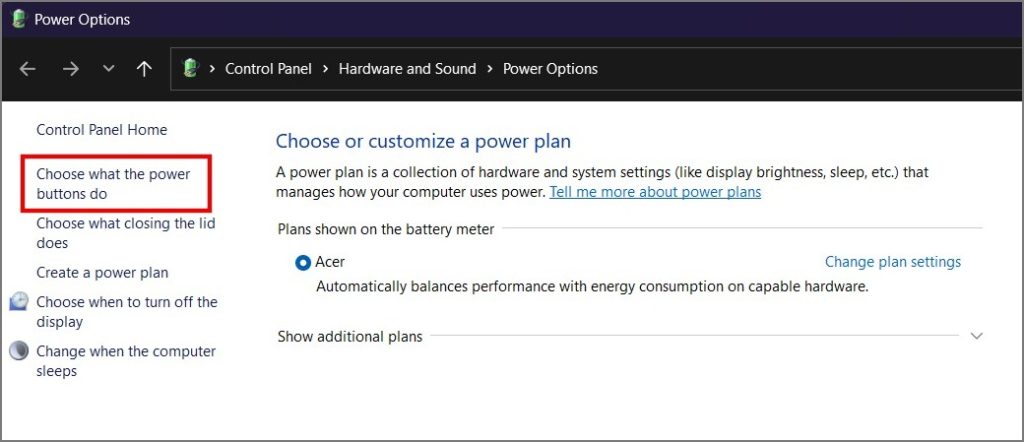
2. Agora, na barra lateral esquerda, clique na opção Escolher a função dos botões de energia.
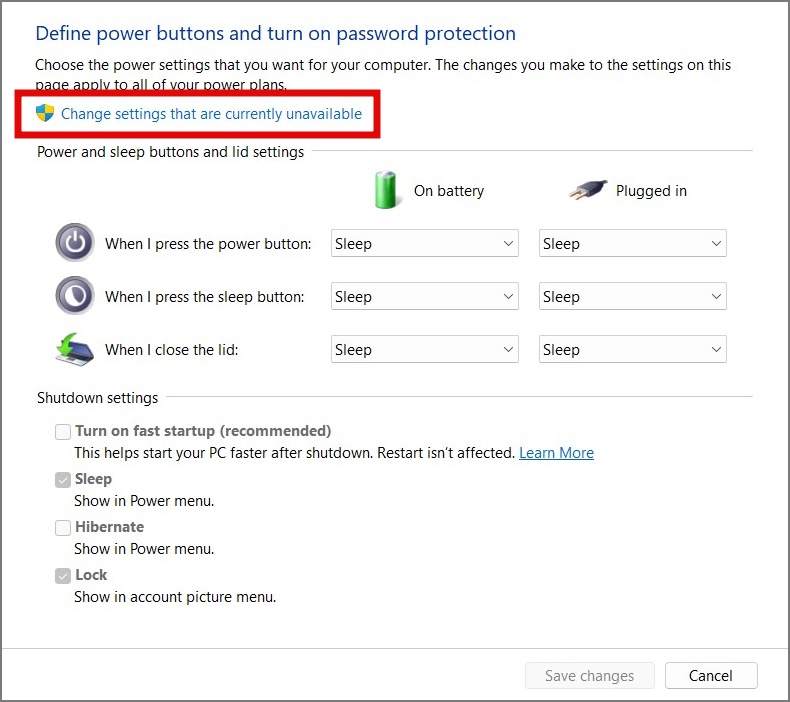
3. Para editar as configurações de desligamento, clique em Alterar configurações indisponíveis no momento.
4. Por fim, ative a configuração Ativar inicialização rápida e clique no botão Salvar alterações.
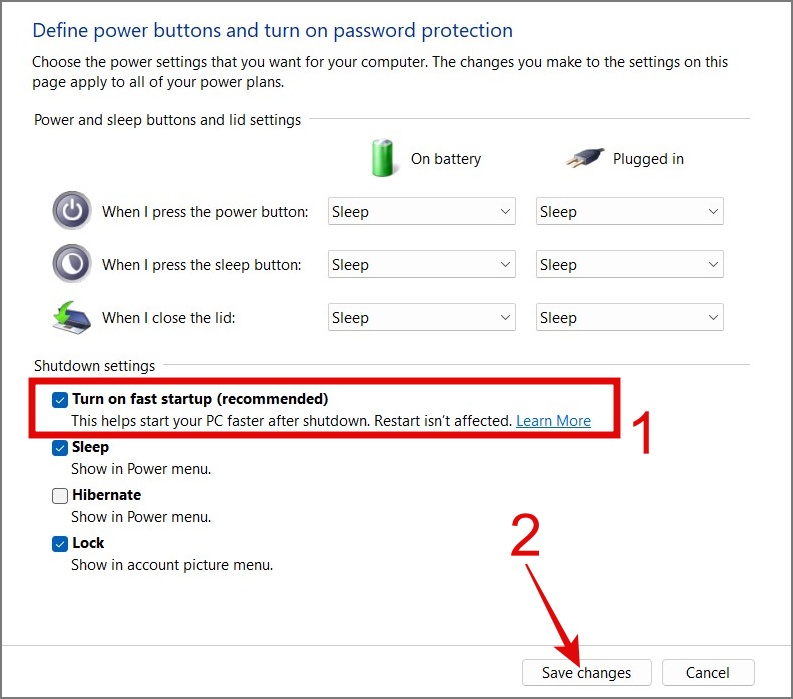
Nota: a inicialização rápida não t funciona na reinicialização.
Se você não estiver vendo a opção Fast Startup em seu computador, pode ser porque a hibernação não está habilitada. Para habilitá-lo, basta abrir o Prompt de Comando (Admin) ou Windows PowerShell (Admin) na Caixa de Pesquisa do Windows e digitar o seguinte comando:
powercfg/hibernate em 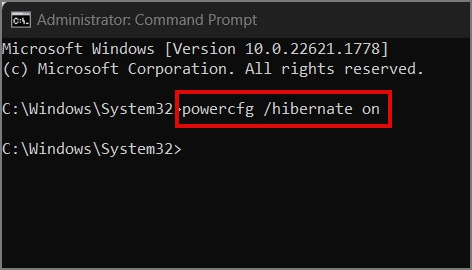
3. Desativar aplicativos de inicialização
No seu computador com Windows, existem muitos aplicativos ou programas executados em segundo plano. No entanto, também existem alguns aplicativos que se configuram automaticamente para serem executados na inicialização do computador. Isso coloca muita carga em seu sistema durante a inicialização e, portanto, resulta em tempos de inicialização mais lentos em seu laptop ou PC.
Dica: aprenda a usar o Microsoft PC Manager para otimizar o Windows 11/10
Veja como desativar os aplicativos de inicialização:
1. Pressione Ctrl + Shift + Esc no teclado para abra o Gerenciador de Tarefas.
2. Em seguida, clique no menu hambúrguer (3 barras) e selecione Aplicativos de inicialização.
3. Agora clique com o botão direito do mouse no aplicativo e escolha Desativar opção.
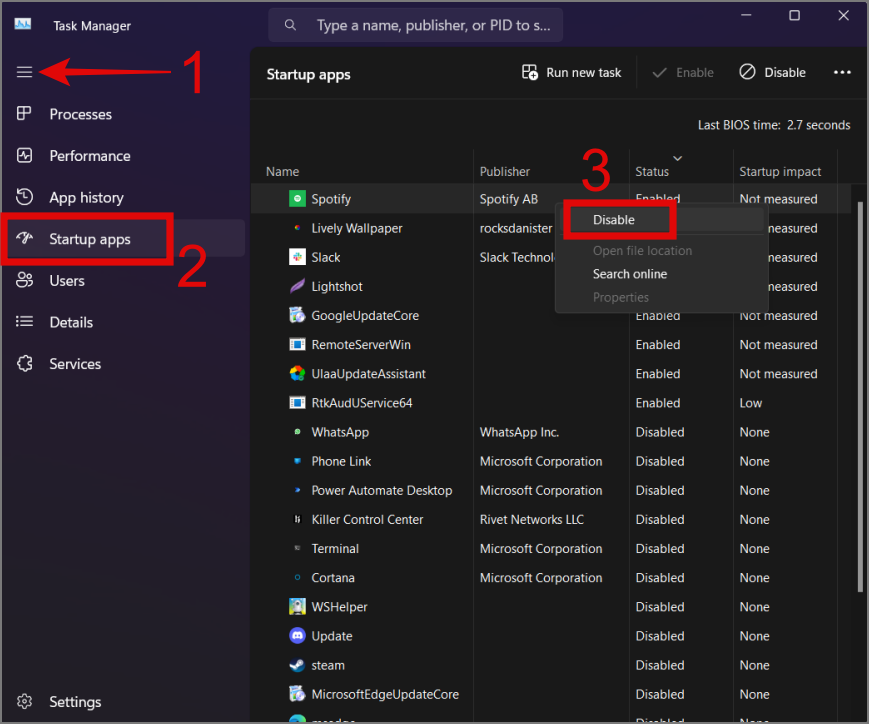
Nota rápida: não desative cegamente qualquer aplicativo que encontrar. Se o aplicativo for essencial, mantenha-o ativado.
4. Atualize os drivers gráficos ou outros drivers principais
Às vezes, você pode enfrentar uma inicialização lenta do Windows devido ao fato de seus drivers não estarem atualizados, principalmente os drivers gráficos. Uma vez que a placa gráfica é um componente chave do seu PC, é importante mantê-la atualizada para um desempenho ideal.
Veja como fazer isso:
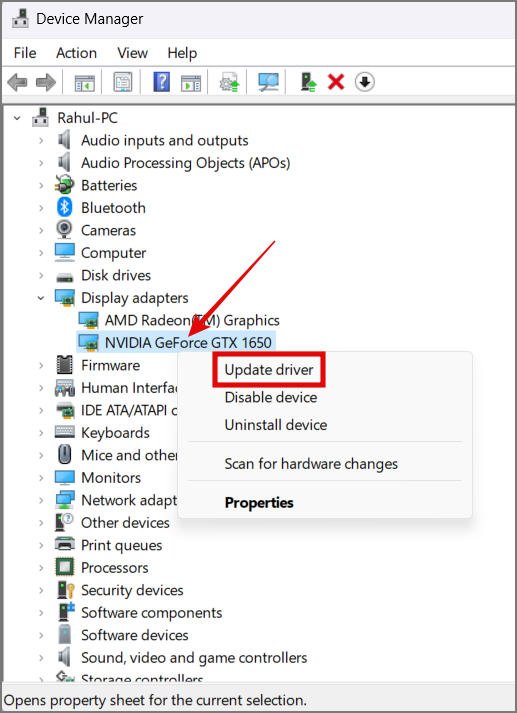
1. Pressione Tecla Windows + X e selecione Gerenciador de dispositivos.
2. Navegue até Exibir adaptadores e selecione sua placa gráfica (AMD ou Nvidia).
3. Em seguida, clique com o botão direito nela e pressione
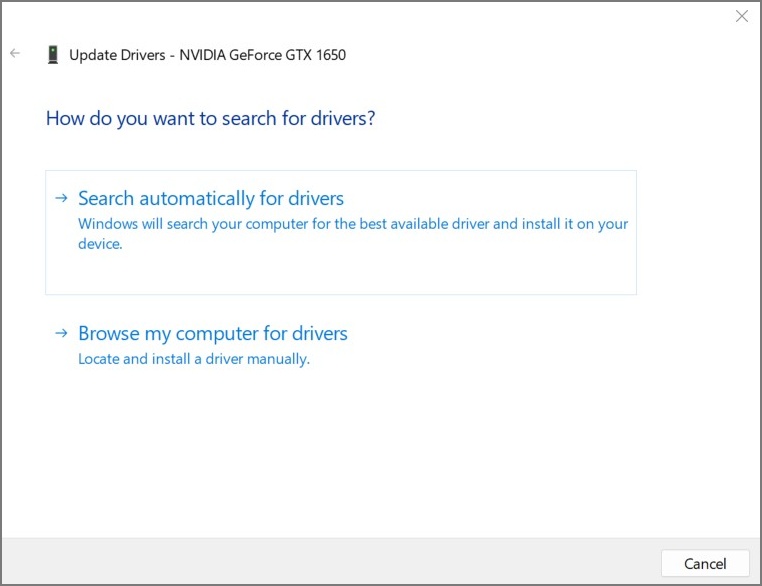
4. Agora você tem duas opções: pode deixar o Windows procurar drivers atualizados ou procurar drivers manualmente em seu computador.
Como alternativa, você também pode baixar e instalar o driver gráfico mais recente diretamente do site do fornecedor ou do site do fabricante do laptop.
Além disso, durante nossa pesquisa, descobrimos que havia alguns usuários que conseguiram corrigir problemas de inicialização lenta simplesmente atualizando seus drivers de rede. Portanto, é melhor manter seus drivers atualizados.
Dica: Aqui estão algumas das melhores ferramentas de monitoramento de rede para Windows.
5. Desativar a execução de aplicativos do Chrome em segundo plano
A maioria de nós usa o Chrome diariamente e talvez você não saiba que os aplicativos do Chrome são executados em segundo plano mesmo depois de fechar o navegador. Em certos casos, também pode levar a uma velocidade de inicialização mais lenta em seus computadores com Windows 10/11.
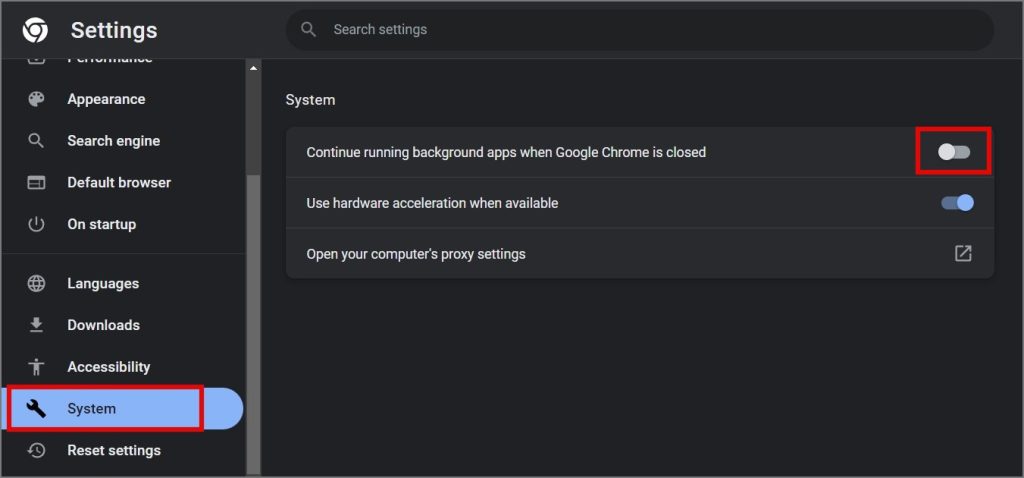
Para corrigir esse problema, basta navegar para Configurações do Chrome > Sistema e desative Continuar executando aplicativos em segundo plano quando o Google Chrome estiver fechado.
Dica: aprenda como torne seu Google Chrome mais rápido em seu Windows.
6. Tente desconectar todos os dispositivos USB
Ocasionalmente, até mesmo um dispositivo USB pode causar interferência durante o processo de inicialização do computador. Portanto, se você usar um dispositivo USB como um dongle Bluetooth, dongle USB sem fio para teclado e mouse, pen drive ou qualquer outro periférico USB, ejete todos eles do computador. Depois disso, ligue o seu PC e veja se isso corrige o problema de inicialização lenta.
7. Execute o CHKDSK Scan
A partir daqui, vamos nos concentrar em alguns métodos técnicos avançados, como CHKDSK, SFC e DISM. Para começar, começaremos com o comando CHKDSK.
Então, o que o CHKDSK faz? Com este comando, você pode verificar e corrigir erros nos sistemas de arquivos de suas unidades. Se houver alguns arquivos corrompidos ou ausentes nas unidades, isso ajudará você a corrigir o problema e provavelmente também resolverá o problema de inicialização lenta em seu PC.
Veja como usar o CHKDSK (Verificar disco) para reparar ou corrigir o disco rígido/SSD:
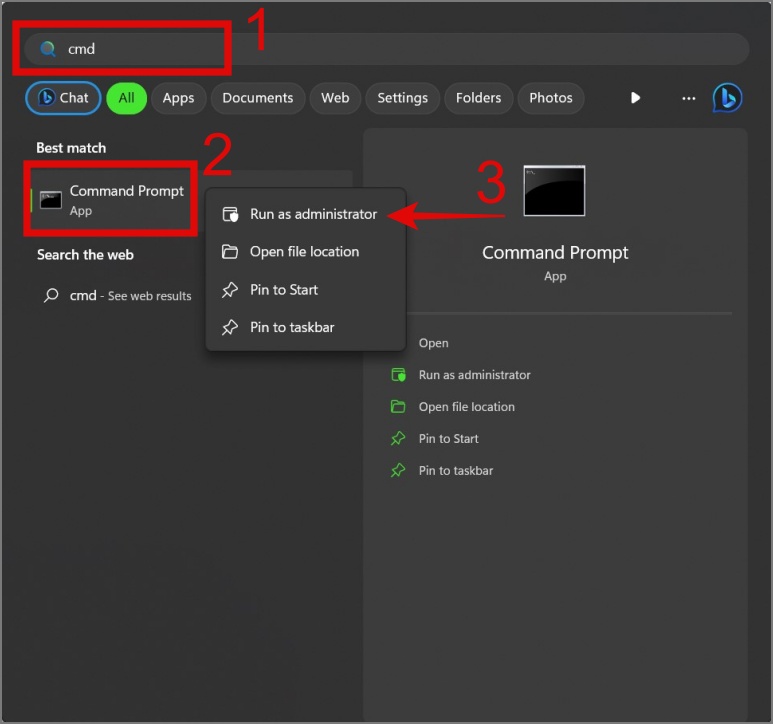
1. Basta digitar CMD na sua caixa de pesquisa do Windows e clicar com o botão direito clique no Prompt de comando.
2. Depois disso, selecione Executar como administrador.
3. Agora digite o seguinte comando de acordo com sua necessidade:
chkdsk [letra da unidade]: – Ele apenas identifica erros no sistema de arquivos do seu disco rígido e não corrige nenhum deles eles. chkdsk [letra da unidade]:/f – Verifica sua unidade e corrige qualquer erro encontrado no arquivo do sistema. chkdsk [letra da unidade]:/r – Ele tenta corrigir erros na parte de software e hardware das unidades. Por exemplo, se algum setor da unidade estiver danificado, ele tentará recuperar os dados e realocá-los para um bom setor. 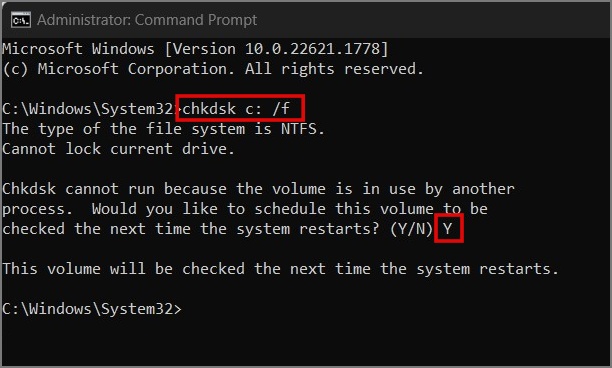
4. Se mostrar a mensagem “chkdsk não pode ser executado”, você pode digitar “Y” e pressionar a tecla Enter para agendar o digitalizar após a reinicialização do computador.
8. Executar verificação SFC
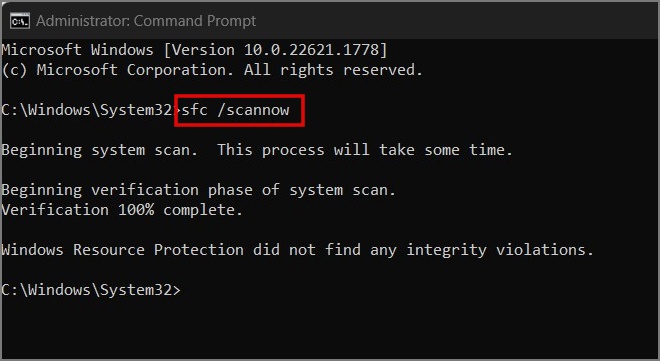
Se o seu PC com Windows estiver inicializando lentamente devido a um erro no arquivo de sistema do Windows, você pode usar o comando SFC. Este comando foi projetado especificamente para localizar e corrigir erros no sistema de arquivos do Windows. Para fazer isso, basta abrir o Prompt de Comando (Admin) e digitar o comando “sfc/scannow” e pressionar a tecla Enter.
Isso é tudo. Ele começará a escanear seu computador em busca de erros e corrigi-los se algum for encontrado.
9. Execute DISM Scan
Se o método SFC não conseguir corrigir o problema, o último resort left está executando uma verificação DISM (Serviço e gerenciamento de imagens de implantação). O que ele faz é executar uma verificação completa dos arquivos do sistema e, após a conclusão, conecta-se ao Windows Update online para baixar e substituir arquivos danificados. Portanto, se você tiver perdeu todos os arquivos cruciais necessários durante o tempo de inicialização, este método pode ajudá-lo a corrigir o problema.
Para usar o DISM, basta abrir o Prompt de comando como administrador e digitar “Dism/Online/Cleanup-Image/CheckHealth” e pressione a tecla Enter. Dentro de alguns segundos, ele começará a escanear seu computador.
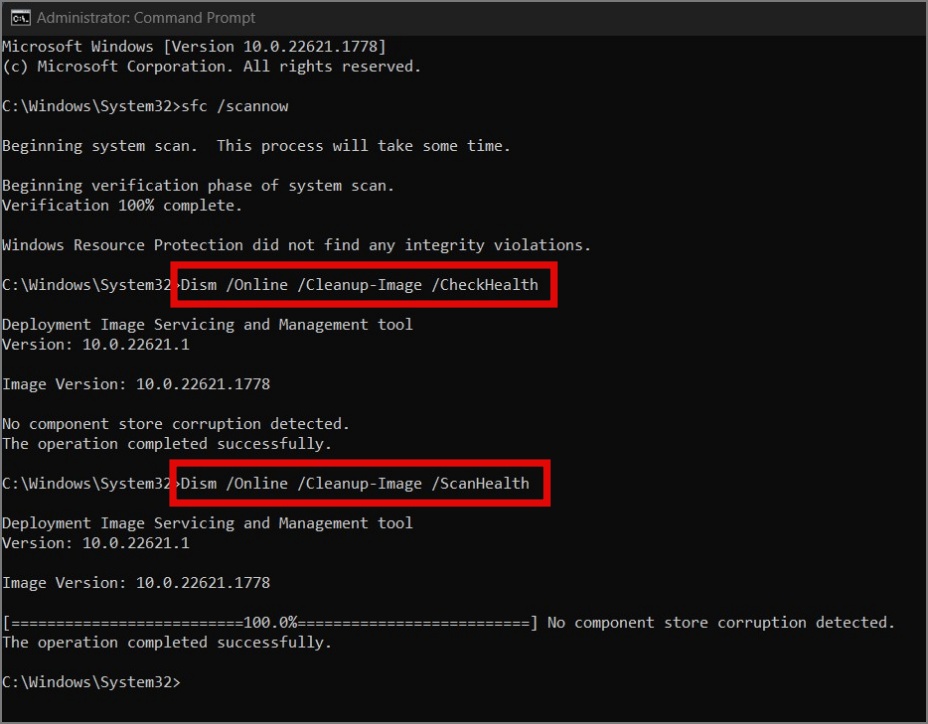
Nota rápida: Ele só irá verificar arquivos corrompidos sem fazer nenhuma alteração.
Além de “CheckHealth” existem outras duas opções que você pode usar – “ScanHealth” e “RestoreHealth”
Se você quiser uma varredura mais avançada, novamente sem fazer qualquer alteração nos arquivos do sistema Windows, você pode usar o DISM com o comando “ScanHealth”. Considerando que, se você deseja recuperar quaisquer arquivos danificados, você pode adicionar o comando “RestoreHealth”. Isso conectará ao Windows Update e baixará todos os arquivos necessários.
10. Ajuste Memória virtual
Caso você não saiba quando seu PC com Windows fica sem memória, ele usa seu disco rígido como memória virtual para evitar que o sistema trave. E é sabido que o Windows altera automaticamente o virtual alocação de memória periodicamente, o que pode afetar negativamente o desempenho de inicialização do seu PC.
Para resolver esse problema, você pode ajustar manualmente a quantidade de memória virtual que deseja que seu computador use quando necessário. Veja como:
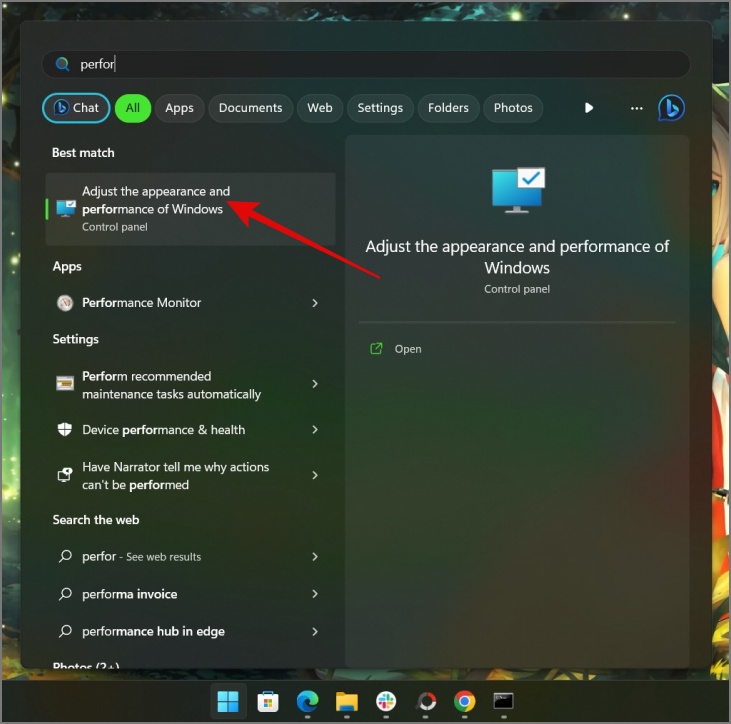
1. Digite performance na Caixa de pesquisa do Windows e clique em “Ajustar a aparência e o desempenho do Windows”.
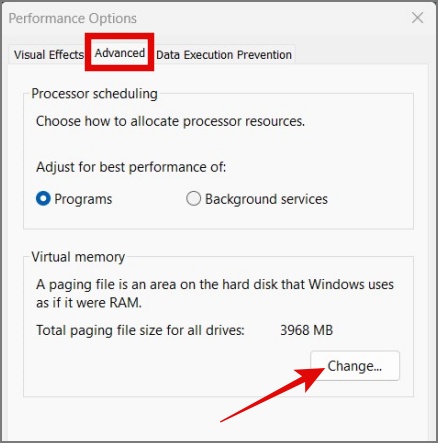
2. Agora mude para a guia Avançado e pressione o botão Alterar (na memória virtual).
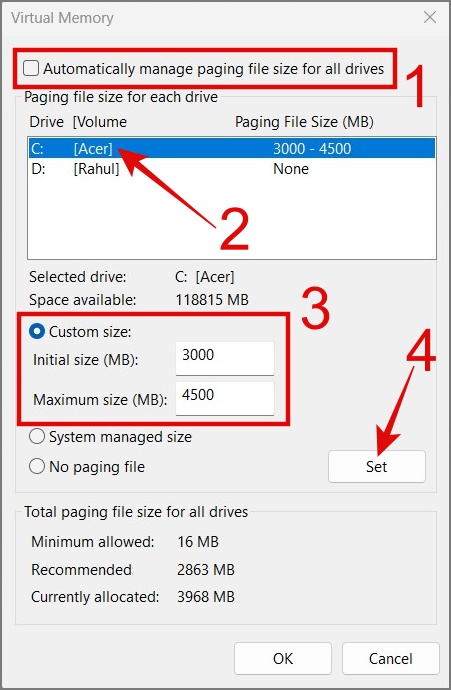
3. Depois disso, desmarque a caixa que diz “Gerenciar automaticamente o tamanho do arquivo de paginação para todas as unidades”.
4. Em seguida, selecione a unidade e escolha a opção tamanho personalizado e, em seguida, defina o inicial e tamanho máximo.
5. Depois de concluído, pressione o botão Definir e clique em OK.
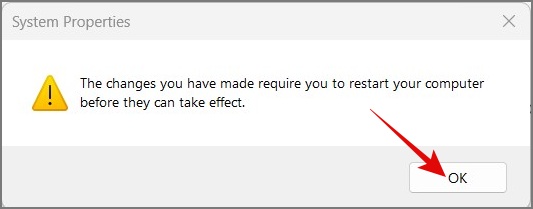
6. Após uma mensagem pop-up, pressione o botão OK e reinicie seu computador para ver os efeitos.
11. Executar uma verificação de malware
Se o seu computador estiver infectado com malware, provavelmente é por isso que o computador está demorando muito para iniciar. Felizmente, o Windows vem com um scanner de malware embutido e é bom o suficiente para protegê-lo de muitos vírus prejudiciais por aí.
Veja como usar a Segurança do Windows em seu PC:
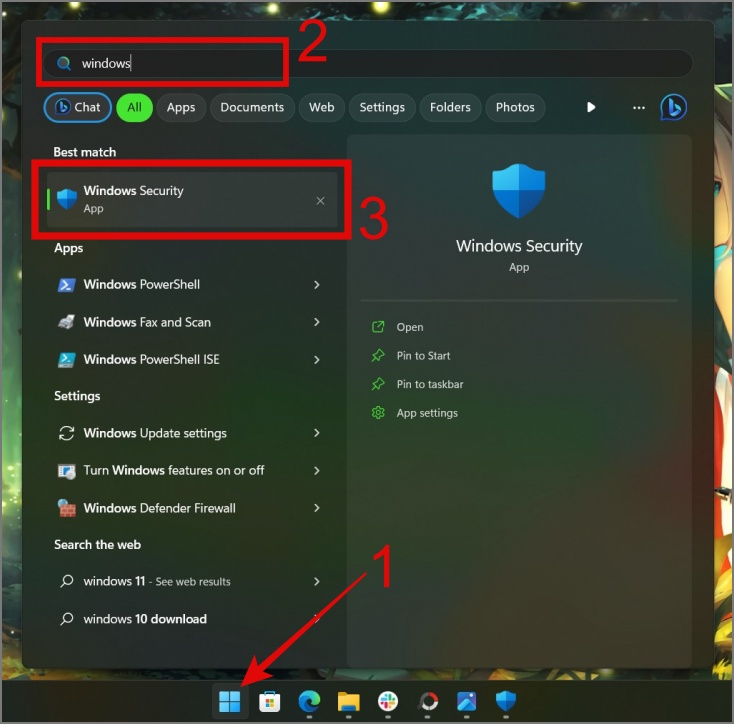
1. Vá para Pesquisa do Windows e procure o aplicativo Segurança do Windows.
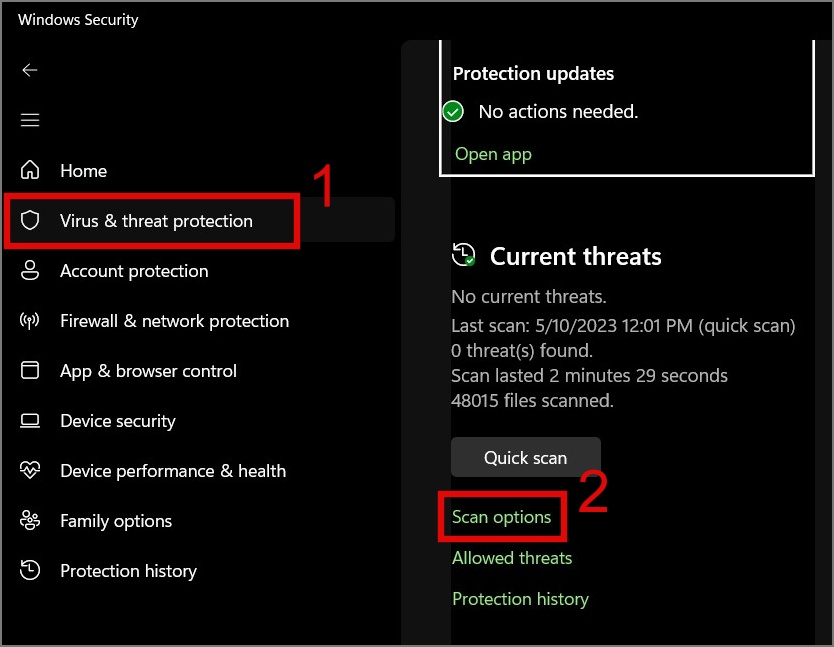
2. Abra o aplicativo e navegue até a seção Proteção contra vírus e ameaças. No lado direito, clique em Opções de digitalização.
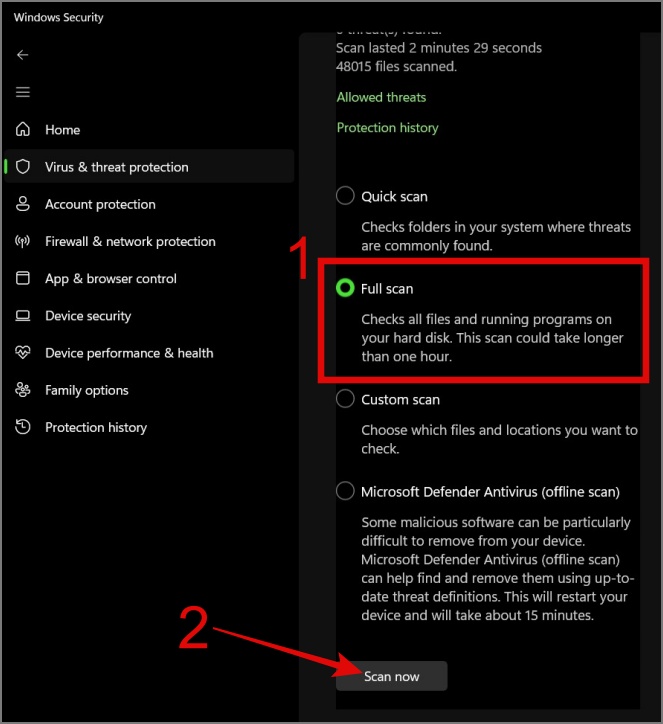
3. Agora tudo o que você precisa fazer é selecionar a opção Verificação completa e clicar no botão Verificar agora para começar a procurar por malware no seu PC.
Também recomendamos que você remova qualquer software ou jogo pirata do PC, pois eles são uma das maiores fontes de malware e podem degradar facilmente o desempenho do seu computador, incluindo a velocidade de inicialização.
12. Remova o software antivírus de terceiros
Como mencionado anteriormente, o Windows possui um software antivírus integrado, portanto, não há necessidade de software antivírus adicional. Além disso, também afeta o desempenho do seu PC e a velocidade de inicialização. Portanto, a menos que você esteja procurando especificamente por um recurso específico em um aplicativo antivírus, evite instalar qualquer um deles.
Além disso, para confirmar se é realmente o seu software antimalware a causa da inicialização lenta, considere desinstalar o aplicativo antivírus e verifique se ele melhora a velocidade de inicialização do seu computador.
13. Atualizar armazenamento
Vimos a rapidez com que o computador inicializa quando trocado de HDD para SSD e a diferença é enorme. Portanto, se você tiver um computador ou laptop antigo em execução em um disco rígido, tente mudar para o SSD. Você verá uma diferença perceptível nos tempos de inicialização.
14. Redefinir o Windows
Se nenhum dos métodos acima funcionar, a única opção que resta é redefinir o computador com Windows ou fazer uma nova instalação do Windows. Ainda me lembro de quando atualizei meu laptop Windows do Windows 8 para 8.1, meu laptop HP demorava uma eternidade para inicializar. No entanto, após uma nova instalação do Windows, funcionou perfeitamente.
Dica: Para facilitar seu trabalho, criamos um guia definitivo sobre como redefinir o Windows.
15. Atualize seu BIOS
Outra coisa que você pode fazer é atualizar seu BIOS. O BIOS é responsável por inicializar os componentes de hardware e fornecer as instruções básicas para a inicialização do computador. Portanto, acreditamos que atualizar o BIOS pode resolver o problema.
No entanto, esse método traz alguns riscos e, se a atualização não for realizada corretamente ou for interrompida, pode tornar seu computador totalmente inoperante. Portanto, tome as devidas precauções antes de prosseguir com este método.
Vamos acelerar as coisas!
Existem vários fatores pelos quais você pode experimentar tempos de inicialização lentos em seu computador com Windows 10/11. É por isso que neste artigo tentamos cobrir todas as soluções possíveis que podem ajudá-lo a aumentar a velocidade de inicialização do Windows. Se o problema persistir, há grandes chances de que haja algum problema relacionado ao hardware do seu PC que não possa ser corrigido com alguma solução de problemas de software ou técnicas básicas de solução de problemas.